
在企业内部网络安全防护中,多数管理人员会对U盘、移动硬盘等USB设备严加管控,却容易忽略光驱这一同样危险的数据泄露通道。一张普通CD可存储数百兆数据,一张DVD更能容纳数GB内容。若光驱的刻录功能完全开放权限,文件外泄的风险丝毫不亚于USB端口。换言之,要真正堵住数据外流的入口,光驱的管控必须纳入整体安全管理体系。
那么,具体有哪些可行方案能彻底封堵光驱这一出口?以下汇总了几种较为有效的策略,各有适用场景,企业可根据实际需求灵活选择。方法一、通过BIOS、注册表或设备管理器禁用光驱
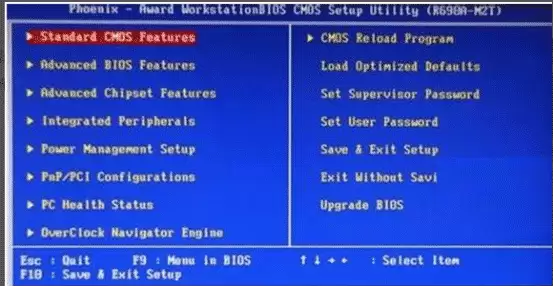
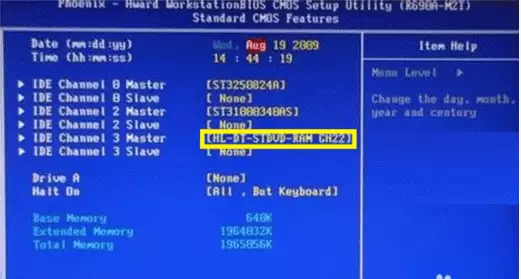
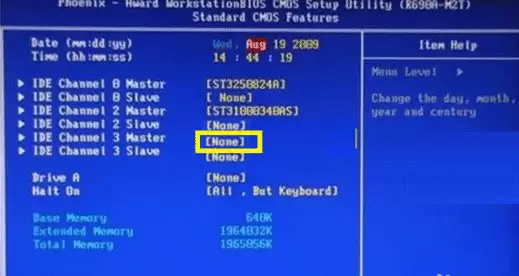
这些均为系统自带的配置方式,操作门槛较低,适合临时性管控或员工技术能力要求不高的场景。 1. 通过BIOS禁用光驱这是应用最广的方法之一。开机后按DEL键进入BIOS设置界面,找到“Standard COMS Features”选项,回车进入后定位到含有“CD/DVD”的项目,按Enter键,在弹出的扩展列表中选择“None”,再按一次回车确认。此时该项状态变为“None”,表示光驱已被禁用。
 2. 通过注册表禁用光驱
点击“开始”菜单,选择“运行”,输入“regedit”后按回车,打开注册表编辑器,导航至:
HKEY_CURRENT_USER\Software\Microsoft\Windows\CurrentVersion\Policies\Explorer,新建一个DWORD值,命名为“NoDrives”。随后在DWORD值编辑器的“基数”分组框中勾选“十进制”,在“数据”编辑框中输入需要隐藏的驱动器号对应的数值,确定后重启系统,相应驱动器即被隐藏。数值规则为:用2的N次方代表一个驱动器号(N=1,2,3…)。例如A为1,B为2,C为4,D为8,E为16,F为32,G为64……若要同时隐藏A、B、C三个驱动器,输入7即可(7=1+2+4)。
3. 通过设备管理器禁用光驱右键“我的电脑”图标,选择“管理”,进入计算机管理窗口。
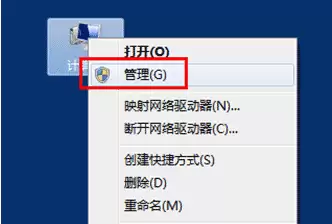 然后在左侧导航栏中找到“设备管理器”,右侧会列出当前电脑的所有设备,其中包含“DVD/CD驱动器”。
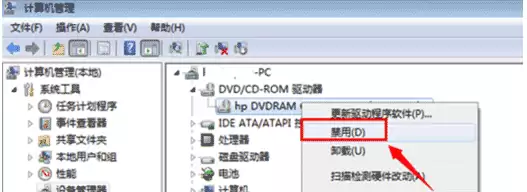 至此,光驱已被成功禁用。但需注意,以上三种方法本质上均依赖操作系统自身的配置来实现限制。这意味着,如果员工掌握了反向修改技巧,随时可能重新启用光驱并解除限制。因此,这些方式在安全性上存在明显短板,难以实现彻底的长期管控。
二、通过专业的电脑安全管理软件来限制光驱使用
当系统自带的配置手段无法满足更高安全需求时,借助专业的电脑安全管理软件便成为更可靠的选择。这类软件通常集成强大的自我保护机制与实时监控能力,能够有效防止用户通过反向操作重新激活光驱。 目前市面上主流的此类软件操作都非常简便,通常只需勾选相应选项即可实现对光驱的完全禁用。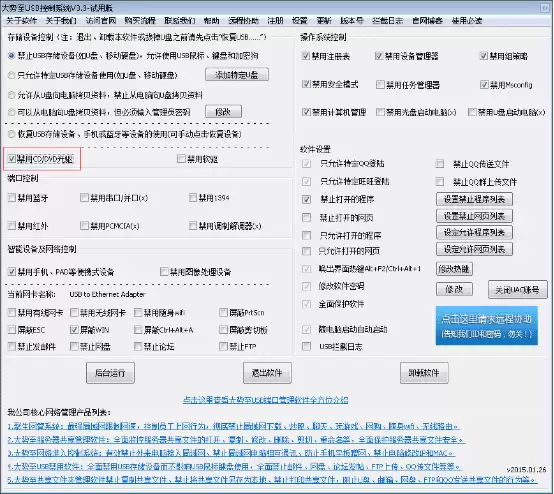 图:使用屏蔽光驱软件禁止光驱使用
此外,这类软件往往还能同步管控邮件附件、网盘上传、FTP上传以及QQ文件发送等行为,从多个维度保护电脑文件安全,防止数据通过不同途径外泄。更完善的解决方案还会禁止修改注册表、组策略、开机启动项,甚至阻止从PE盘或光驱启动电脑,从而彻底切断任何可能绕过系统监控的路径。
总体而言,无论是依靠操作系统自带功能进行配置,还是采用专门的管控软件,都能有效限制光驱的使用。关键取决于企业对安全等级的切实需求——若需要长期、不可逆的管控,专业的软件方案显然更为稳妥。
图:使用屏蔽光驱软件禁止光驱使用
此外,这类软件往往还能同步管控邮件附件、网盘上传、FTP上传以及QQ文件发送等行为,从多个维度保护电脑文件安全,防止数据通过不同途径外泄。更完善的解决方案还会禁止修改注册表、组策略、开机启动项,甚至阻止从PE盘或光驱启动电脑,从而彻底切断任何可能绕过系统监控的路径。
总体而言,无论是依靠操作系统自带功能进行配置,还是采用专门的管控软件,都能有效限制光驱的使用。关键取决于企业对安全等级的切实需求——若需要长期、不可逆的管控,专业的软件方案显然更为稳妥。


