
很多人第一次接触 BIOS,通常是在重装系统的时候。为了用光盘或 U 盘启动,不得不进入这个蓝底白字的界面。面对满屏英文,不少人都会感到无从下手,完全不知道该如何操作。那么,BIOS 到底该怎么设置?其实步骤并不复杂,下面就来一步一步详细讲解。
BIOS 设置的具体步骤:
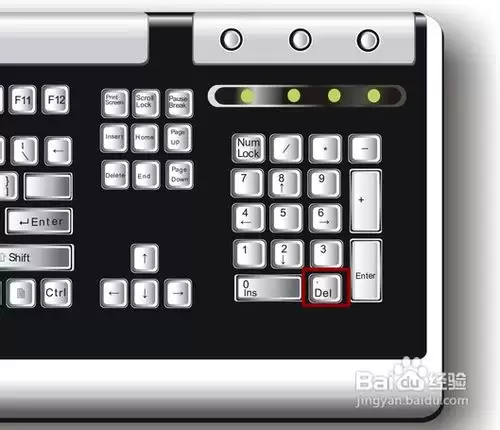
1. 第一步当然是进入 BIOS。不同主板的快捷键有所差异,但开机时屏幕上通常会有提示,例如“Press DEL to enter Setup”。绝大多数台式机都是在开机后反复按键盘上的 Delete 键,就能顺利进入 BIOS 主界面。
2. 进入主界面后,你会发现满屏的英文菜单——不同品牌的 BIOS 布局略有不同,这里以最常见的微星主板为例。界面上有多个选项,对英文不太熟悉的用户可能一开始会觉得头疼。其实不用紧张,记住几个核心选项就行,或者直接用手机查一下关键词。
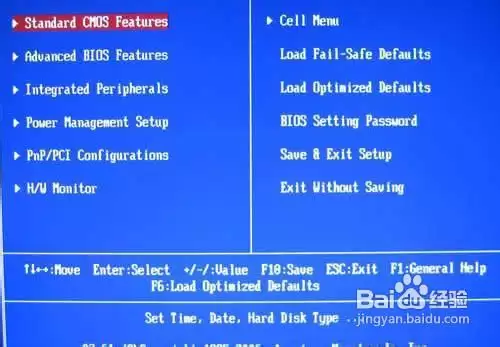
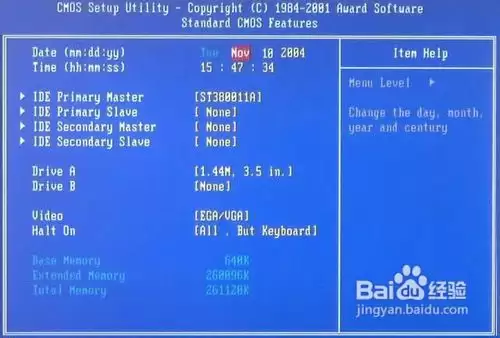
3. 第一项是 Standard CMOS Features,也就是 CMOS 标准设置,这里可以调整启动顺序、板载设备、运行频率等。不过一般情况下不建议随便动它,尤其是新手,知道它代表什么就足够了。
4. 第二项是 Advanced BIOS Features(高级 BIOS 设置),这才是今天的主角。我们进 BIOS 绝大多数情况都是为了修改它——简单来说,就是设置电脑的第一启动项。不管是用 U 盘还是光盘装系统,都需要在这里调整启动顺序。
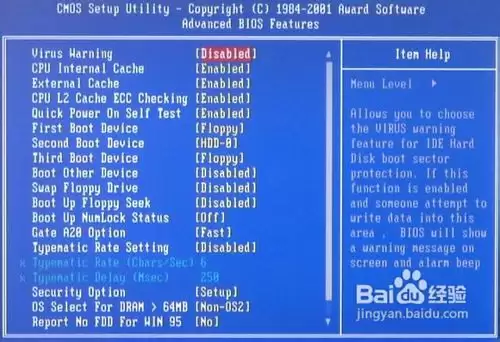
5. 设置方法其实很直观:找到 Hard Disk Boot Priority(硬盘引导优先级),展开后把需要的设备设为第一启动项即可。需要注意的是,如果打算用 U 盘启动,有时得先把 U 盘插上,才能在列表中被识别出来。
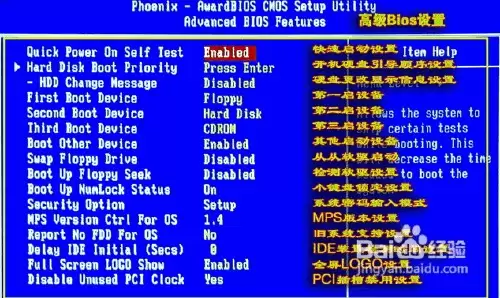
6. 总的来说,日常使用中真正需要调整的也就是 Advanced BIOS Features 这一项,其他选项基本用不上。有兴趣的朋友可以自己点进去看看,但有个原则——对 BIOS 不熟悉的话,不要随意改动任何参数,否则可能导致系统无法正常启动。
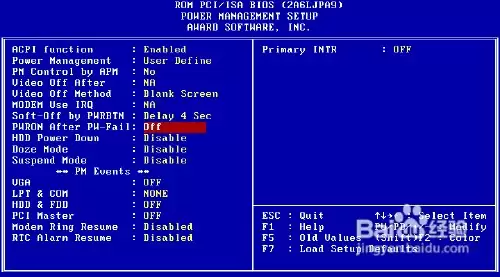
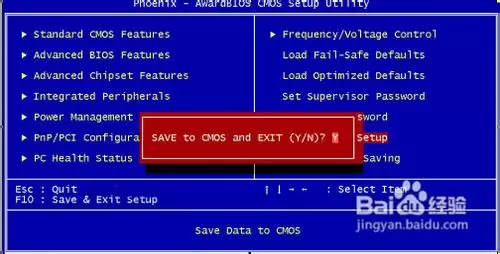
7. 改完之后,千万记得要保存设置再退出。通常按 F10 键或选择 Save & Exit Setup,确认保存。如果直接退出不保存,之前所有的调整都会白费。这一步非常容易忽略,也是翻车最多的地方。
注意事项
1. 如果对 BIOS 的各项功能不是特别了解,不要擅自更改不认识的选项。
2. 完成设置后务必保存并退出,否则改动不会生效。
以上就是 BIOS 设置的主要流程,希望对遇到同样问题的朋友有所帮助。


