
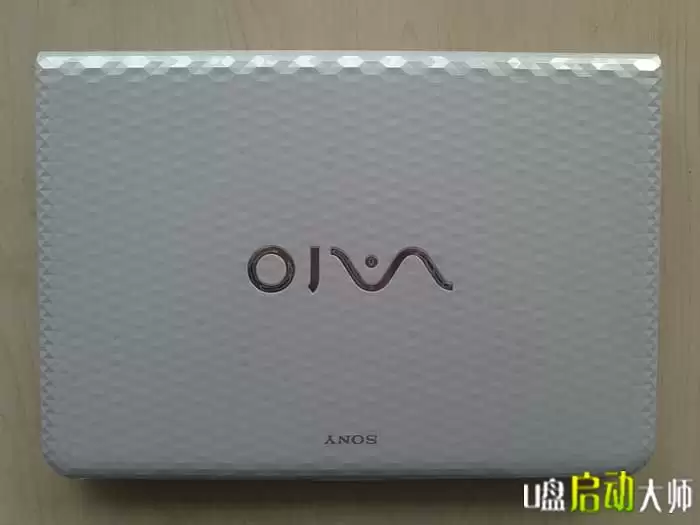
索尼笔记本想要进入BIOS并设置U盘启动,其实并没有想象中那么复杂。许多用户在尝试使用U盘重装系统时,恰恰卡在了启动项设置这一步。下面就以索尼VAIO E系列机型为例,一步一步演示具体操作方法——不同型号的索尼笔记本BIOS界面可能略有差异,但整体思路基本一致。
首先,你需要提前制作好一个可以正常引导的U盘启动盘,然后将U盘插入电脑的USB接口。按下开机键,当屏幕刚出现画面时,快速连续按F2键,即可进入BIOS设置界面。接着使用键盘上的左右方向键切换到“Boot”选项卡,按回车键进入,在列表中找到“External Device Boot”这一选项。
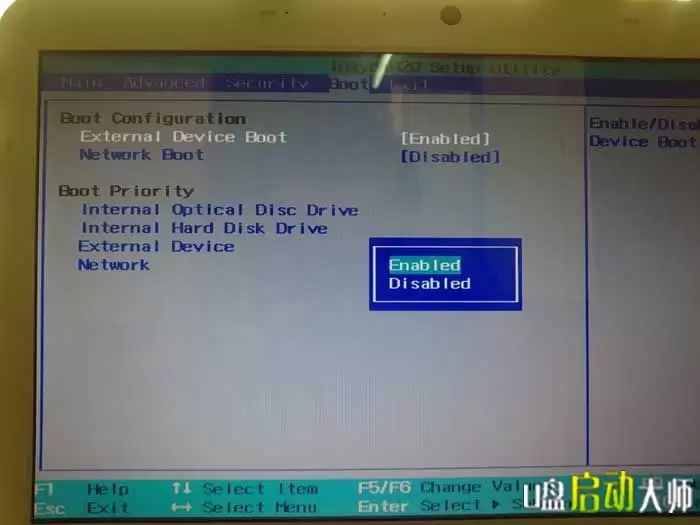
找到该选项后,需要将它启用。按回车键,在弹出的菜单中选择“Enabled”,再次按回车键确认即可。
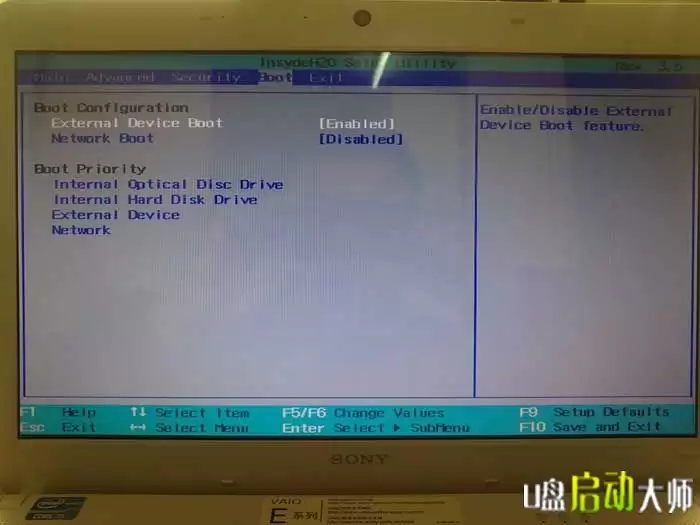
接下来,用键盘上的上下方向键将光标移动到“External Device”这一项上。
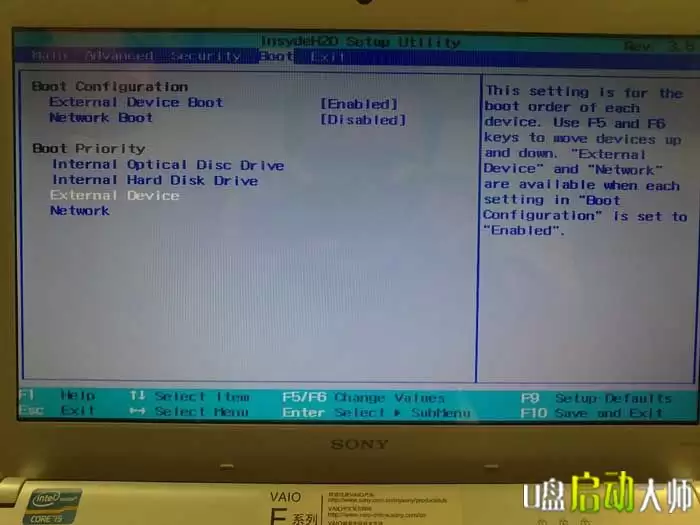
然后,按下F5键,将“External Device”向上移动到第一启动项的位置。
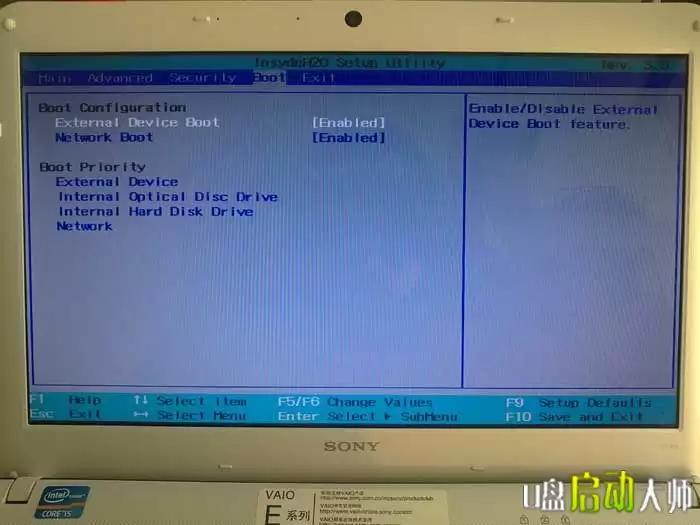
最后,保存刚才所做的所有设置。按F10键,在弹出的确认菜单中选择“Yes”并回车。
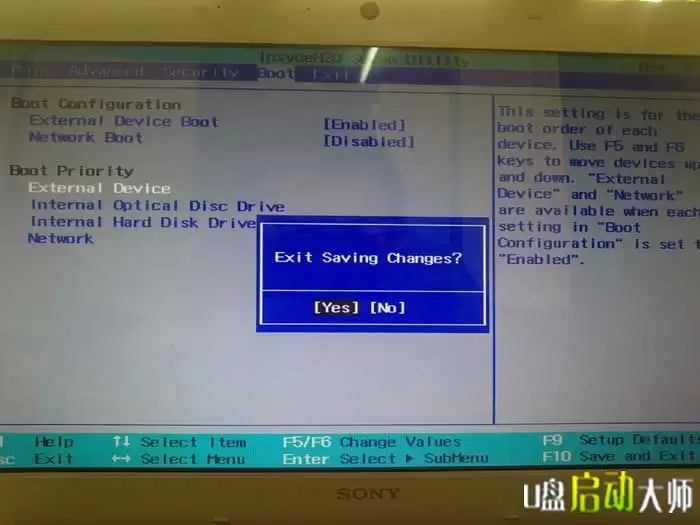
完成以上四步操作后,索尼VAIO E系列的U盘启动设置就顺利完成了。重启电脑,它会自动从U盘引导进入PE系统,接下来就可以正常安装操作系统了。
这里需要特别提醒你:系统安装完成后,一定记得将BIOS启动顺序改回从硬盘启动,否则每次开机电脑都会优先尝试从U盘引导,导致无法正常进入新系统。恢复硬盘启动的方法也很简单:
再次按F2进入BIOS,切换到“Boot”选项卡,在“Boot Priority”列表中,将“Internal Hard Disk Drive”移动到最上方。
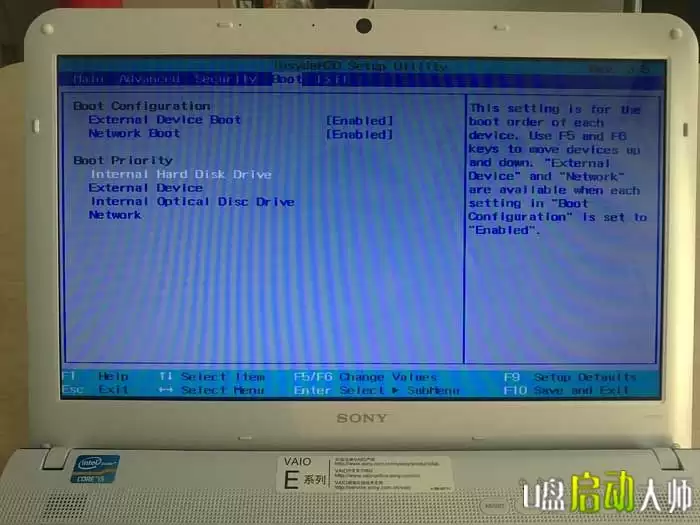
调整完毕后按F10保存设置,重启电脑即可正常进入刚刚装好的系统。


