
工具/原料
BIOS数据文件
BIOS升级程序
AWARD BIOS升级方法:
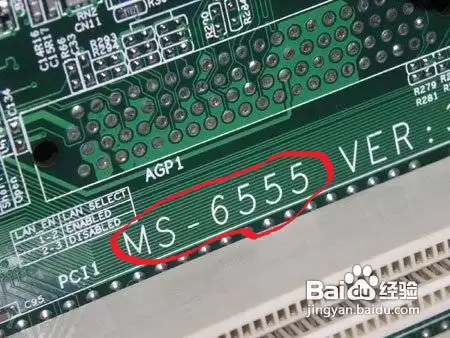
1、先确认一下手头的主板有没有可升级的BIOS数据文件。打开机箱,看清主板型号,然后去官网搜对应的升级程序。这里要特别提醒一点:一定要下载与主板BIOS型号完全匹配的数据文件,型号对不上可别往下走。
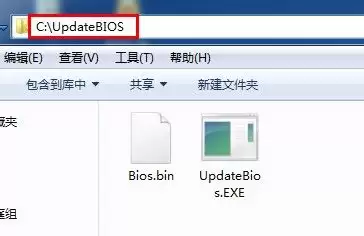
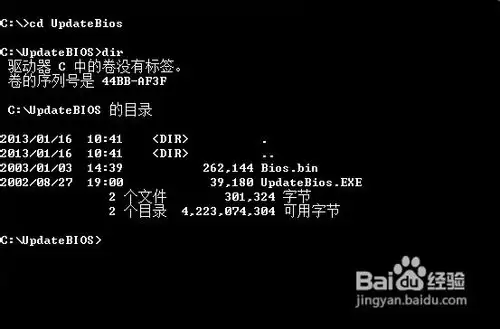
2、把下载好的升级程序和数据文件解压缩,然后拷贝到C盘。为了方便管理,建议在C盘根目录下新建一个文件夹,命名为"UpdateBIOS",把这两个文件都放进去,最好把文件名也改成好记的。
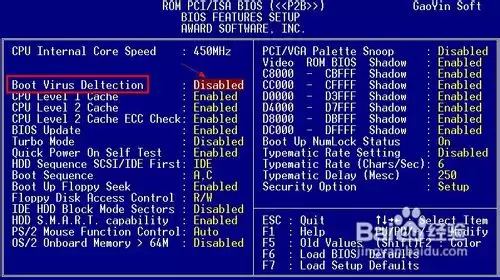
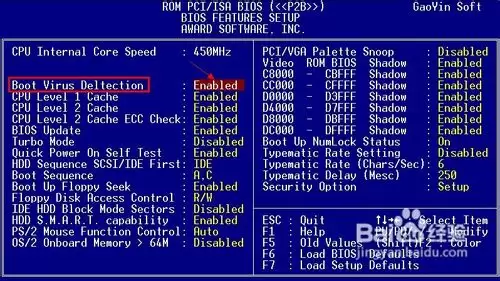
3、重启电脑,在开机画面出现时按下对应的键(AWARD主板通常是"F12")进入CMOS设置。找到"BIOS Features Setup",把"Virus Warning"(病毒警告)设为"Disabled"——这一步是为了不让病毒防护功能干扰后面的刷新操作。
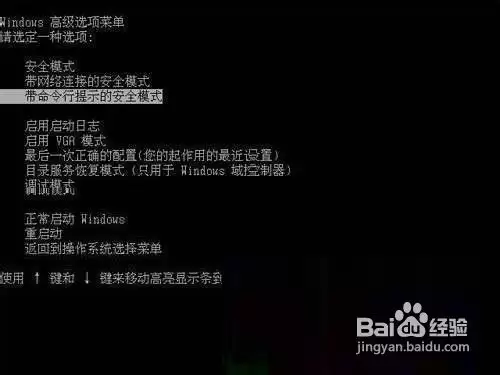
4、设置完成后按F10保存退出,电脑重启。在启动过程中不断按F8进入系统启动菜单,选择"进入命令提示"模式。
5、在命令提示符下,按图示输入命令,把当前目录切换到刚才建好的"c:\UpdateBios"下面。
6、在命令提示符下输入"UpdateBios"(或你下载的刷新程序文件名),按回车,刷新程序就启动了。屏幕上会出现下面的画面:
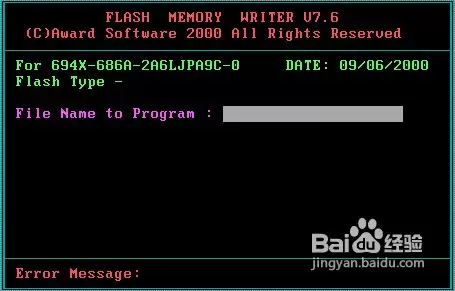
7、根据屏幕提示,输入升级文件名(比如BIOS.BIN),按回车确认。
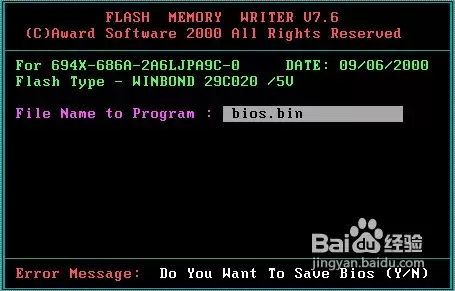
8、刷新程序会问要不要备份当前的BIOS文件。务必要备份!把现有系统的BIOS内容存下来,并记住文件名。这里建议命名为BACK.BIN——万一升级过程中间出了岔子,还能把原来的数据写回去救急。
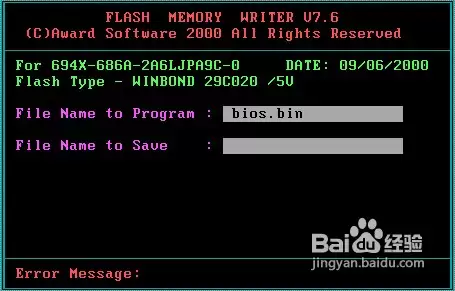
9、在"File Name to Sa ve"框中输入要保存的文件名:BACK.BIN。按回车后,程序开始读取主板的BIOS内容并保存成文件。
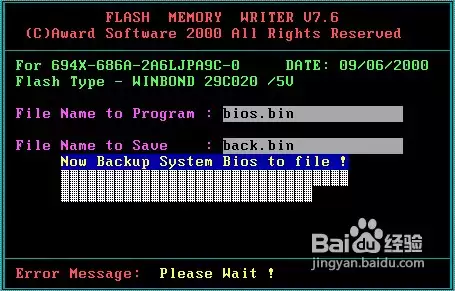
10、备份完成后,程序会显示下图画面,询问是否要升级BIOS。
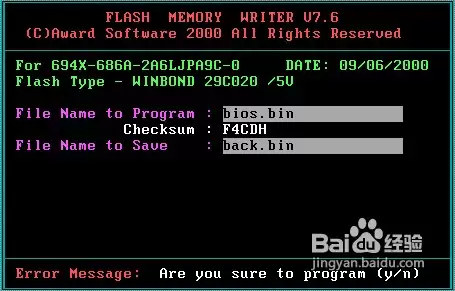
11、选择"Y",正式开始刷新。整个刷新过程中绝对不能关机或重启,否则电脑很可能会直接"罢工"——这个玩笑可开不得。
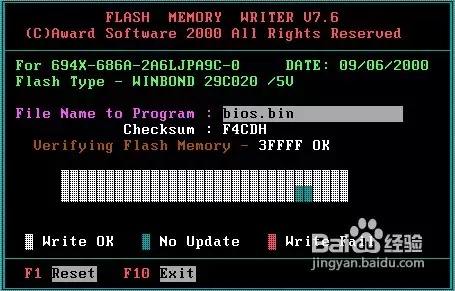
12、进度条走到100%时,刷新就完成了。程序会提示按"F1"重启或按"F10"退出。通常选择重启,重启后按F10进入BIOS设置,把之前改过的"Virus Warning"重新设为"Enable"。再次重启,整个升级工作就大功告成了。
END
注意事项
再次强调:BIOS更新过程中绝对不能切断电源,否则很可能导致电脑无法开机。万一更新中途出了问题,第一时间把刚才备份的BIOS文件写回去,这是最有效的补救办法。


