
最新一代的主板BIOS更新,往往能带来系统稳定性的提升、USB设备兼容性的改善,甚至修复像USB 3.0 3TB大容量硬盘在POST阶段无法识别这类棘手问题,或者直接为新一代CPU提供支持。那么,华硕主板到底怎么刷BIOS?下面就把整个流程拆解清楚。
工具/原料
华硕的AI_Suite II软件。
华硕主板刷BIOS步骤:
1、从华硕官网找到与自己主板型号匹配的页面。这一步千万别搞错,型号不对直接白费功夫。
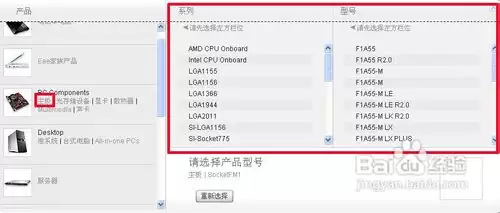
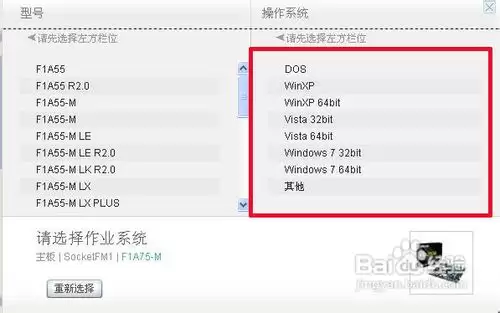
2、接着选择对应的操作系统版本。
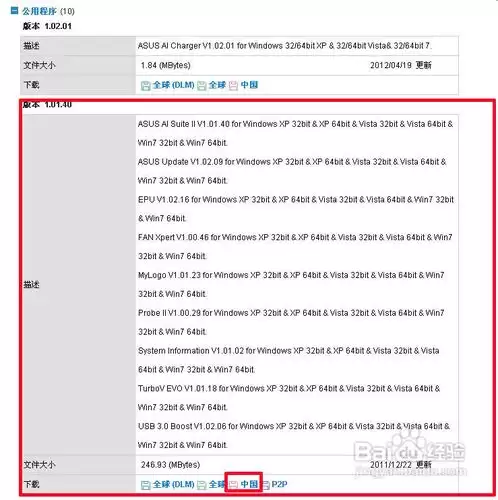
3、点击“公共程序”分类,这里提供的是BIOS升级工具软件。
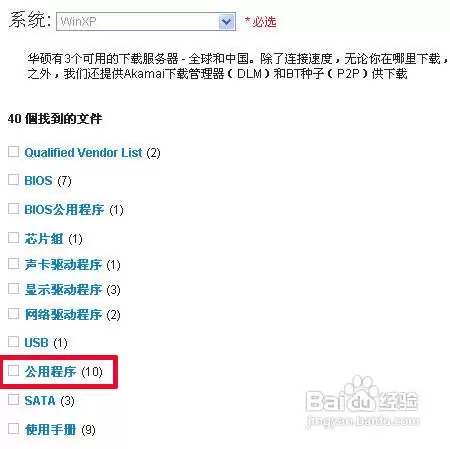
4、下载这个程序。文件通常有几百兆大小。
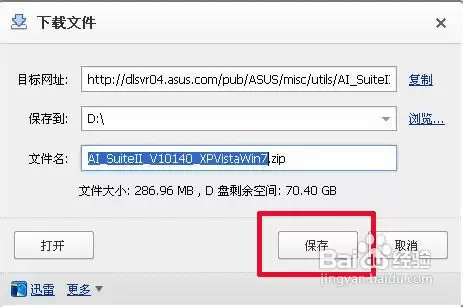
5、保存到某个盘符下。这里以遨游浏览器为例,其他浏览器的下载提示大同小异。
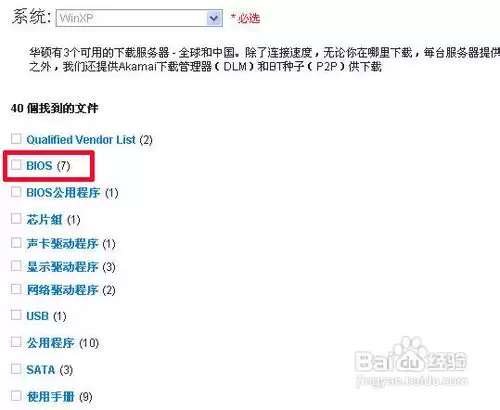
6、再回到下载页面,这次点选“BIOS”分类,下载最新的BIOS程序。
7、通常选列表最上面那个,一般日期最新的就是最合适的版本。
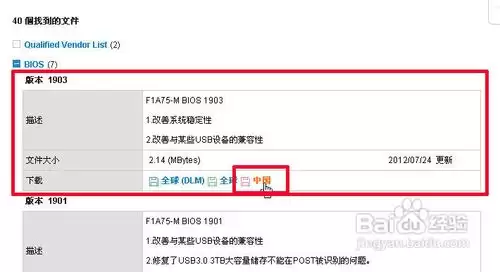
8、同样完成下载。
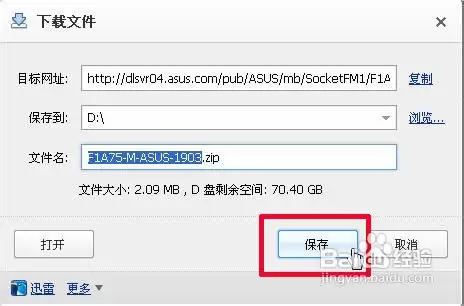
9、下载完成后安装AI Suite II程序。安装时建议把所有选项都勾上——尤其对于第一次接触的用户,不清楚哪个组件是必要的,索性全装最省心。
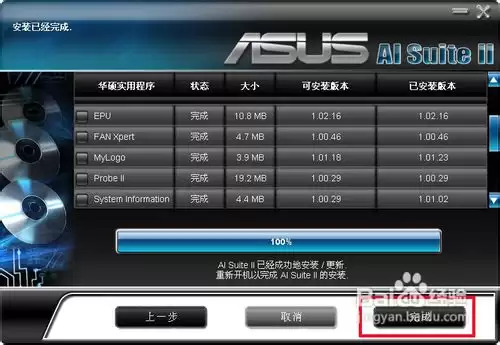
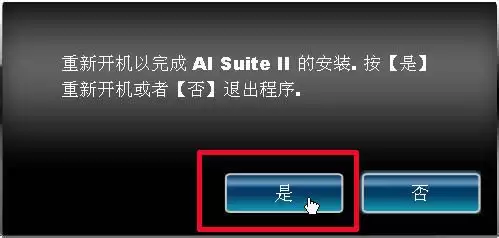
10、安装完成会提示重启,点击“是”。
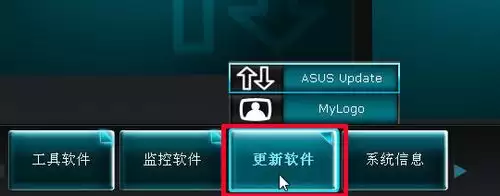
11、重启后运行AI Suite II,在“更新软件”下找到“ASUS Update”并点击。
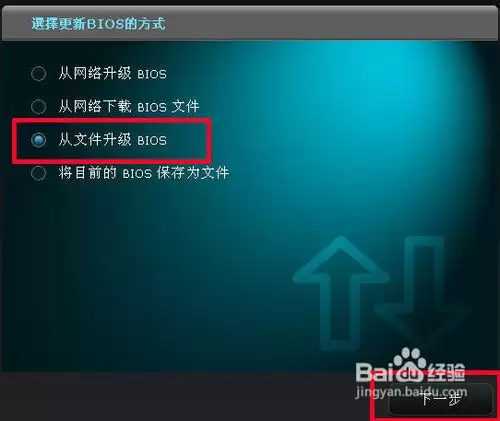
12、选择“从文件升级BIOS”方式。
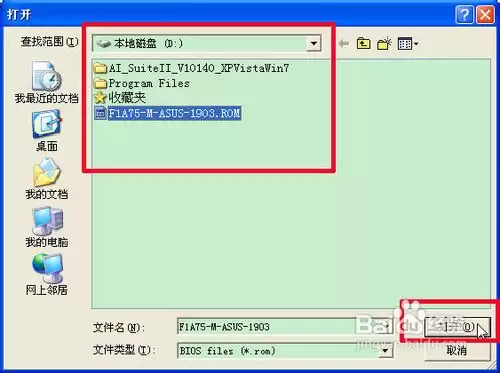
13、找到刚才下载的BIOS文件路径并打开。
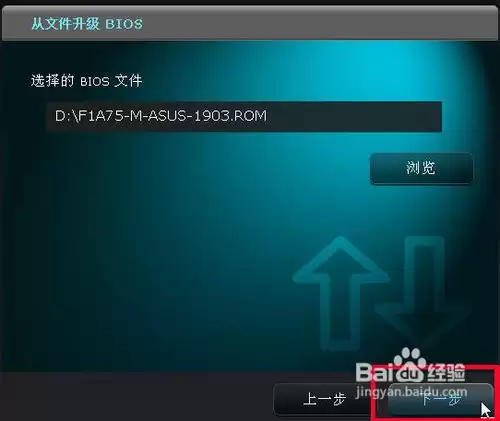
14、点击“下一步”。
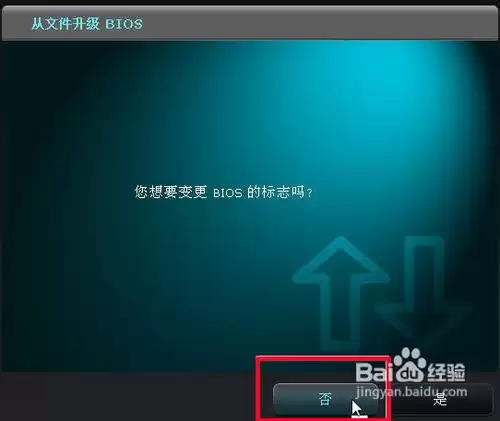
15、弹窗询问“是否要更新BIOS的标志?”,选“否”。
16、点击“升级”按钮。
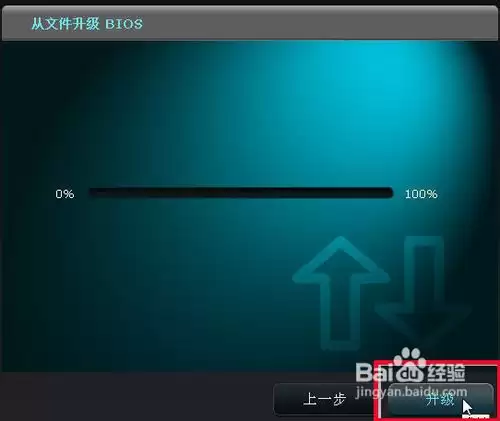
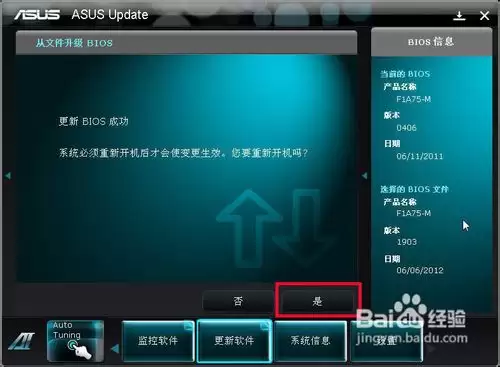
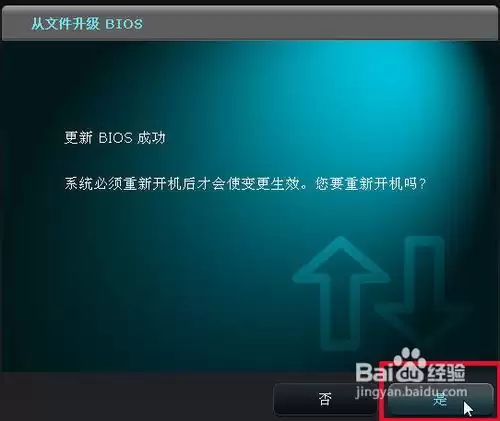
17、等待几分钟,升级过程完成后提示重启,点击“是”。
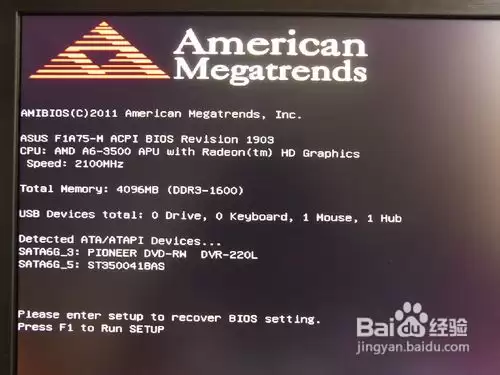
18、重启后按一次F1键进入BIOS设置,如果能正常进入,说明更新成功。
END
注意事项
1、之所以推荐“从文件升级BIOS”的方法,是因为它最直接、最直观,也最保险——整个升级过程不受网络波动影响。
2、这是在刷新主板BIOS。BIOS是硬件与软件的桥梁,重要性不言而喻,风险也相对较高。就连华硕售后电话的技术员通常都会回避直接指导操作,可见一斑。
3、如果机器运行正常,不影响日常使用,不要轻易刷新BIOS。没有明确需求就别瞎折腾。
4、刷机过程中绝对不能断电,否则可能变砖。
5、一旦刷新失败且自己不具备修复能力,建议直接送当地华硕售后维修中心处理。
以上就是华硕主板刷BIOS的完整流程,希望对大家有帮助。


