
关于电脑开机密码,许多用户存在一个常见误区:以为设置了Windows登录密码就已经足够安全。实际上,更为可靠的做法是同时设置BIOS级别的开机密码——这意味着在操作系统启动之前,用户就必须完成密码验证。不过,密码的设置虽然方便,一旦遗忘就会带来麻烦。本文将详细梳理BIOS开机密码的完整操作流程:如何设置、如何取消,以及忘记密码后的解决方案。
BIOS开机密码怎样设置
1. 首先需要进入BIOS设置界面。绝大多数电脑在开机自检时按下DEL键即可进入,部分品牌(如某些联想、戴尔机型)可能需要按F2、F10甚至ESC。如果按键不确定,开机画面通常会有提示。不同BIOS品牌的界面差异较大,这里以AMI BIOS为例进行演示。
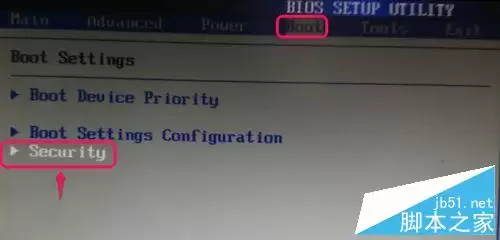
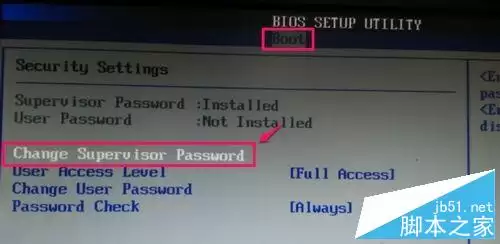
2. 进入BIOS后,使用方向键切换到BOOT菜单(部分版本称为Security或Advanced),找到Security选项并回车。
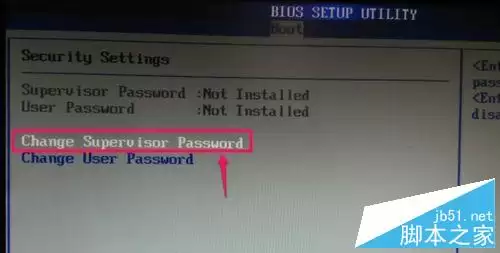
3. 这里可以看到两个密码选项:Supervisor Password(超级用户密码)和User Password(用户密码)。如果希望实现开机必须输入密码,建议直接选择Change Supervisor Password并回车。
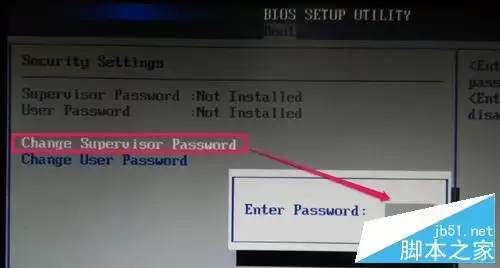
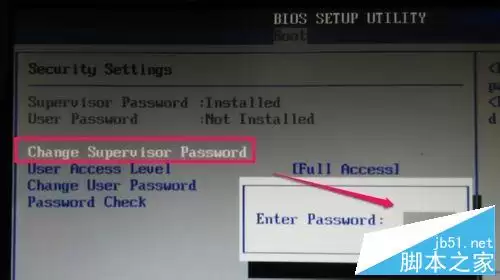
4. 在弹出的窗口中输入您想设置的密码,再次确认输入,两次内容一致即可。
5. 当出现“Password installed”提示时,说明密码已成功设置。
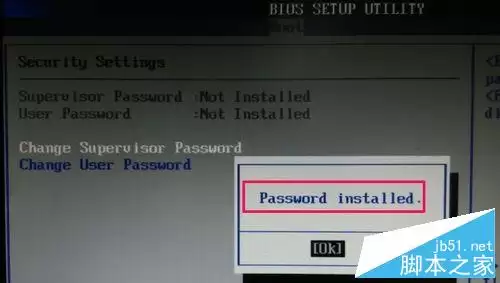
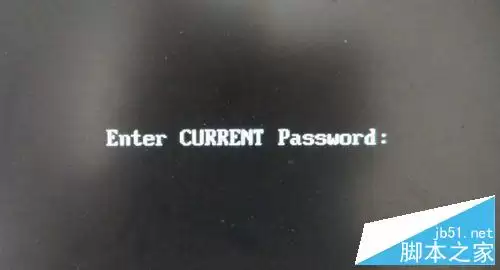
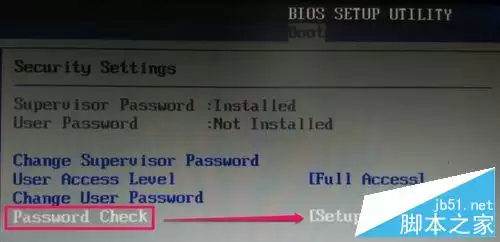
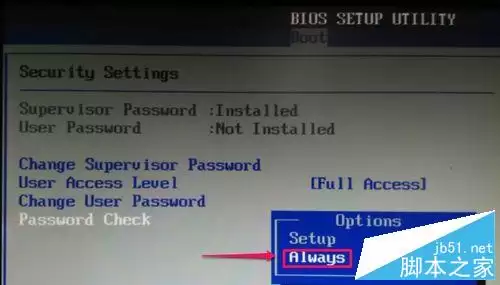
6. 不过此处尚未完成——您需要告知BIOS何时启用该密码。找到Password Check选项,其默认值通常为SET UP(仅进入BIOS时验证)。将其改为Always,这样每次开机都会要求输入密码。
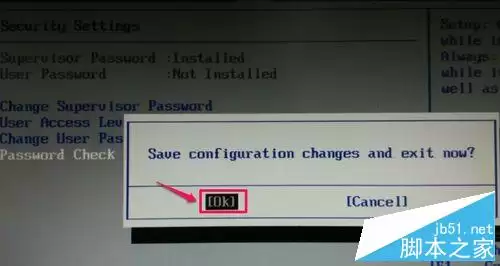
7. 最后按F10保存并退出,重启后即可看到密码输入窗口。只有正确输入密码,才能继续引导系统启动。
怎样取消BIOS开机密码
取消密码的前提是您还记得当前密码。操作步骤比设置更简单:再次进入BIOS设置,同样进入Security下的Change Supervisor Password,在弹出窗口时直接按回车(不输入任何字符),系统会提示密码已清除。最后按F10保存即可。
忘记BIOS开机密码时如何清除
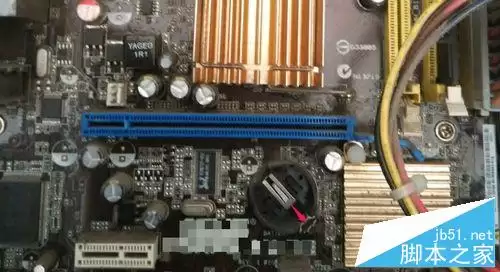
如果密码不慎遗忘,不必慌张。物理层面最直接的方法是对主板CMOS放电。打开机箱,找到主板上那枚硬币大小的纽扣电池。
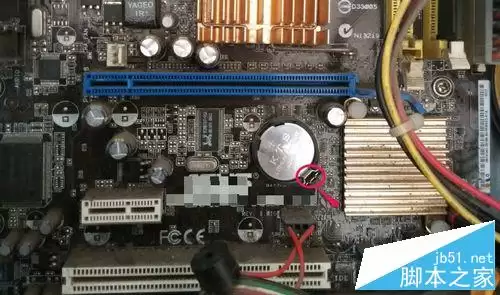
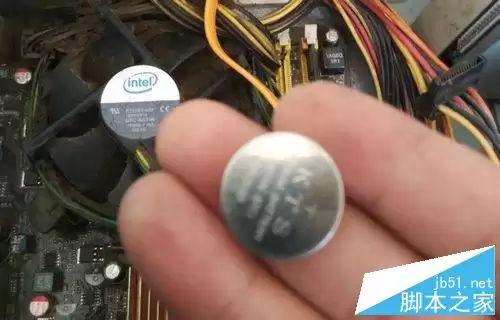
在断电状态下小心取下电池,等待一两分钟后再装回去。大多数情况下,这样即可清除密码以及所有BIOS自定义设置。如果希望放电更彻底,部分用户习惯用金属导体短接电池座的正负极(注意:操作前务必确保电源线已拔掉)。
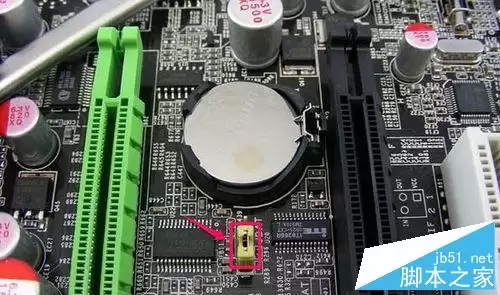
现在许多主板上还提供了更便捷的方式:电池旁边通常有专门的CMOS清除跳线,标注为CLR_CMOS或PSWD。按照主板说明书短接对应针脚即可,同样需要在断电下操作。
忘记进入BIOS密码,使用DOS命令清除
还有一种情况:您忘记了进入BIOS设置的密码(但开机本身不需要密码),此时可以在Windows系统内通过DOS命令来破解。按下Win+R,输入cmd打开命令提示符。
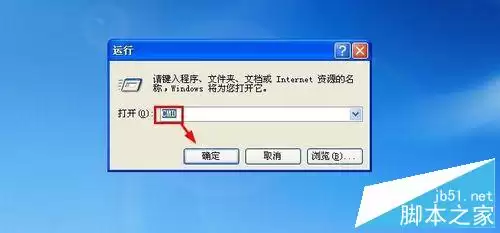
不同BIOS品牌对应的debug命令不同。如果是Award BIOS,依次输入:
debug

o 70 34

o 71 34

q
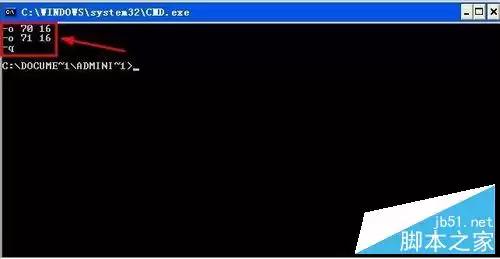
如果是AMI BIOS,则输入:
debug

o 70 16

o 71 16

q
注意这里的“o”是字母O,不是数字0。执行完这些命令后重启,BIOS密码就会被清除(此方法仅适用于清除BIOS设置密码,对开机密码无效)。
注意事项
不同主板厂商、不同BIOS版本的界面和选项名称可能存在差异,但核心操作逻辑是相通的。清除BIOS密码最稳妥的方式仍是物理放电。无论采用何种方法,操作前务必断开电源,并注意避免静电损伤元件。请根据您的实际情况选择对应的步骤即可。


