
电脑使用过程中突然屏幕闪烁,并弹出“计算机内存不足”的提示,这种情况确实让人烦躁。通常,这表示物理内存不足或虚拟内存设置异常。不过不必急于更换硬件,很多时候通过BIOS简单调整即可解决。下面详细讲解具体操作步骤。
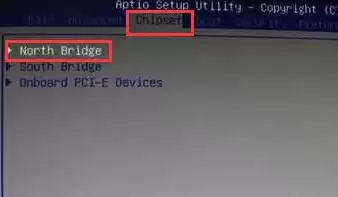
首先重启电脑,开机时根据主板型号按下对应的快捷键进入BIOS设置界面(常见按键为Del、F2或F10)。进入后找到“Chipset”选项,用方向键选中并回车进入子菜单,接着找到“North Bridge”选项,再次回车——这里就是管理显存与内存分配的关键区域。参照下图即可确认具体位置:
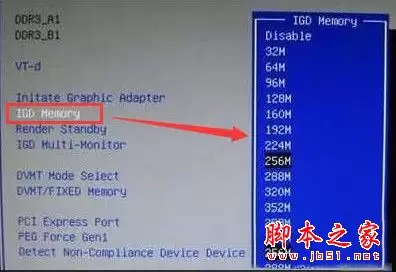
在North Bridge子菜单中,你会看到一个名为“IGD Memory”的项目——这就是集成显卡占用的显存大小。选中它后按回车键,即可调整其数值:
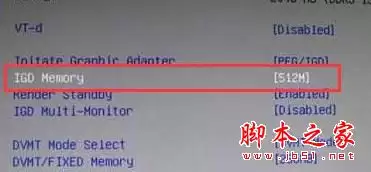
将IGD Memory的值适当调小,例如从256MB改为128MB甚至64MB,这样释放出的内存就会归还给系统使用。设置完毕后按F10保存并退出,电脑将自动重启。操作完成后,你会发现内存不足的提示很可能就此消失。整个过程仅需两三分钟,关键在于找准菜单入口。
此方法主要针对集成显卡占用过多系统内存的情况,尤其适合老旧机型或内存本身偏小的电脑。如果调整后问题依然存在,则可能需要考虑增加物理内存条或优化系统启动项。但无论如何,先尝试这个最简单的方案再说。


