
很多用户都在询问,如何正确开启主板的VT虚拟化技术?尤其是BIOS中的Intel Virtualization Technology选项,常常让人翻遍菜单也找不到。本文将以华硕P8H61-M LX Plus主板为例,详细演示操作步骤,帮助遇到同样困惑的读者顺利解决问题。
工具/原料
华硕Asus P8H61-M LX Plus主板
英特尔Intel® Core™ i3-2120处理器
方法/步骤
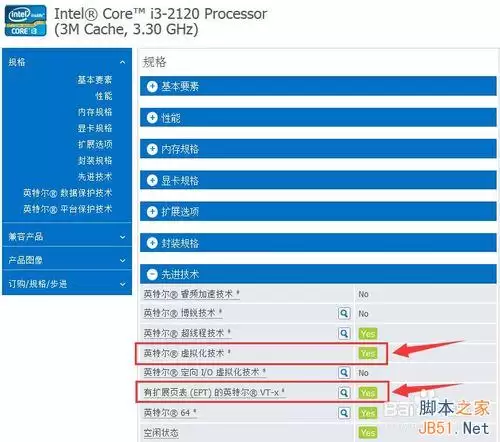
1、第一步,请先访问英特尔官方网站(ark.intel.com/zh-cn),查询您的CPU型号是否支持虚拟化技术。这一步至关重要——若CPU本身不支持,无论BIOS如何设置也无法启用VT功能。
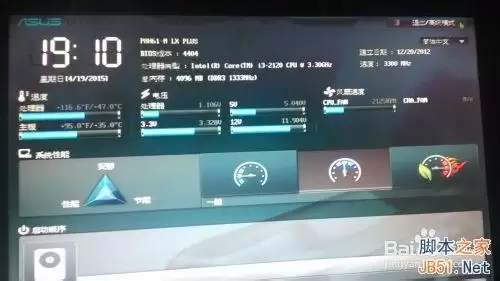
2、确认CPU支持后,重新启动电脑,在开机自检画面按下Del键进入BIOS。默认状态下,华硕主板会进入EZ模式——一个图形化的主界面,展示基本硬件配置与信息。不要被这个简洁界面困扰,直接点击右上角的“退出/高级模式”按钮,选择“高级模式”即可进入完整的BIOS设置界面。
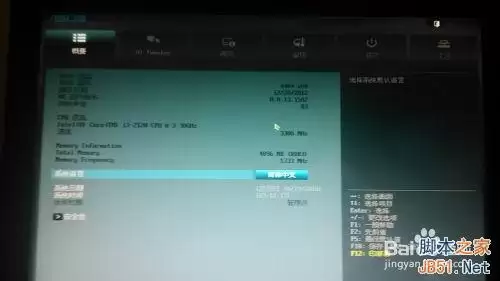
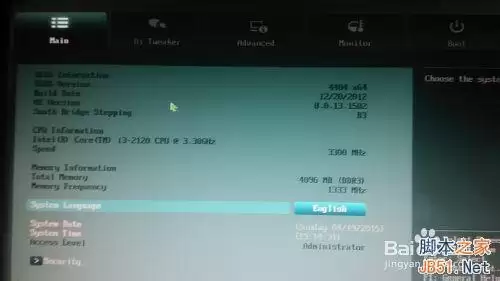
3、进入高级模式后,默认停留在Main(概要)选项卡。此时界面语言为英文,如果您对英文操作不熟悉,可以手动切换为简体中文,方便后续设置。
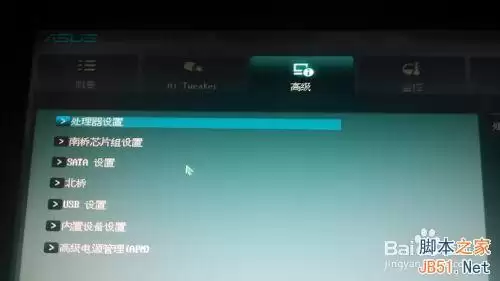
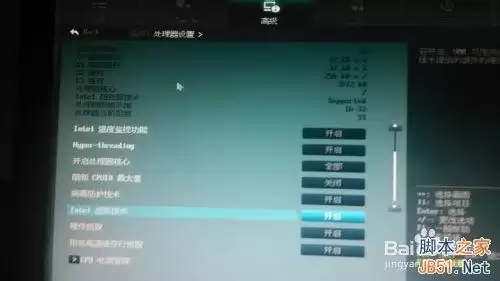
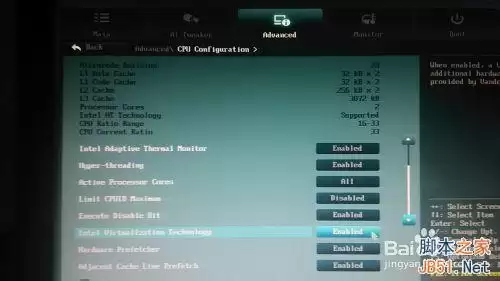
4、接下来,依次进入Advanced(高级)菜单 → CPU Configuration(处理器配置)。在设置列表中找到“Intel Virtualization Technology”(英特尔虚拟化技术),将其状态更改为“Enabled”(启用)。完成设置后,按F10键保存并退出,重启电脑即可生效。
需要特别提醒:尽管i3-2120处理器支持VT-x虚拟化技术,但笔者所使用的这块P8H61-M LX Plus主板(BIOS版本至少为4404)并没有显示该选项。如果您遇到同样的问题,建议先尝试升级主板BIOS版本,或确认主板硬件本身是否支持该功能。
以上即为华硕主板进入BIOS后开启VT虚拟化技术的完整流程,希望这些步骤能为您的操作提供清晰指引,顺利启用虚拟化功能。


