
BIOS,全称“Basic Input Output System”,中文意为“基本输入输出系统”。简单来说,它是一套固化在主板ROM芯片上的底层程序,负责管理计算机最基本的硬件初始化、系统自检以及启动流程。没有它,操作系统根本无法运行。对于需要通过U盘安装系统或修复电脑的用户而言,掌握联想电脑BIOS启动项设置是必备技能。不过,联想电脑的BIOS设置逻辑与其他品牌有所不同,很多用户到这里就卡住了。下面我们将以英文界面为例,详细介绍联想BIOS启动项的设置方法,中文界面操作逻辑完全一致,对照操作即可。
开机后,当屏幕出现联想LOGO时,迅速按下F1键进入BIOS。进入主界面后,利用键盘右方向键“→”切换到“Startup”选项卡,如下图所示:
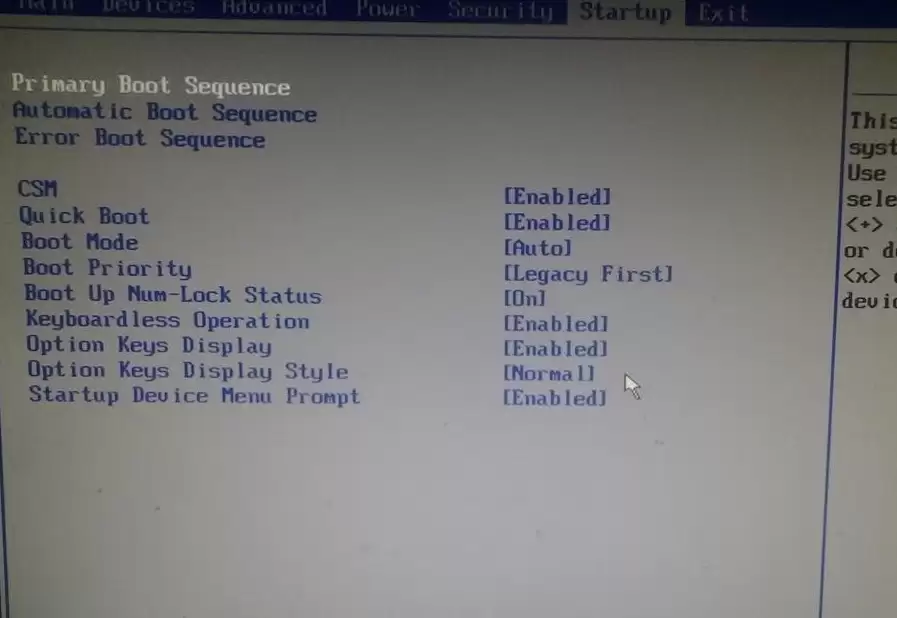
接着找到“Primary Boot Sequence”(主要启动顺序)并回车进入,你会看到当前的启动项列表:
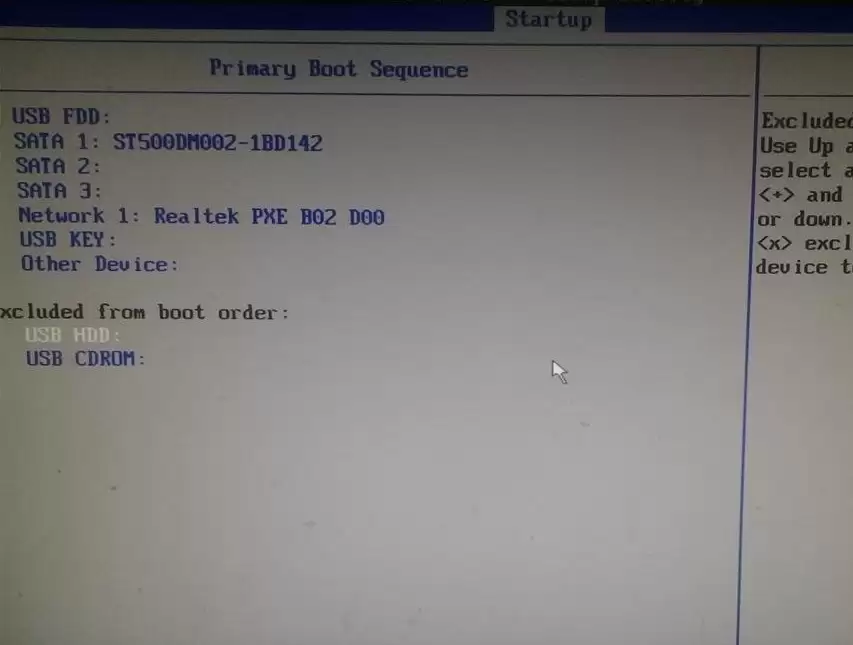
此时问题来了——你想要的启动项目(比如U盘)可能并不在这个列表里,而是出现在下方一个名为“Excluded from boot order”的区域中,该选项的字面意思是“未加入启动顺序的项”。很多用户到这里就不知所措了,因为整个界面没有任何提示说明如何把下方的项目移动到上面。
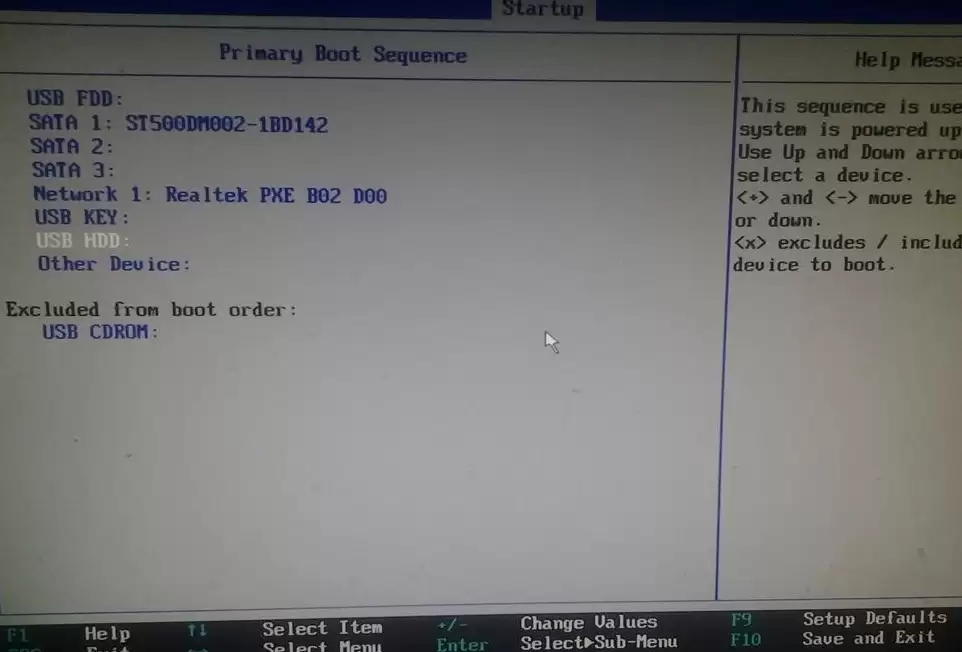
其实解决方法非常简单:先选中下方你要添加的那个项目(用方向键高亮它),然后按下键盘上的“X”键,它就会被移动到上方的启动列表里了。
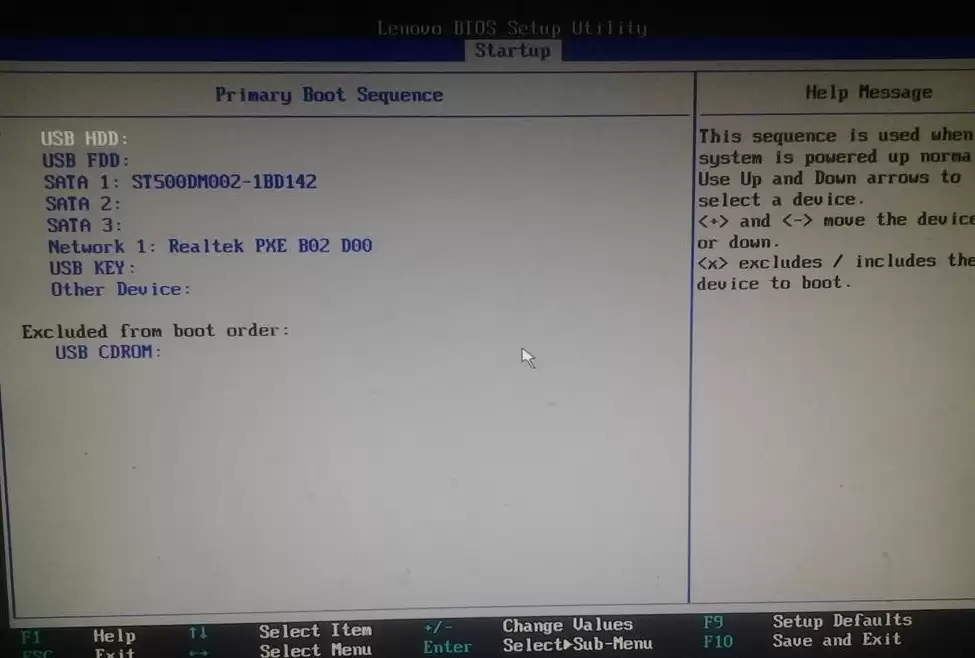
之后,选中刚移上来的这个项目,再用“+”键把它调整到列表的最顶部(即第一启动项)。最后按F10保存并退出,重启电脑,看看是否就能从U盘启动了?
整个流程实际上只有三步:进入BIOS → 找到Startup下的Primary Boot Sequence → 使用X键将需要的项目加入列表,再用+键调整顺序。记住这个逻辑,以后遇到联想电脑的启动问题,就不会再被卡住了。


