GPT分区安装Windows 10本应是最佳组合,但不少用户在完成GPT分区后,系统却无法正常引导,始终卡在安装界面。问题究竟出在哪里?又该如何针对性地解决?本文将直接给出核心方案。
GPT分区无法安装Win10的根本原因
GPT分区要求主板必须采用UEFI启动引导模式。因此,问题通常出在两个方面:要么是BIOS中未开启UEFI引导功能,要么是电脑硬件过旧,根本不支持UEFI——也就是说,缺少该选项。
GPT分区无法安装Win10的解决方法
方法一:电脑不支持UEFI启动时,将GPT分区转换为MBR格式
1、当安装程序弹出“无法安装”的提示窗口时,不要急于关闭,同时按下键盘上的 Shift + F10 键,打开管理员命令提示符。
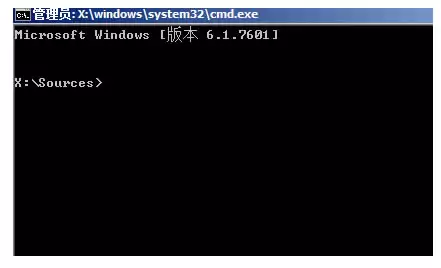
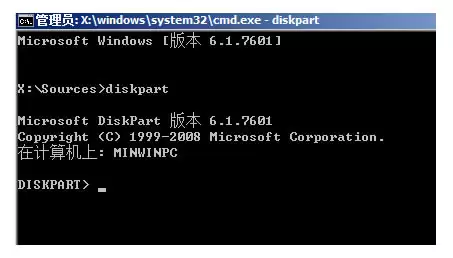
2、在命令窗口中输入 diskpart,按回车键确认。
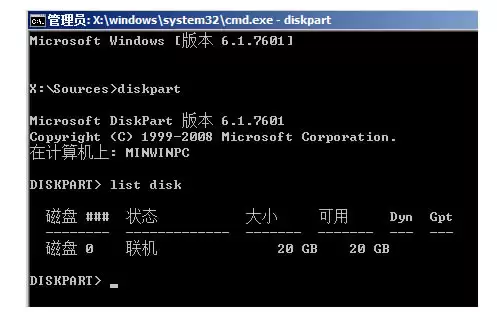
3、输入 list disk 并按回车,查看当前电脑中所有磁盘的列表。
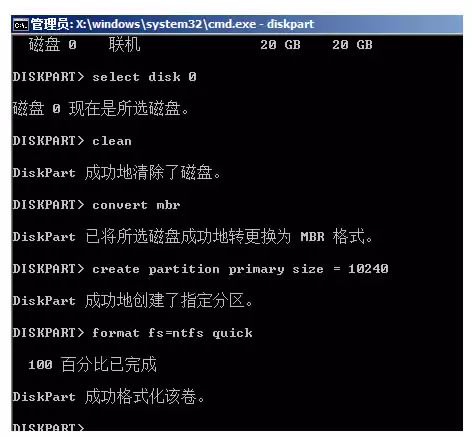
4、输入 select disk 0 并按回车,选中编号为0的磁盘(注意:磁盘编号从0开始计数,若需操作的是第1块磁盘,则应输入 select disk 1)。
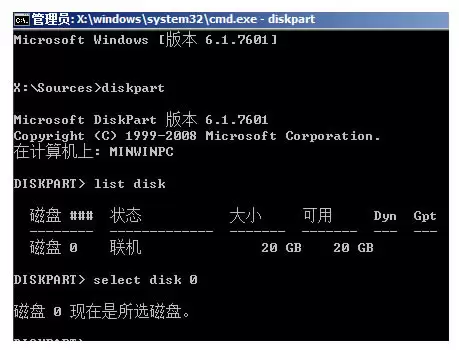
5、输入 clean 并按回车,此操作将清除磁盘上的所有分区和数据,请务必提前备份重要文件。
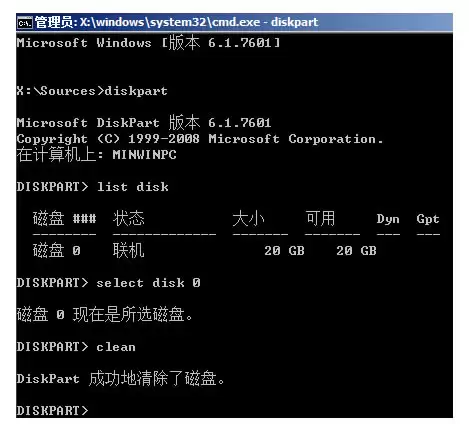
6、输入 convert mbr 并按回车,将磁盘分区表从GPT格式转换为MBR格式。
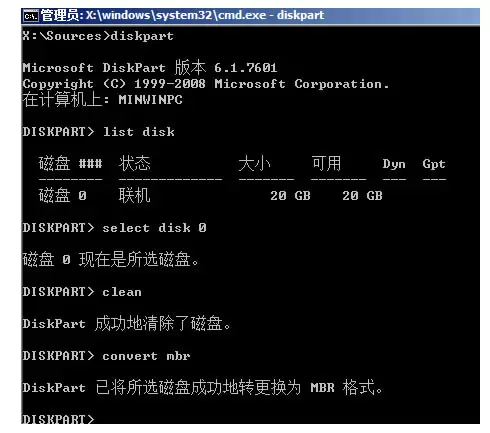
7、输入 create partition primary size = xxx 并按回车,创建一个主分区,其中 xxx 为欲分配的大小,单位为MB。例如,若要划分50GB,则填写51200。
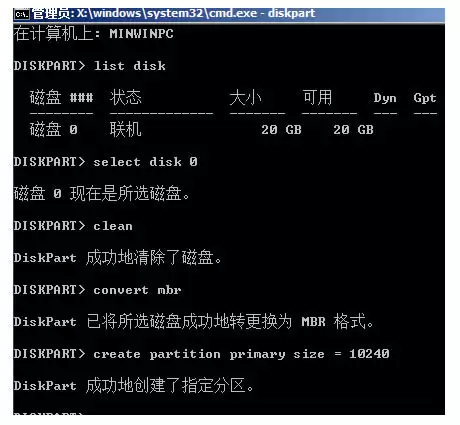
8、输入 format fs=ntfs quick 并按回车,快速将分区格式化为NTFS文件系统。
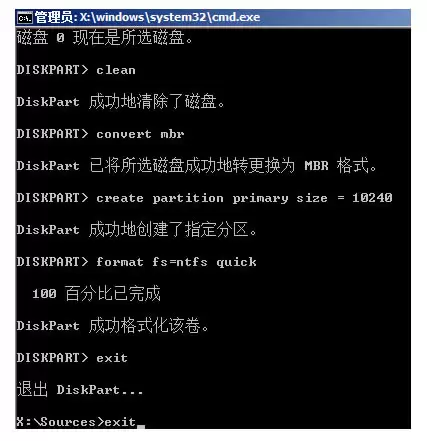
9、首先输入 exit 并按回车退出 diskpart 工具,再次输入 exit 并按回车关闭命令窗口。随后即可继续执行系统安装程序。
方法二:在BIOS中启用UEFI启动(适用于支持UEFI的电脑)
1、重新启动电脑,在开机过程中反复按下对应的热键(常见为F2、ESC、Del,部分品牌会在LOGO界面底部提示)。进入BIOS设置界面后,找到 Boot 启动选项。
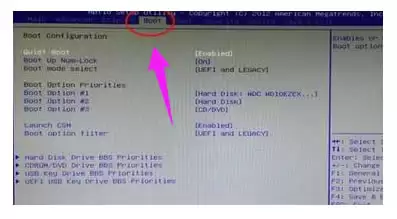
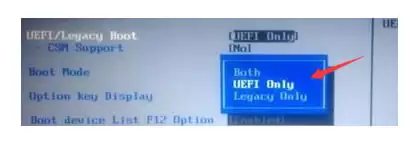
2、在启动模式列表中,通常提供 LEGACY only、UEFI only、UEFI and LEGACY 三种选项。直接选择 UEFI only 或兼容UEFI的混合模式,保存设置(通常按F10键),重启电脑后即可生效。