
对于初次接触 deepin 20 的用户而言,简洁美观的界面往往令人眼前一亮,但想要调整文件管理器的默认视图模式,比如从列表切换为图标,可能会一时找不到入口。实际上,整个设置流程非常直观,只需按照以下步骤操作即可轻松掌握。
直接说关键操作:所有配置都集中在文件管理器自身界面内,无需使用命令行或修改任何配置文件。
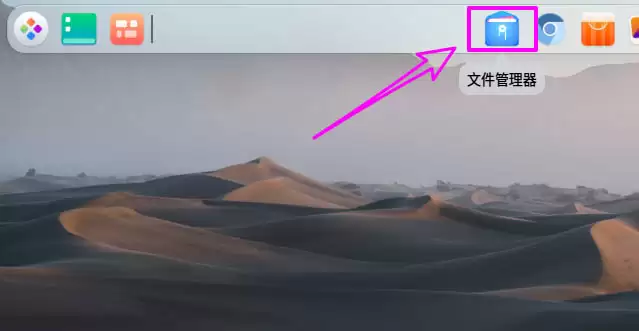
1、点击任务栏中的【文件管理器】图标,打开该应用。

2、进入文件管理器窗口后,注意右上角有一个下拉菜单按钮,点击它。
3、在弹出的下拉菜单中,找到并点击【
设置
】选项。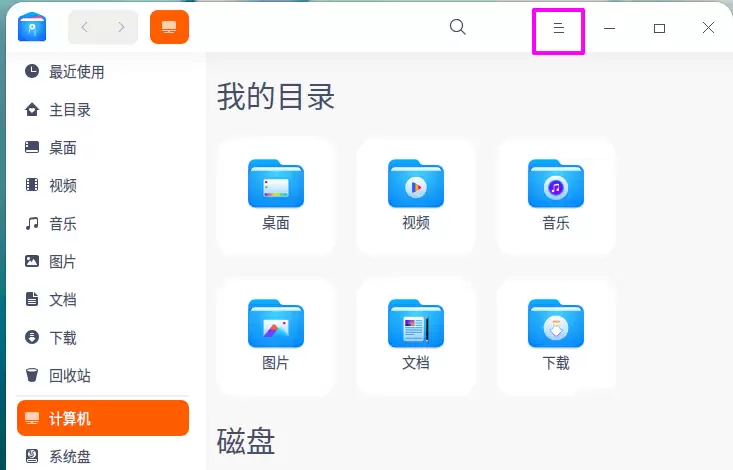
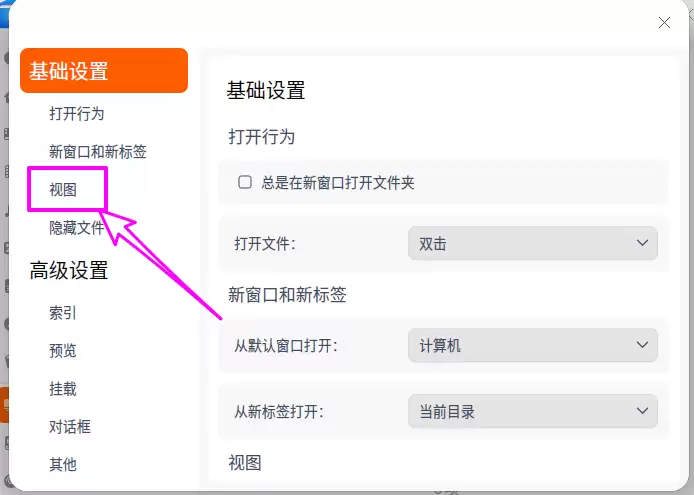
4、进入设置界面后,左侧菜单栏中有一项【
视图
】,选中它。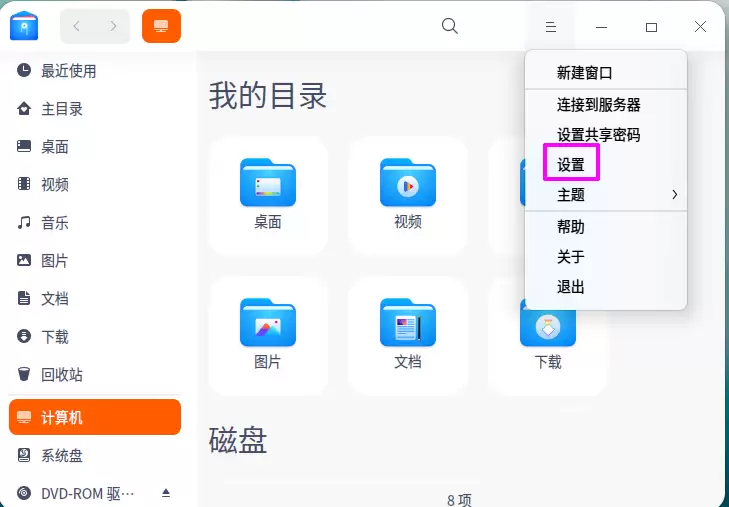
5、此时右侧会出现【默认视图】选项,旁边有一个下拉按钮,点击展开它。
6、在下拉列表中选择【
图标视图
】,设置会立即生效。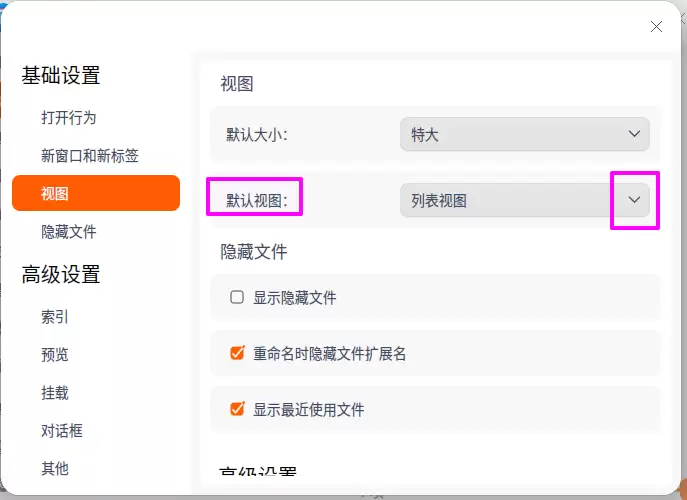
完成上述操作后,再次打开文件管理器浏览任意文件夹,所有目录都将默认以图标视图呈现。如果日后想切换回列表或紧凑视图,只需回到同一设置位置修改即可,过程同样简单快捷。


