
刚装好 Ubuntu 18.04 的朋友可能会遇到一个小麻烦:想从应用列表里把某个图标拖到桌面上,结果怎么拖都拖不动。明明 Windows 或 macOS 上拖个快捷方式到桌面是再正常不过的事,怎么到了 Ubuntu 这儿就不灵了?其实原理很简单——Ubuntu 的应用图标本质上是一些 .desktop 文件,它们被统一存放在系统目录下。只要找到这些文件,直接复制到桌面,再稍作设置,就能正常显示了。下面把具体步骤拆开来说,跟着走一遍就能搞定。
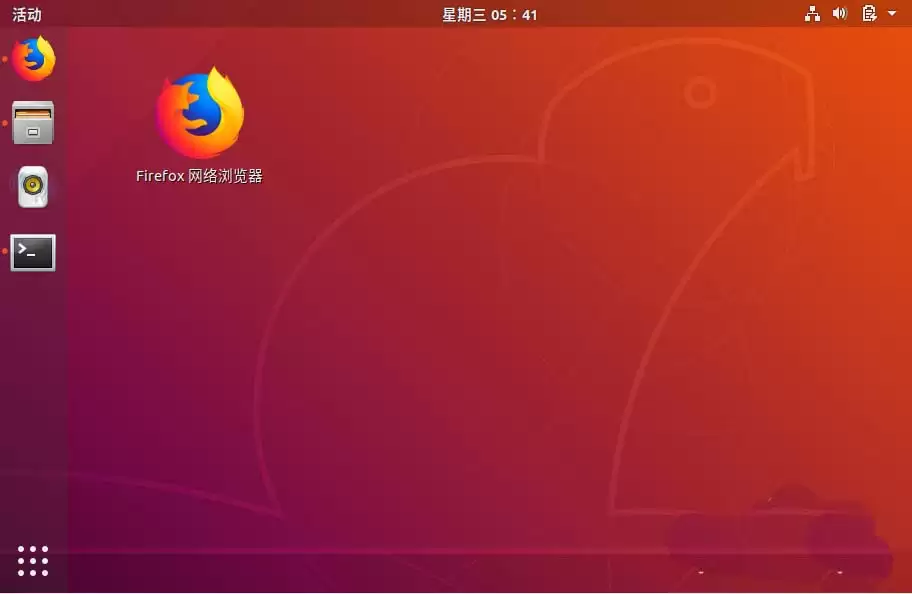
1. 先正常登录到 Ubuntu 18.04 桌面环境。
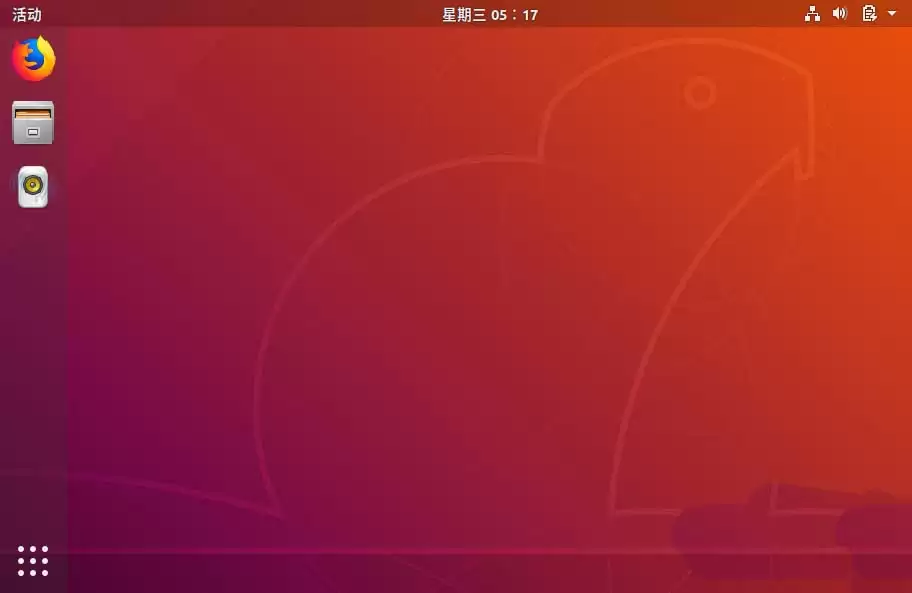
2. 在桌面空白处点击右键,选择 打开终端。
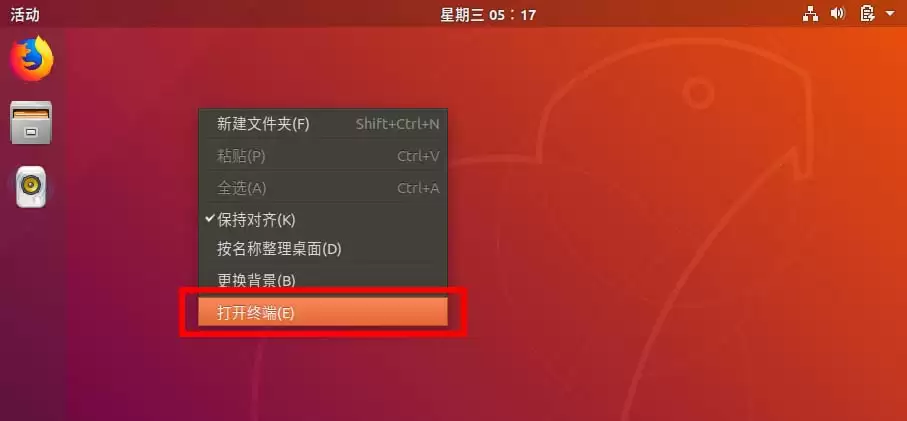
3. 在终端里输入下面这条命令,就能直接打开存放应用图标的文件夹:
nautilus /usr/share/applications
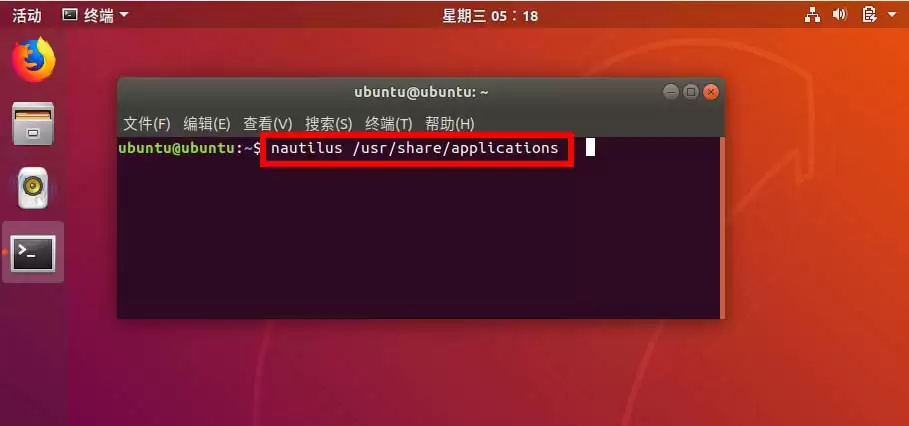
4. 回车之后会弹出一个文件管理器窗口,里面列出的就是系统里所有应用的 .desktop 文件——说白了,每个文件对应一个应用图标。
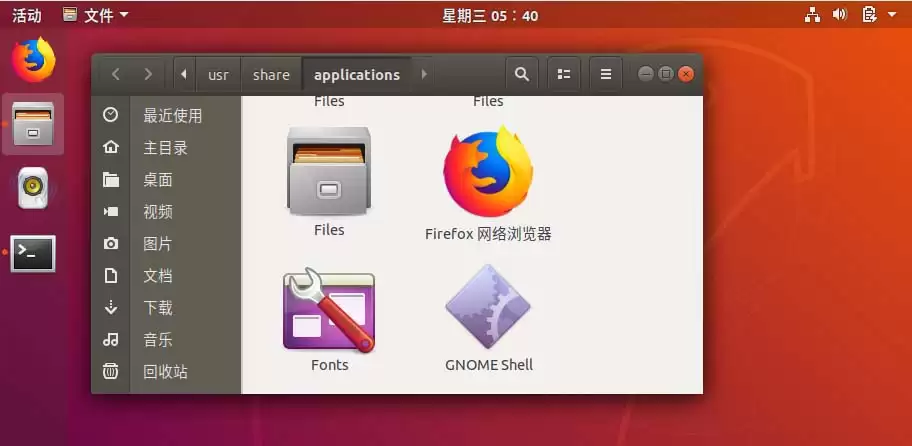
5. 找到你想放到桌面的那个应用(比如 Firefox、终端、文件管理器等),直接用鼠标把它拖到桌面上。此时桌面上会出现一个 .desktop 文件,图标还没变成应用的样子,别着急。
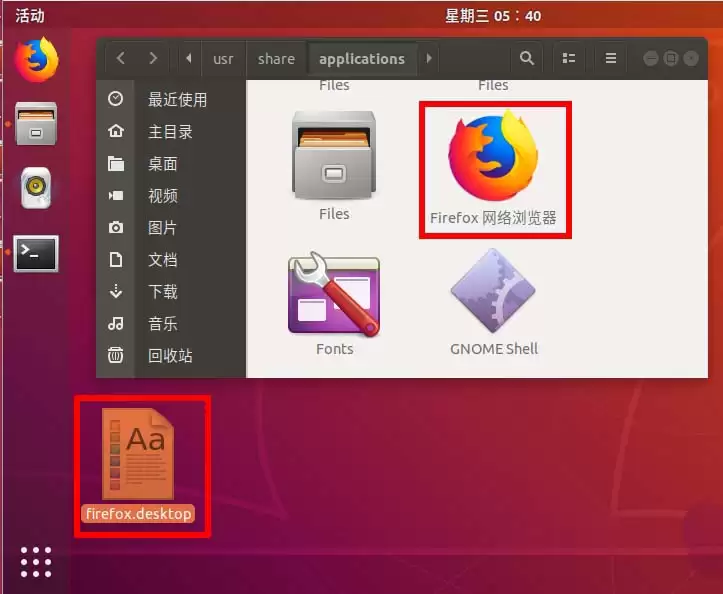
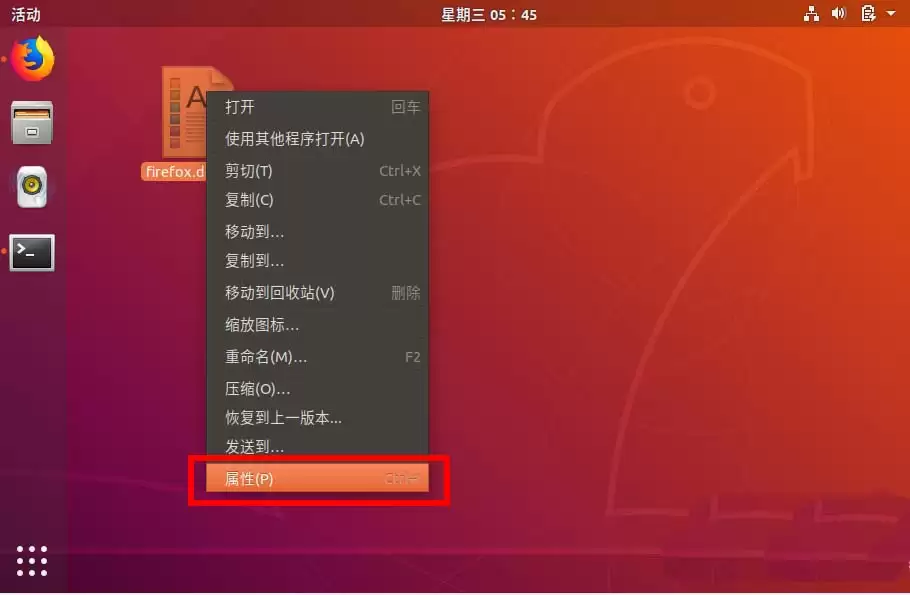
6. 在桌面上那个 .desktop 文件上右键,选择 属性。
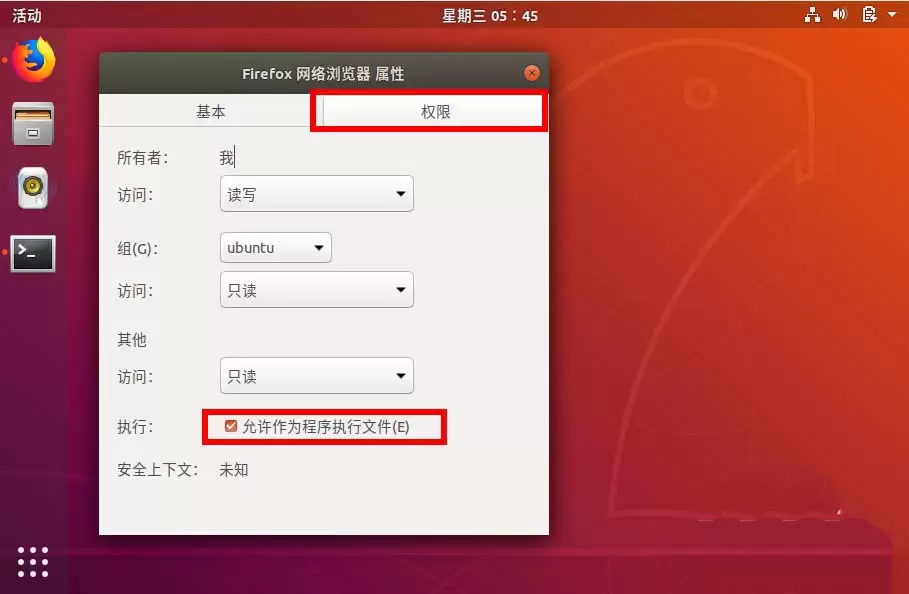
7. 在弹出的属性窗口中,切换到顶部的 权限 选项卡。在底部找到 允许作为程序执行文件 这个选项,把它勾选上。
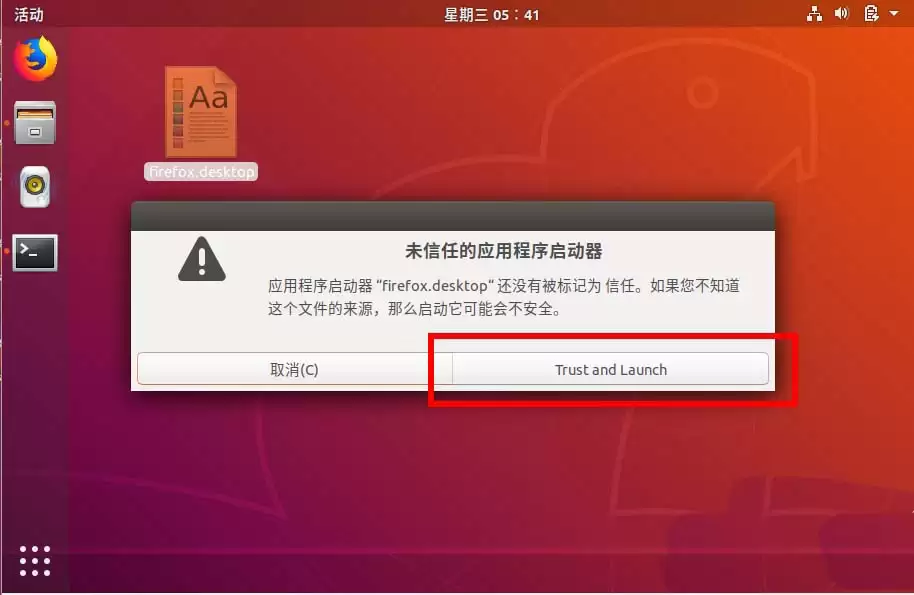
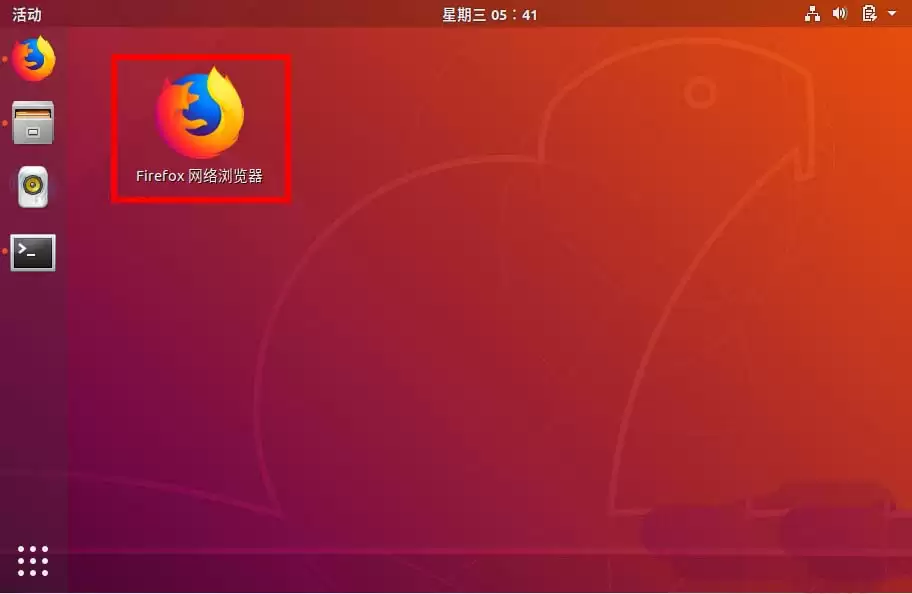
8. 关闭属性窗口,然后双击这个 .desktop 文件。系统会弹出一个提示框,问你是否信任并启动该应用。选择 Trust and Launch。接下来神奇的事情发生了:桌面上的文件图标会变成对应应用的真实图标,而且双击就能直接运行——跟应用列表里的图标一模一样。
整个过程就这么简单。总结一下核心操作:找到 /usr/share/applications 目录下的 .desktop 文件,拖到桌面,然后设置可执行权限并确认信任。之后你再想添加其他应用到桌面,重复第 3 到第 8 步即可。


