
Ubuntu 18.04 系统左侧边栏的图标默认尺寸有时显得偏大,视觉上不够精致。若想将其调小,操作十分简单,无需使用命令行,只需在系统设置中拖动滑块即可完成。以下是具体调整步骤。
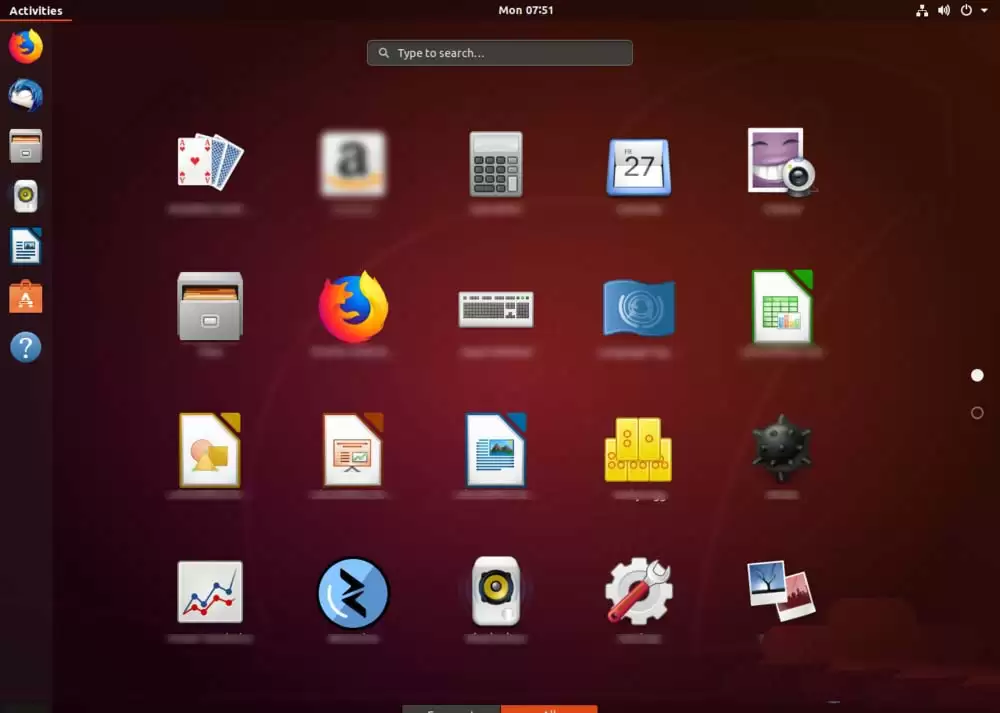
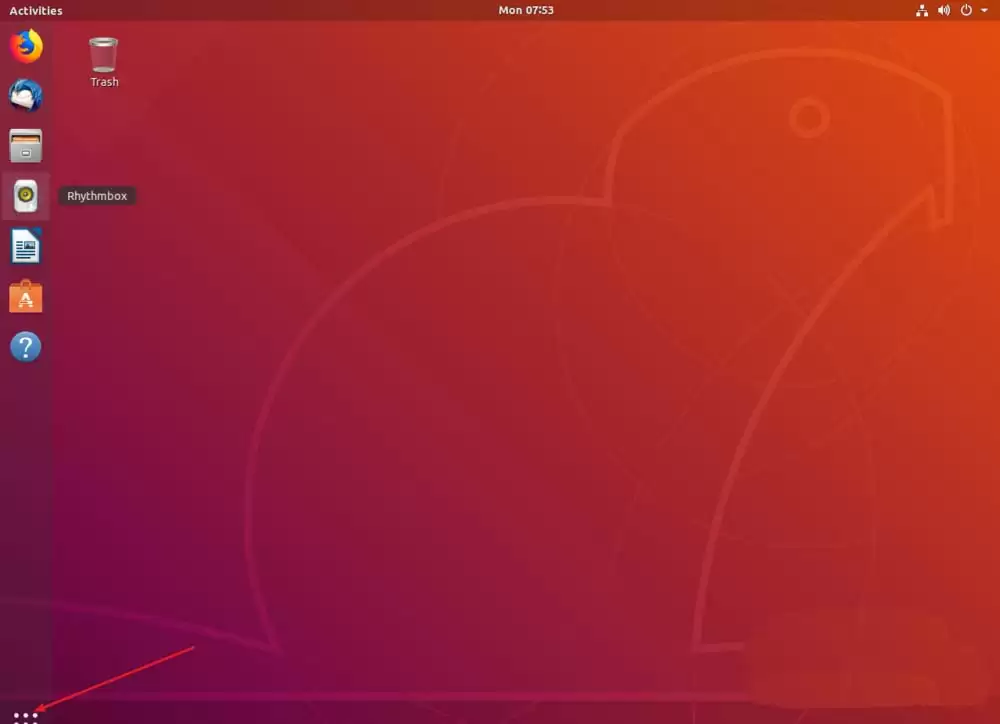
第一步,点击电脑屏幕左下角的白色按钮,进入活动概览界面。
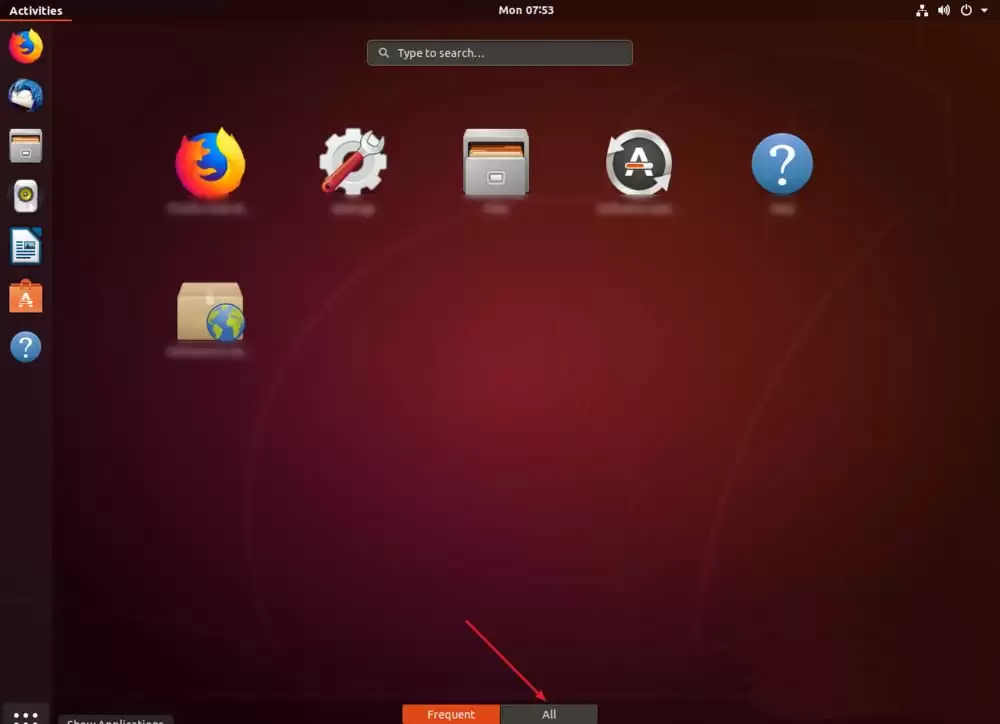
第二步,在弹出界面的底部,找到并点击 【All】(所有应用),即可显示全部已安装程序。
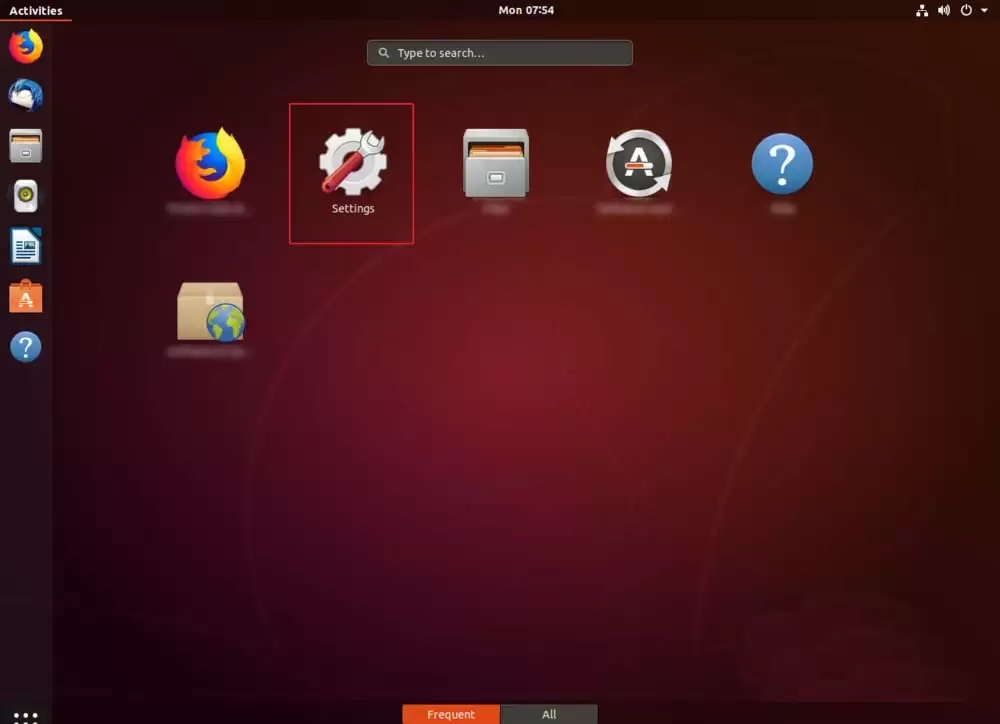
第三步,从应用列表中找到并点击 【设置】(英文名:Settings)图标,进入系统设置界面。
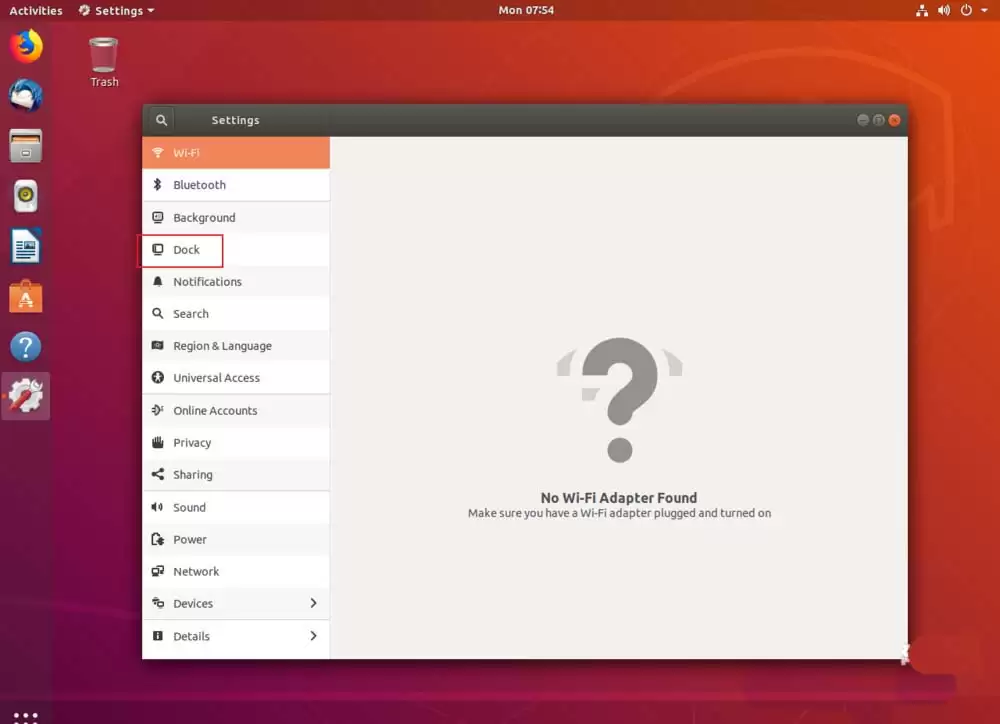
第四步,在设置窗口的左侧,点击 【扩展坞】(Dock)选项,这里就是控制左侧边栏(即 Dock)的核心位置。
第五步,找到 “图标大小” 对应的滑块,将其向左拖动即可缩小图标。注意观察左侧边栏的实时预览效果,直至调整到合适尺寸。
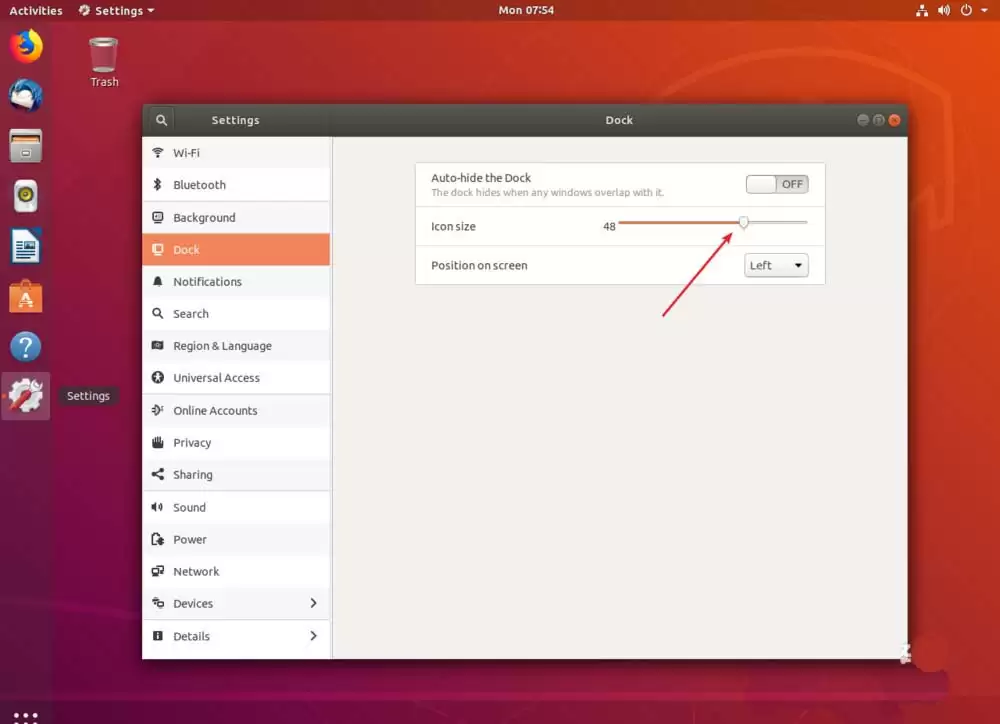
第六步,一边拖动滑块一边观察左侧边栏图标的尺寸变化,达到满意大小后直接关闭设置窗口,更改将自动保存并生效。整个操作过程不到一分钟。
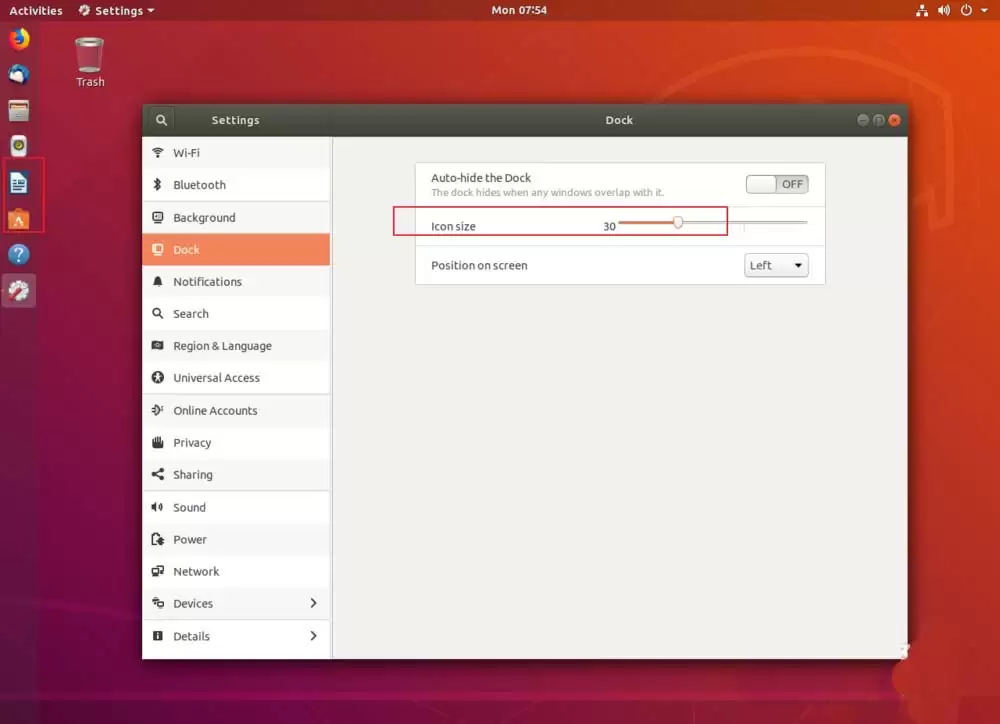
以上便是 Ubuntu 18.04 系统调整左侧边栏图标大小的完整操作流程,有同样需求的朋友不妨按照上述步骤尝试。


