
Ubuntu系统使用一段时间后,启动器或应用菜单中可能会积累大量不常用的应用程序图标,影响操作效率与界面整洁。如何安全有效地删除这些冗余图标?本文将详细介绍在Ubuntu桌面环境中移除开始菜单图标的完整步骤,帮助您优化桌面布局。
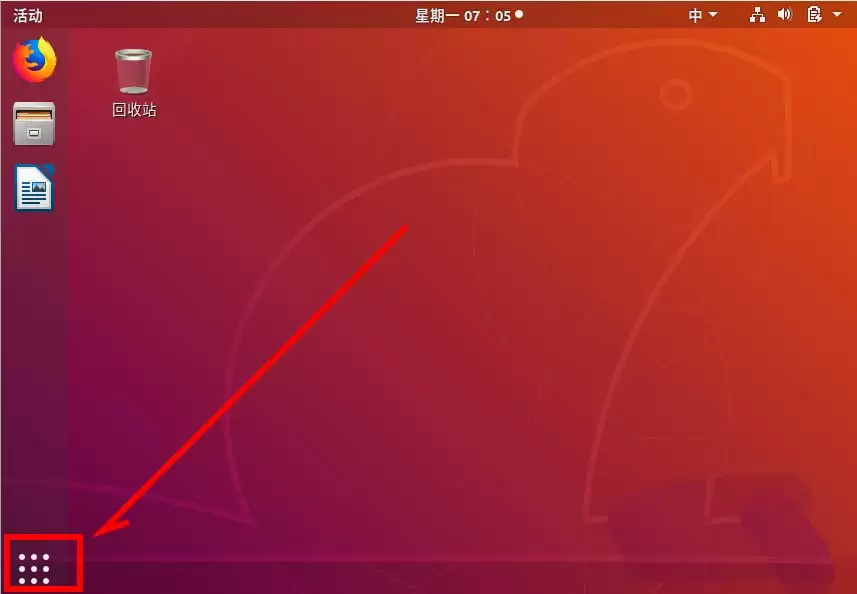
首先,在Ubuntu桌面左下角找到并点击“显示应用程序”按钮(即开始菜单),查看所有已安装应用的图标列表。
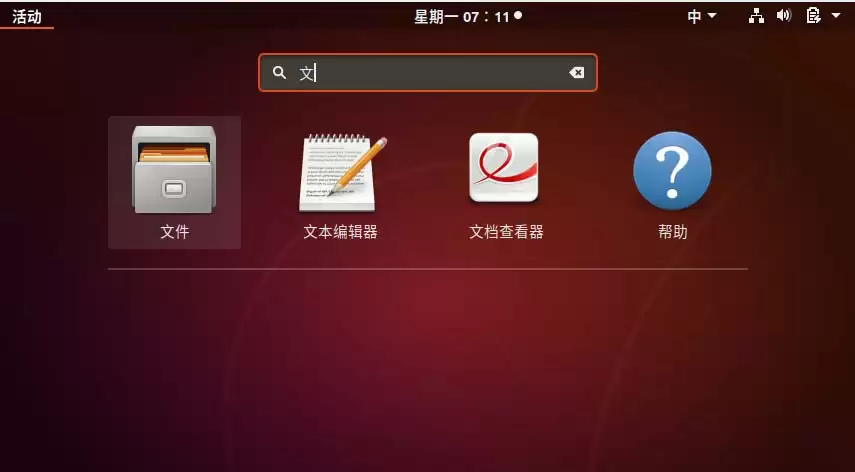
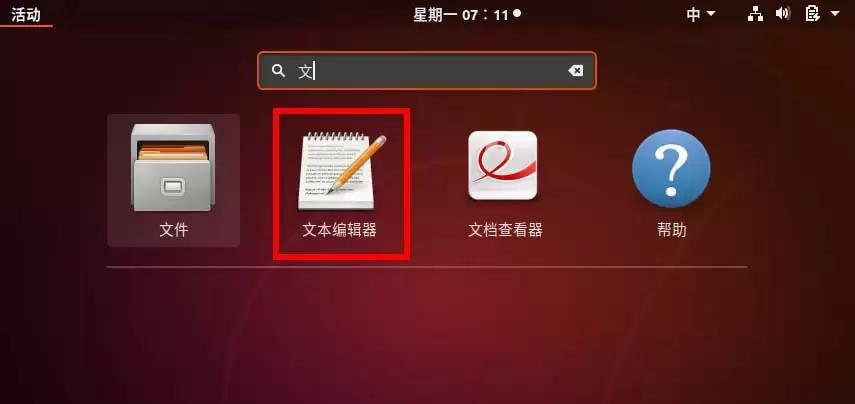
确定需要删除的图标。本文以“文本编辑器”为例进行演示,您可以选择任何希望从菜单中移除的应用图标。
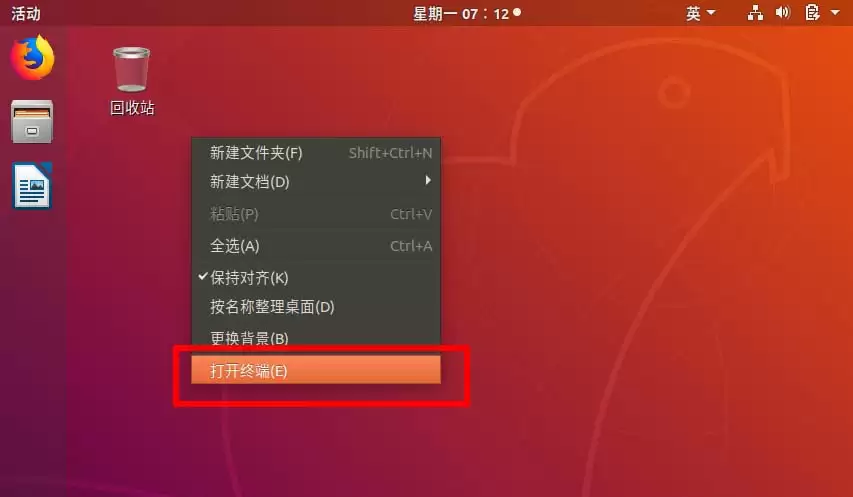
返回桌面,在空白处点击鼠标右键,从上下文菜单中选择“在终端中打开”选项,以便执行后续的目录访问命令。
Ubuntu的应用图标主要存储在两个关键目录中。请在打开的终端中依次输入以下两条命令,以管理员权限访问这些目录:
sudo nautilus /usr/share/applications
sudo nautilus ~/.local/share/applications
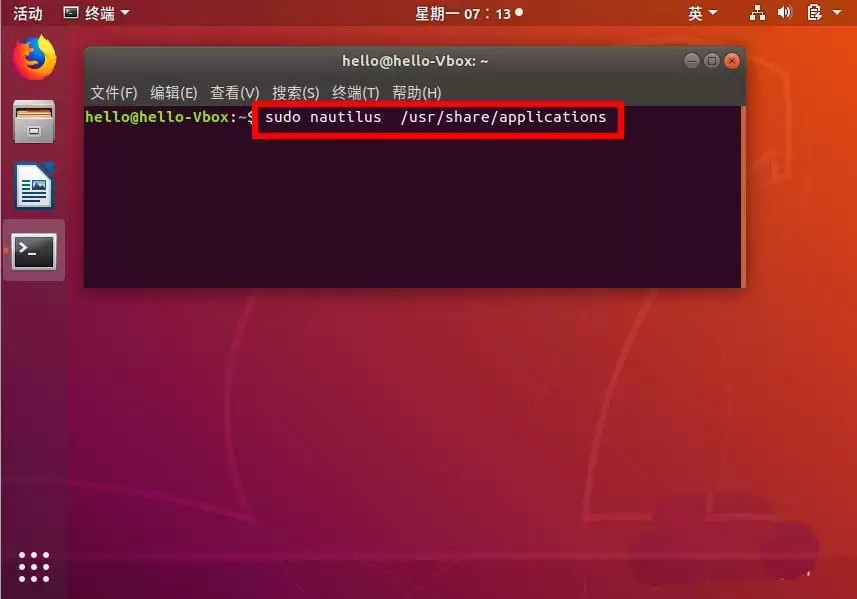
系统会分别打开两个文件管理器窗口。/usr/share/applications存放系统级所有用户的应用程序快捷方式,而~/.local/share/applications则包含当前用户独有的应用图标。请在这两个目录中查找目标图标的.desktop文件。
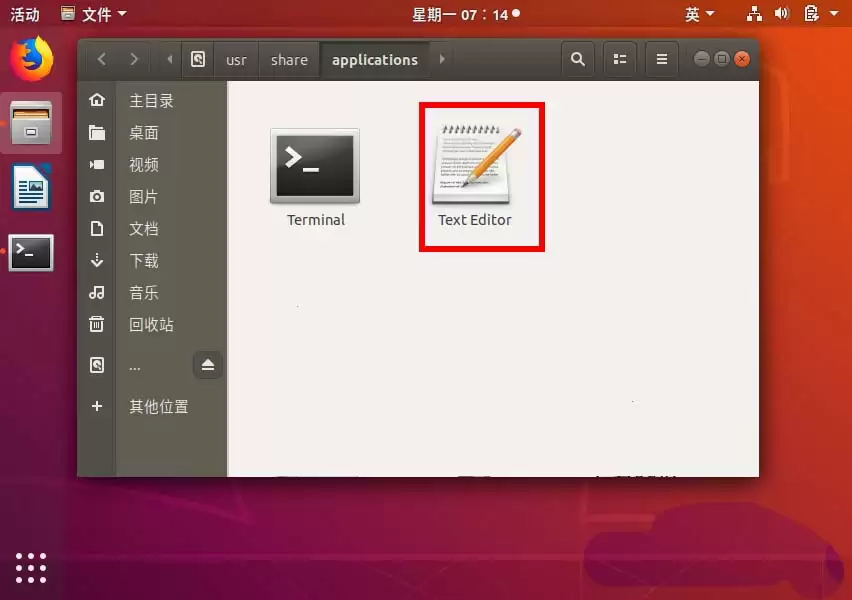
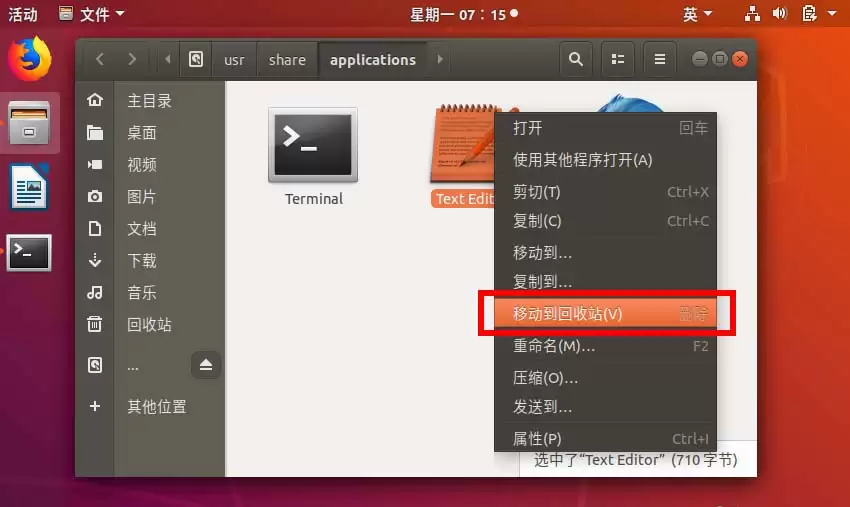
找到对应的“文本编辑器”或您要删除的图标的.desktop文件后,右键点击该文件,选择“移动到回收站”。为防误删重要系统组件,建议操作前先备份文件或确认其为非关键应用程序。
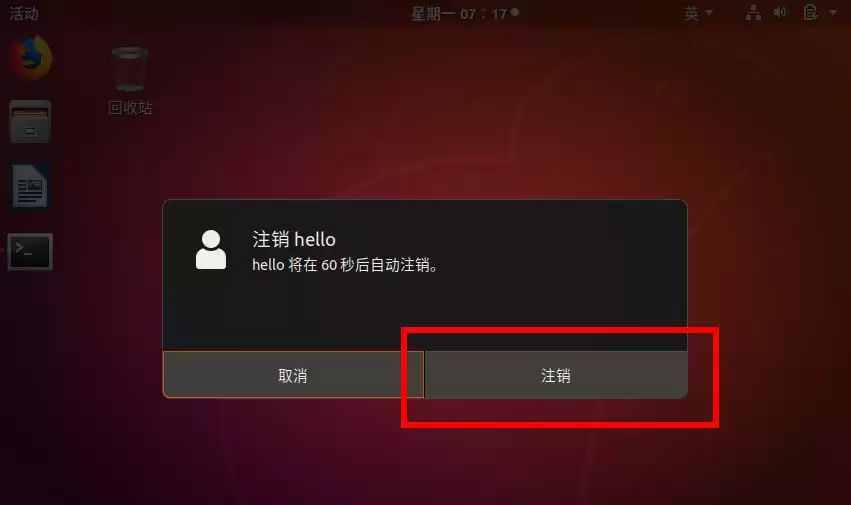
完成删除操作后,您需要注销当前登录会话并重新登录,或直接重启系统。此举是为了刷新GNOME Shell的应用程序缓存,使更改立即生效。
再次点击开始菜单,您会发现此前选择的应用程序图标已成功移除,菜单界面变得更加清爽。此方法可重复用于整理其他不需要的图标。
总结而言,通过定位并删除对应的.desktop快捷方式文件,即可彻底清理Ubuntu开始菜单中的冗余图标。请注意区分系统全局路径与用户专属路径,谨慎操作以避免影响系统核心功能。定期执行此类维护,能有效保持Ubuntu桌面环境的简洁与高效。


