
其实,给深度 Linux 换个账户头像这事儿,操作起来比想象中要简单得多。下面咱们就一步一步走一遍流程,保准你看完就能搞定。

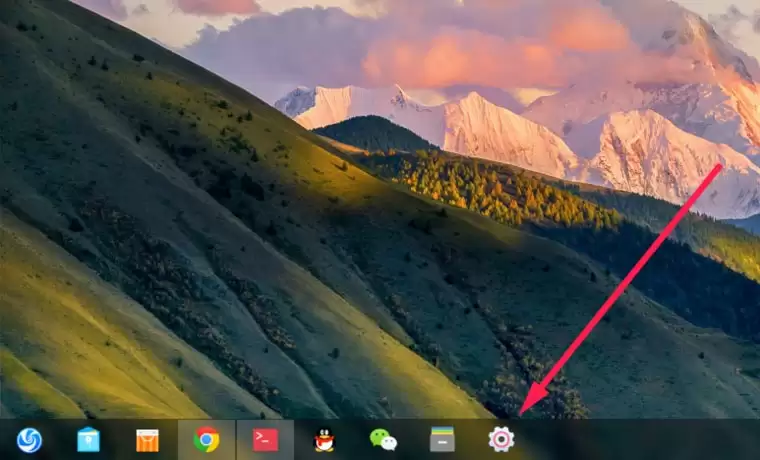
1. 先打开深度 Linux 的桌面,找到那个“设置”图标,点进去。
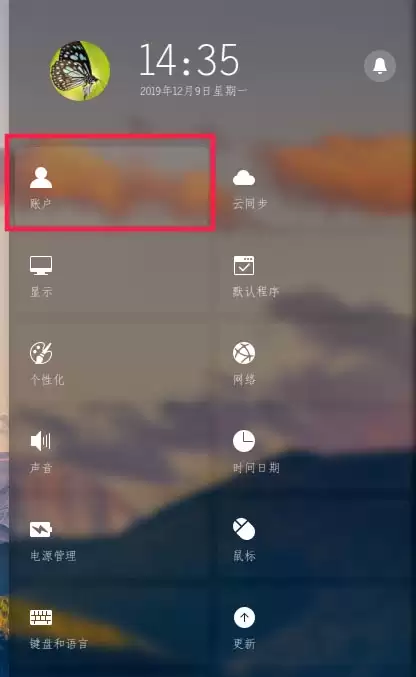
2. 弹出窗口之后,目光扫到左侧列表,找到写着“账户”的地方——通常颜色会突出显示,点它。
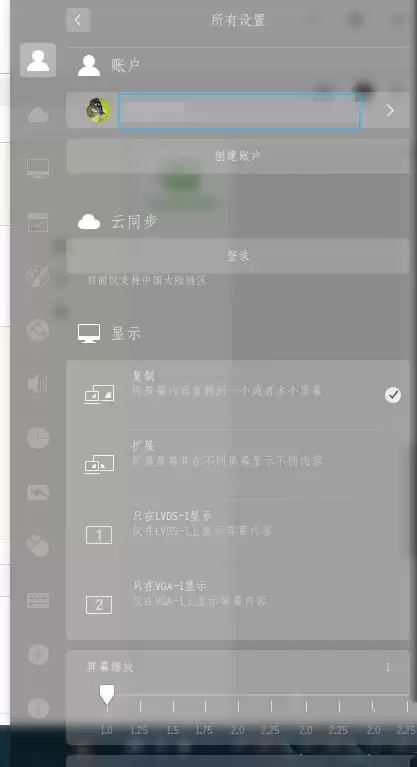
3. 在账户界面里,选中你自己的那个账户,单击一下。
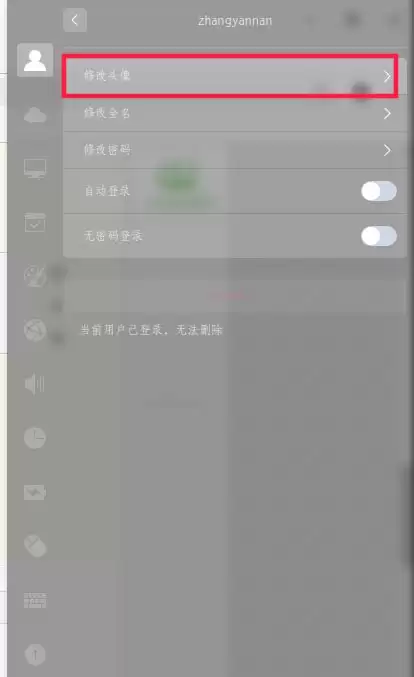
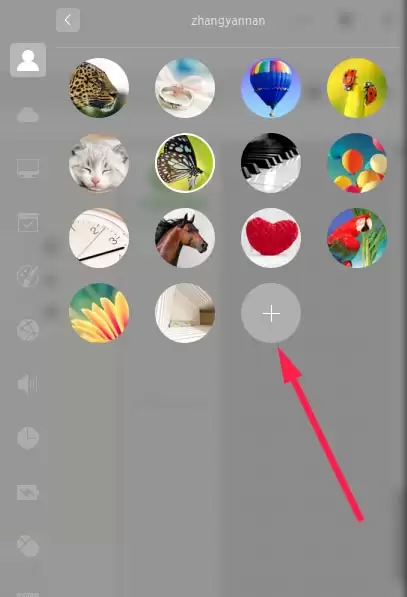
4. 接着,会看到一个写着“修改头像”的按钮,同样高亮显示,别犹豫,直接单击。
5. 弹出来的头像选择窗口里,底部有个加号图标——没错,那就是上传自定义图片的入口。当然,如果你觉得系统自带的那些默认头像就挺顺眼,也可以直接挑一个用。
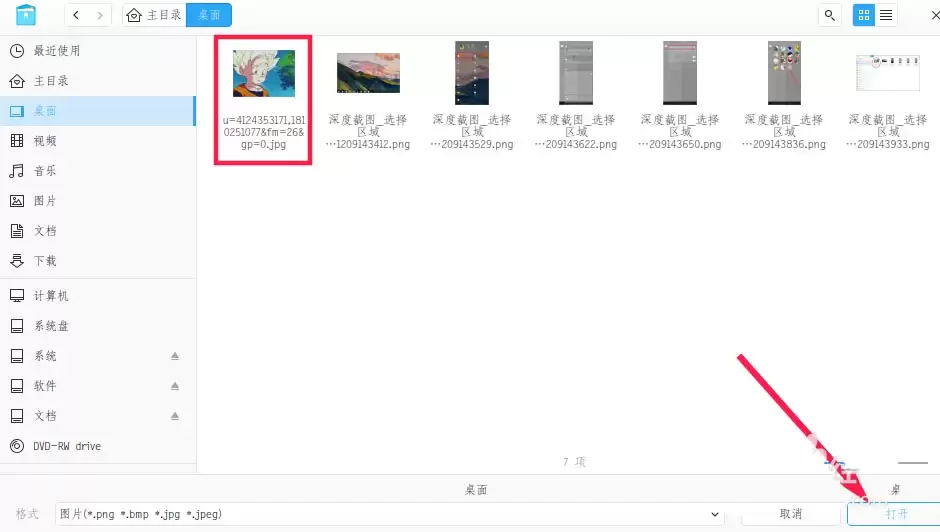
6. 点加号之后,文件管理器就打开了。找到你想设置为头像的那张图片,选中它,然后点击“确定”。
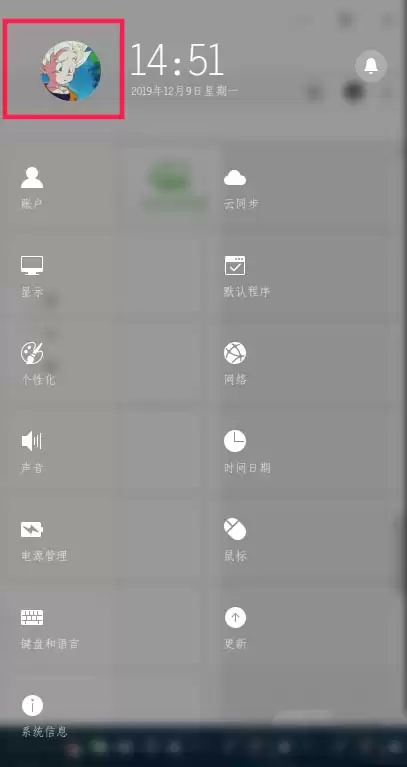
7. 返回设置主页,再看一眼你的账户信息——头像已经变成你刚才选的那张图了,搞定。
以上就是深度 Linux 更换用户头像的完整流程,几秒钟就能让账户变得个性化。如果你对系统其他设置也有兴趣,不妨自己多探索探索,很多操作都是类似的逻辑。


