
刚拿到一台预装英文或其他语言的Windows 10电脑,面对满屏的陌生字符,是不是有点无从下手?别急,把系统语言切换成中文,其实是个非常简单的操作。整个过程只需要在系统设置里点几下就能完成,跟着下面的步骤走,五分钟内就能让你的电脑界面焕然一新。
win10电脑语言改成中文教程
整个设置过程我们主要通过系统自带的“设置”应用来完成,这是最直接、最安全的方法。
第一步:打开系统设置
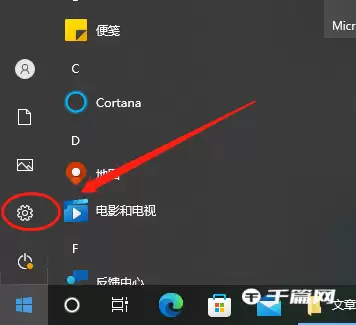
首先,点击屏幕左下角的“开始”菜单按钮(就是那个Windows徽标)。在弹出菜单的左侧,找到一个齿轮状的图标,它就是“设置”(Settings),点击它进入系统设置中心。

第二步:进入语言设置选项
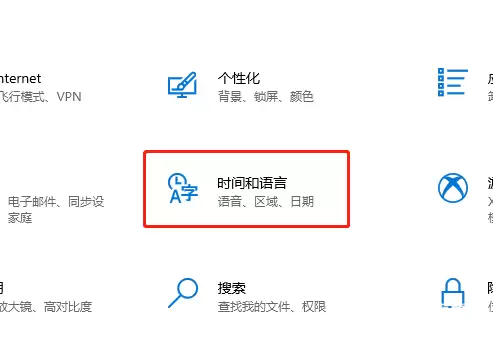
在打开的设置窗口中,你会看到多个分类选项。找到并点击“时间和语言”(Time & Language)这个选项。
第三步:选择语言菜单
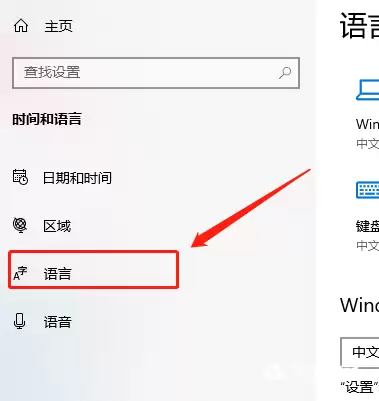
进入“时间和语言”后,注意看窗口的左侧,这里有一列子菜单。点击其中的“语言”(Language)选项。
第四步:添加中文语言包
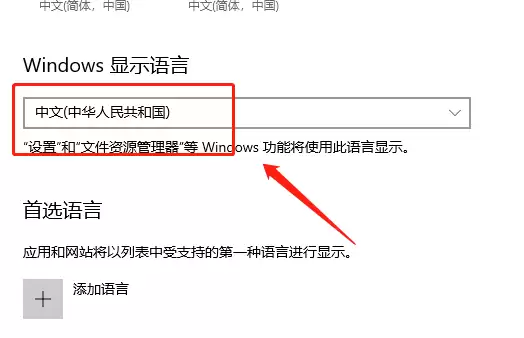
现在,你就来到了语言设置的核心页面。关键操作在这里:点击“首选语言”区域下的“添加语言”(Add a language)按钮。
第五步:完成设置并应用
在弹出的语言列表中,找到并选择“中文(简体)”(Chinese (Simplified))。根据你的地区偏好,可以选择“中国”或“新加坡”等。添加后,系统会自动下载并安装对应的语言包。安装完成后,回到语言列表,将“中文(简体)”上移到列表顶部,然后注销当前账户或重启电脑。再次登录时,你会发现整个系统的菜单、对话框和设置都已变成熟悉的中文了。
看,就是这么简单。整个过程就像是在给电脑换一件“外衣”,无需任何复杂的命令或第三方软件。设置完成后,无论是办公、学习还是娱乐,操作起来都会顺手得多。如果你在操作中遇到任何问题,比如找不到某个选项,记得检查一下Windows 10的版本更新是否完整,这能确保所有功能都正常可用。


