
说到Windows 10自带的Windows Defender,很多用户对它是又爱又“恨”。它的防护能力确实非常强大,能够有效抵御各种安全威胁,但有时也难免过于敏感,将一些完全无害的程序或文件误判为病毒。尤其是一些采用特定编程语言开发的自由软件,很容易被它“误伤”。遇到这种情况,最直接的解决方法就是把被误报的项目添加到杀毒软件的排除列表里。具体该如何操作呢?下面这份清晰的步骤指南,或许能帮你快速搞定这个烦恼。
如何将文件或文件夹添加到Windows Defender排除列表
整个过程并不复杂,只需在Windows安全设置中完成。跟着下面的步骤走,几分钟就能轻松搞定。
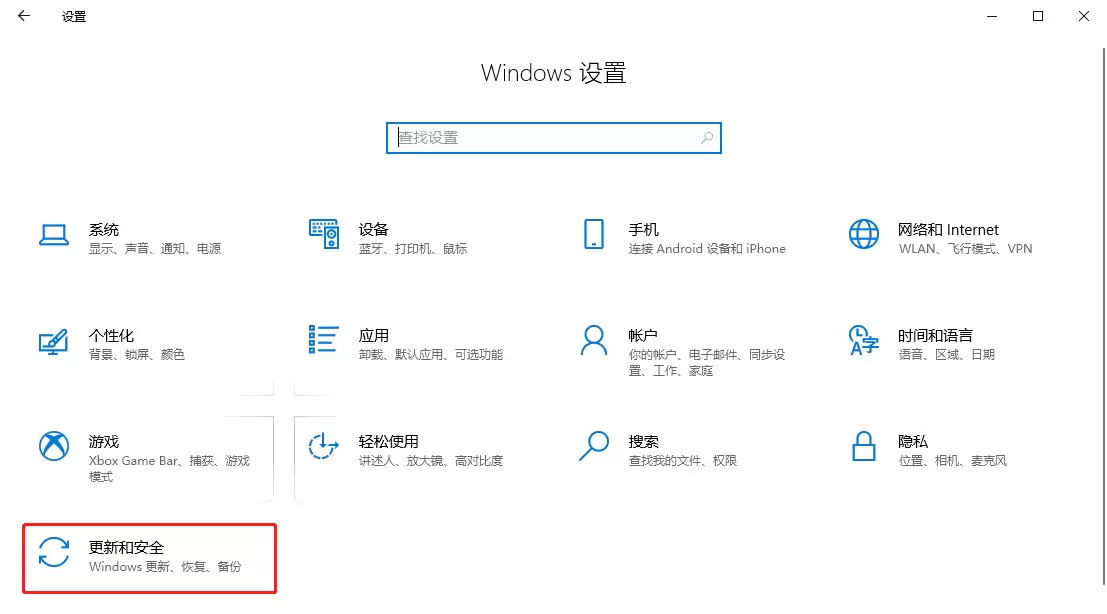
首先,我们需要打开系统设置。按下键盘上的Windows徽标键 + I,或者点击开始菜单里的“设置”齿轮图标,打开“Windows设置”窗口。接着,找到并点击“更新和安全”这一选项。
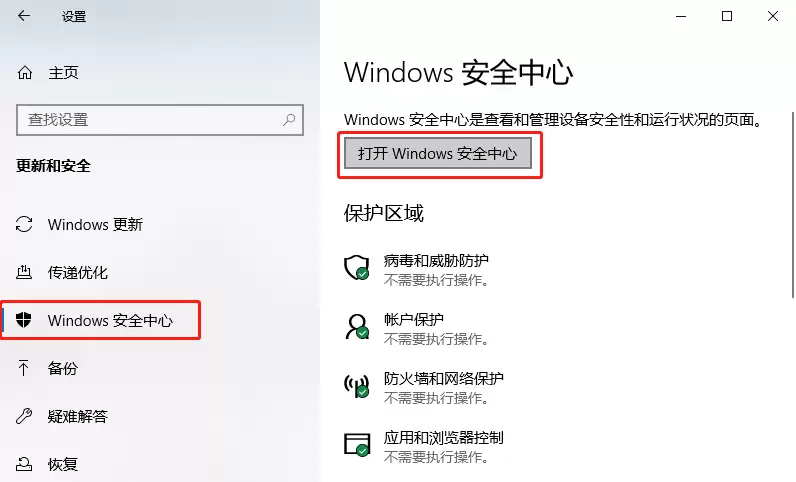
进入“更新和安全”界面后,你会看到左侧有一排菜单。请选择其中的“Windows安全中心”,然后在右侧面板中找到并点击“打开Windows安全中心”按钮。
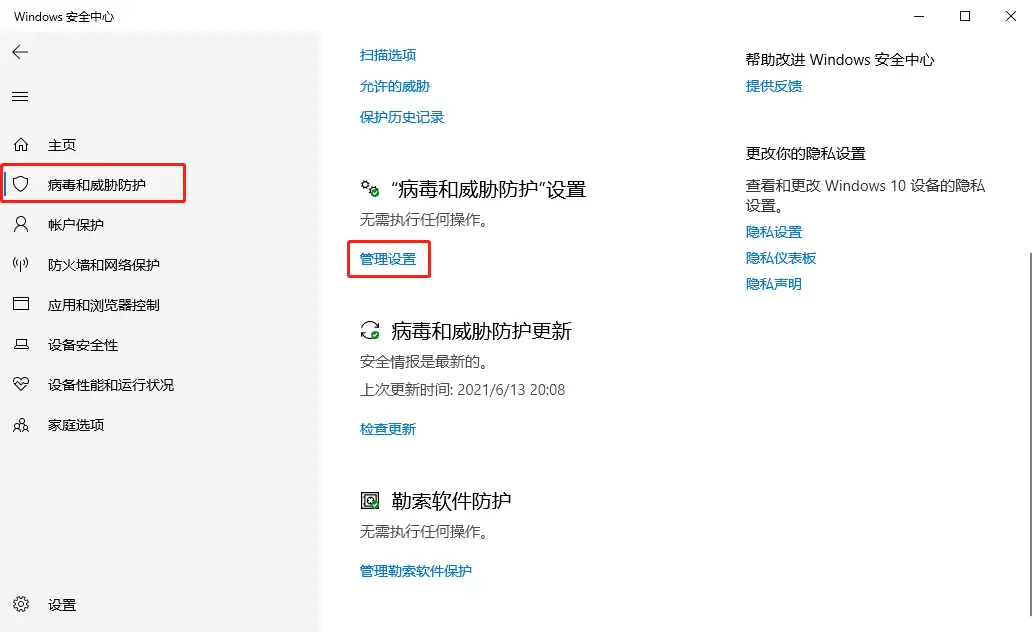
此时,系统会弹出一个名为“Windows安全中心”的新窗口。在窗口左侧,点击“病毒和威胁防护”这一项。随后,右侧会显示相关的防护信息,我们需要找到并点击“‘病毒和威胁防护’设置”下方的“管理设置”。
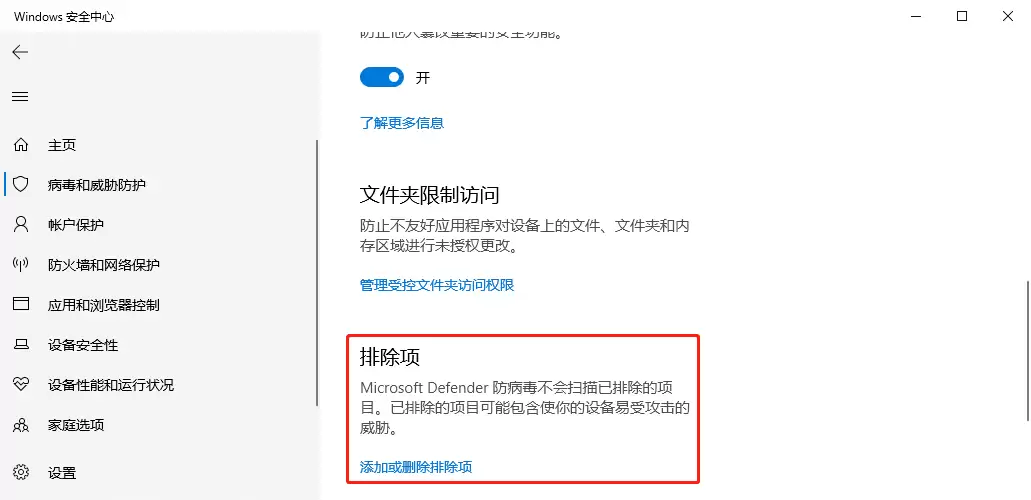
现在,我们就进入了详细的防护设置页面。向下滚动,找到“排除项”这个部分,点击它下方的“添加或删除排除项”。
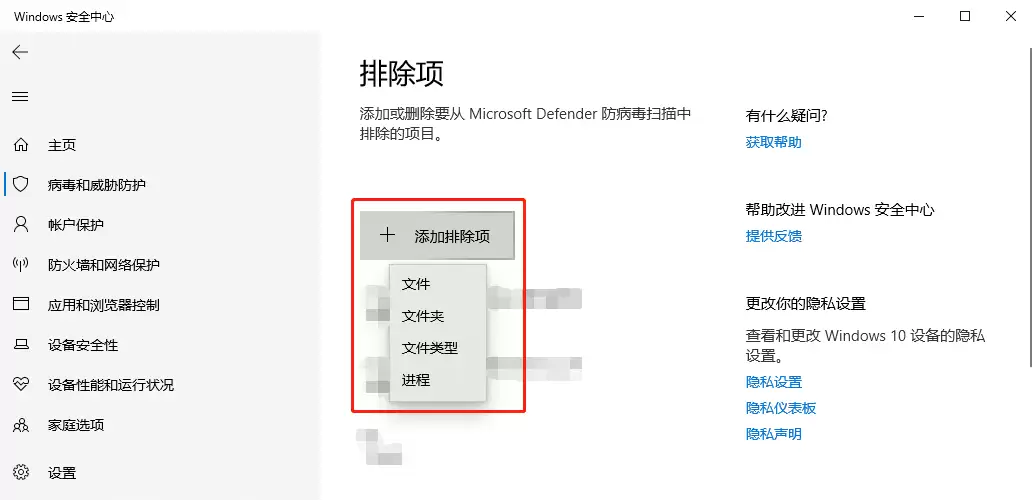
在排除项管理页面,点击顶部的“添加排除项”按钮。系统会弹出一个下拉菜单,供你选择要排除的类型,包括文件、文件夹、文件类型或进程。你可以根据实际需求来选择,比如想排除整个软件安装目录,就选择“文件夹”。
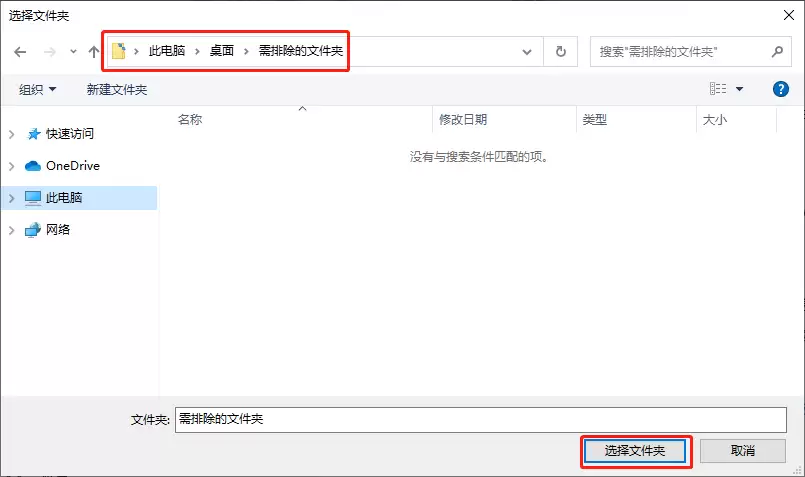
选择好类型后,系统会弹出文件资源管理器窗口。只需导航到那个被误报的文件或文件夹所在的位置,选中它,然后点击“选择文件夹”即可完成添加。此后,Windows Defender在扫描时就会自动跳过这个项目,不会再对它进行误报或拦截。
完成以上步骤后,被排除的项目就会出现在列表里。这样一来,既保证了系统整体的安全性,又让你信任的特定程序能够正常运行,确实是一个两全其美的办法。不过需要提醒的是,添加排除项意味着降低了对该位置的实时防护,所以请务必确保你排除的是绝对可信的文件或来源。


