
不少Windows 10专业版的用户都遇到过这样的困扰:明明系统提示有可用的更新或新版驱动,点击安装后却莫名其妙地失败了,而且没有任何错误提示。如果你也为此头疼,不妨试试一个常见的解决方案——临时关闭UAC(用户帐户控制)。很多情况下,关闭UAC后,驱动更新就能顺利进行了。那么,具体该如何操作呢?下面就来一步步说明。
Win10专业版关闭UAC方法
整个过程并不复杂,主要通过系统自带的控制面板来完成。
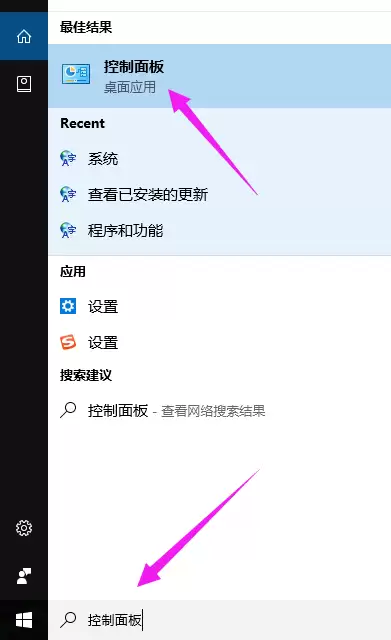
1. 首先,在桌面左下角的搜索框里,直接输入“控制面板”并打开它。
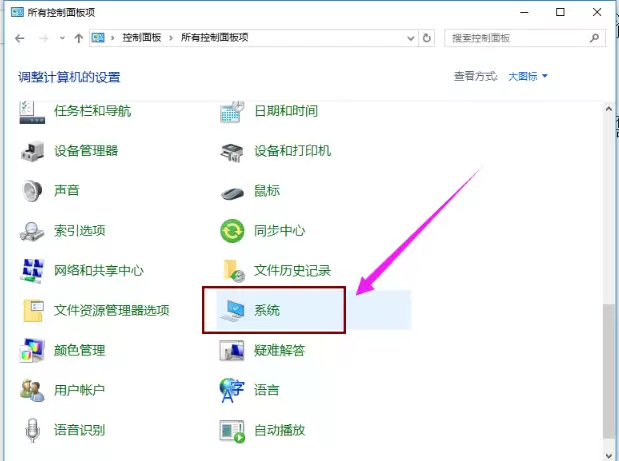
2. 进入控制面板后,找到并点击【系统】选项。
3. 在弹出的系统窗口中,点击左侧菜单栏的【系统】。
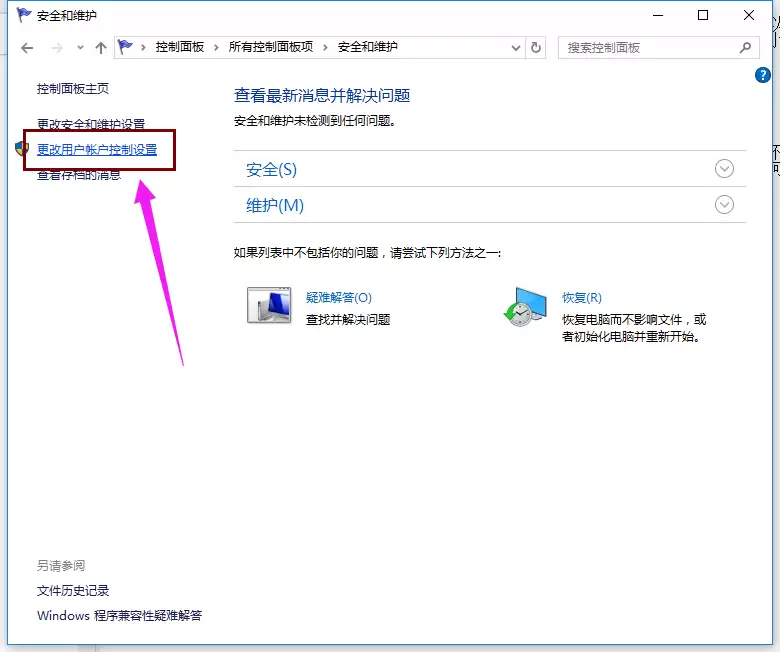
4. 接下来,在右侧找到并点击【更改用户帐户控制设置】。
5. 这时你会看到一个带有滑块的设置窗口。将滑块调整到适当的位置,这里建议直接拉到最底部,即“从不通知”。
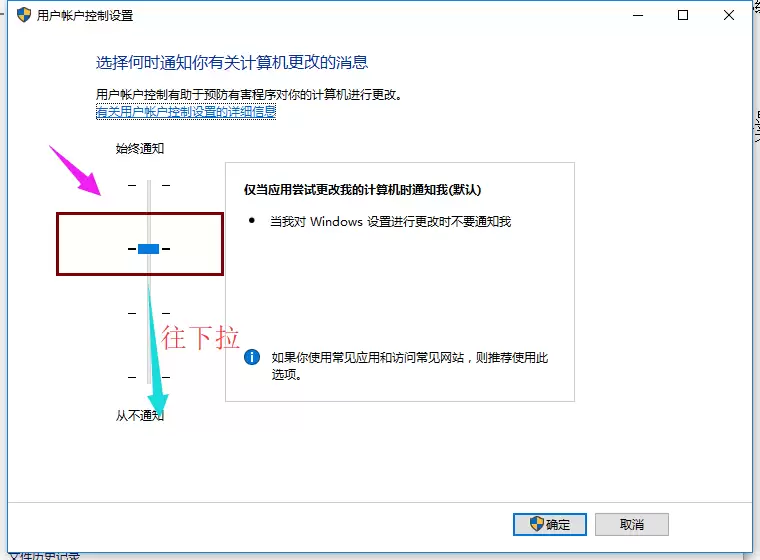
6. 调整后的效果如下图所示。
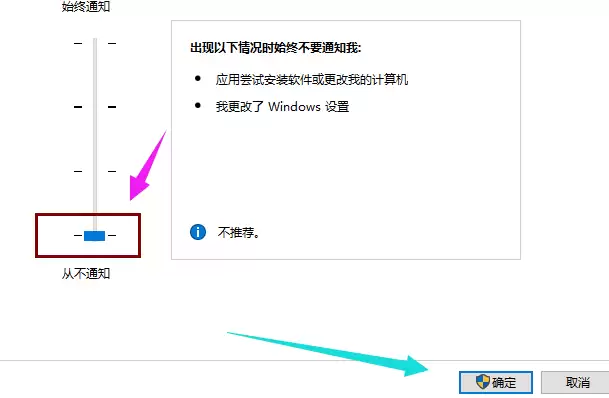
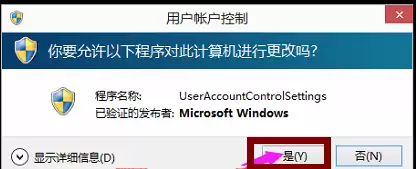
7. 点击【确定】后,系统会弹出一个提示框询问是否要更改这些设置,点击【是】即可完成操作。
完成以上步骤后,UAC就被关闭了。此时再尝试安装之前失败的更新或驱动,看看问题是否已经解决。需要注意的是,关闭UAC会降低系统在安装软件或更改设置时的安全提示级别,因此在完成驱动更新后,可以根据个人习惯选择是否重新开启。


