
换上新iPhone 13,那份喜悦自然不用多说,但随之而来的“数据搬家”问题,也确实让不少人头疼。通讯录、照片、聊天记录……这些承载着记忆和联系的数据,如何才能安全、完整地迁移到新设备上?别担心,其实苹果生态提供了多种成熟的解决方案,第三方工具也能在某些场景下提供更灵活的选择。下面,我们就来详细梳理几种主流的数据迁移方法,你可以根据自身情况,选择最合适的那一种。
方法一:使用iTunes进行整机备份与恢复
如果你希望将旧iPhone上的所有数据——包括应用、设置、照片、通讯录等——原封不动地“克隆”到新iPhone 13上,那么借助电脑端的iTunes(或macOS Catalina及更新系统上的“访达”)进行整机备份,是最彻底的方式。
首先,确保你的电脑上已安装最新版本的iTunes。如果尚未安装,前往苹果官网下载即可。
具体操作步骤如下:
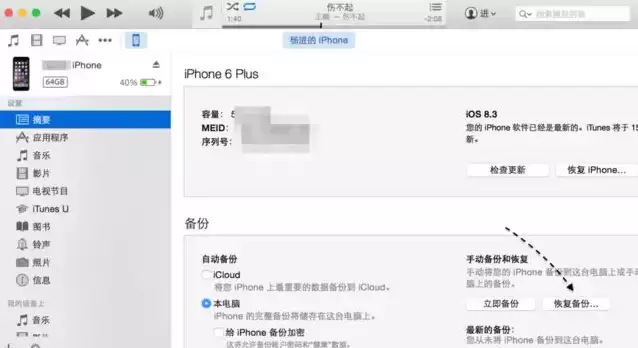
- 第一步:备份旧设备。 使用数据线将旧iPhone连接至电脑,打开iTunes。当软件识别到设备后,点击窗口左上角的设备图标。在打开的“摘要”页面中,找到“备份”区域,选择“本电脑”(为确保安全,建议同时勾选“给本地备份加密”以保存健康数据等敏感信息),然后点击“立即备份”。等待备份进度条完成。
- 第二步:恢复至新设备。 断开旧设备,将全新的iPhone 13连接到同一台电脑。在iTunes中点击新设备图标,进入“摘要”页面,在“备份”区域点击“恢复备份…”。在弹出的列表中,选择刚才为旧设备创建的备份文件,点击“恢复”。接下来,只需保持设备连接,等待恢复过程完成即可。
方法二:利用iCloud实现无线备份与同步
如果你更喜欢无线化的操作,或者手边没有电脑,那么使用iCloud是更为便捷的选择。这种方式尤其适合迁移通讯录、日历、照片等核心数据。
- 第一步:确保网络与空间。 将旧iPhone连接到一个稳定可靠的Wi-Fi网络。同时,检查你的iCloud存储空间是否充足,如果不够,可能需要临时升级或清理部分数据。
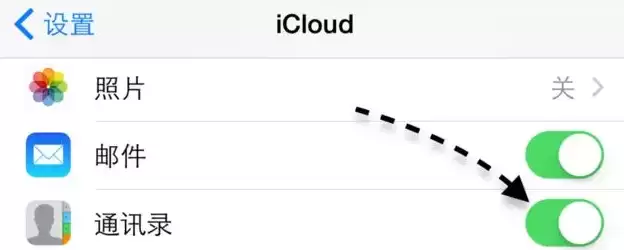
- 第二步:开启iCloud同步。 在旧iPhone上,进入“设置” > [你的姓名] > “iCloud”。在这里,你可以看到所有能使用iCloud的应用列表。将“通讯录”、“照片”、“日历”等你需要迁移的数据开关全部打开(绿色状态)。系统会自动开始将数据上传至iCloud。
- 第三步:在新设备上同步。 激活你的新iPhone 13,在设置过程中登录同一个 Apple ID。进入“设置” > [你的姓名] > “iCloud”,同样打开你需要的数据类型的开关。稍等片刻,这些数据便会自动下载并同步到新手机上。
方法三:借助专业工具进行选择性迁移
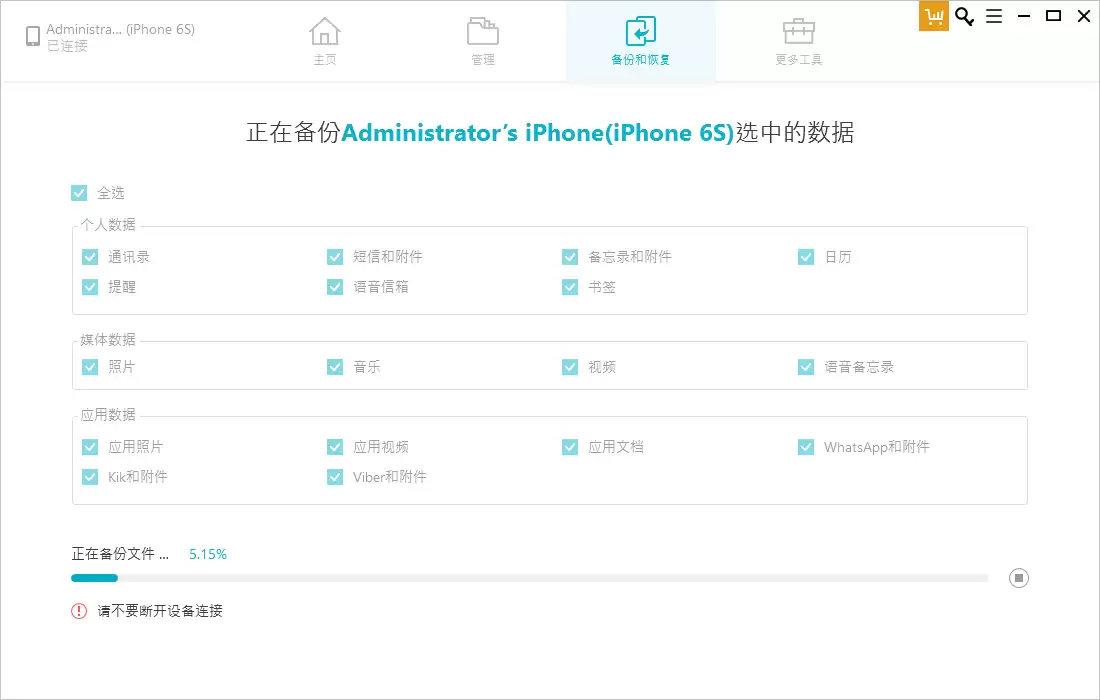
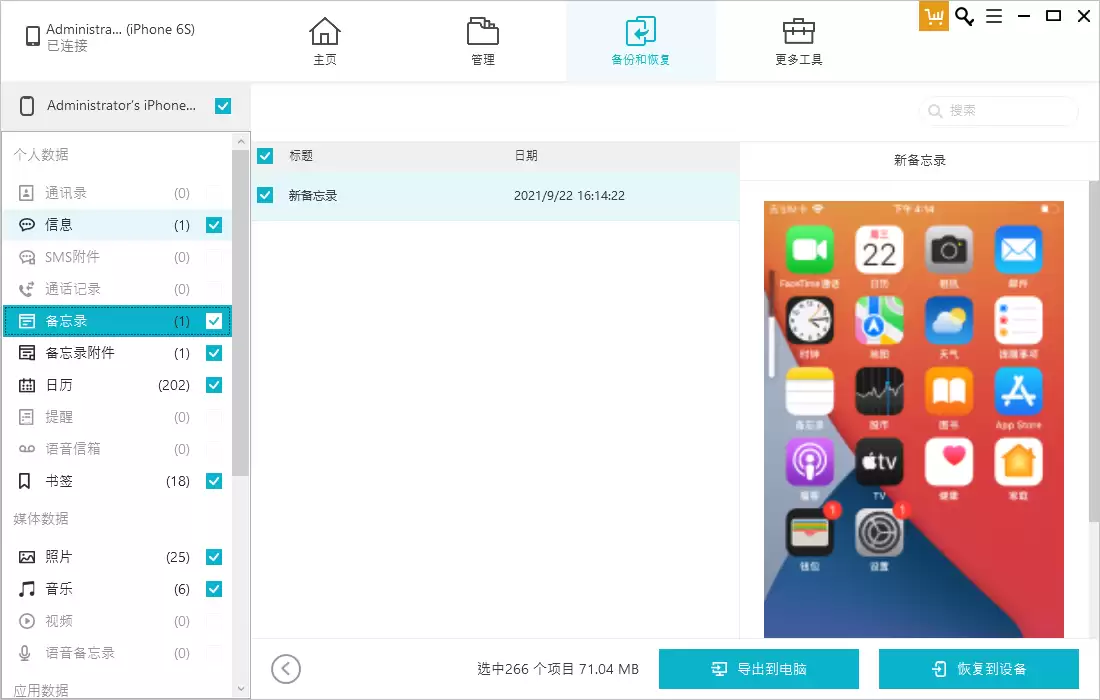
有时候,我们可能只需要迁移某几类特定数据(比如音乐或视频),或者希望操作能更直观、更灵活。这时,一些专业的第三方苹果数据管理工具就能派上用场。这类工具通常支持免费备份,并允许你预览和选择性地恢复数据到设备。
第一步: 在电脑上下载并安装这类工具,启动程序。
第二步: 使用数据线连接旧iPhone,在工具的主界面选择“备份”或类似功能。工具会识别你的设备。
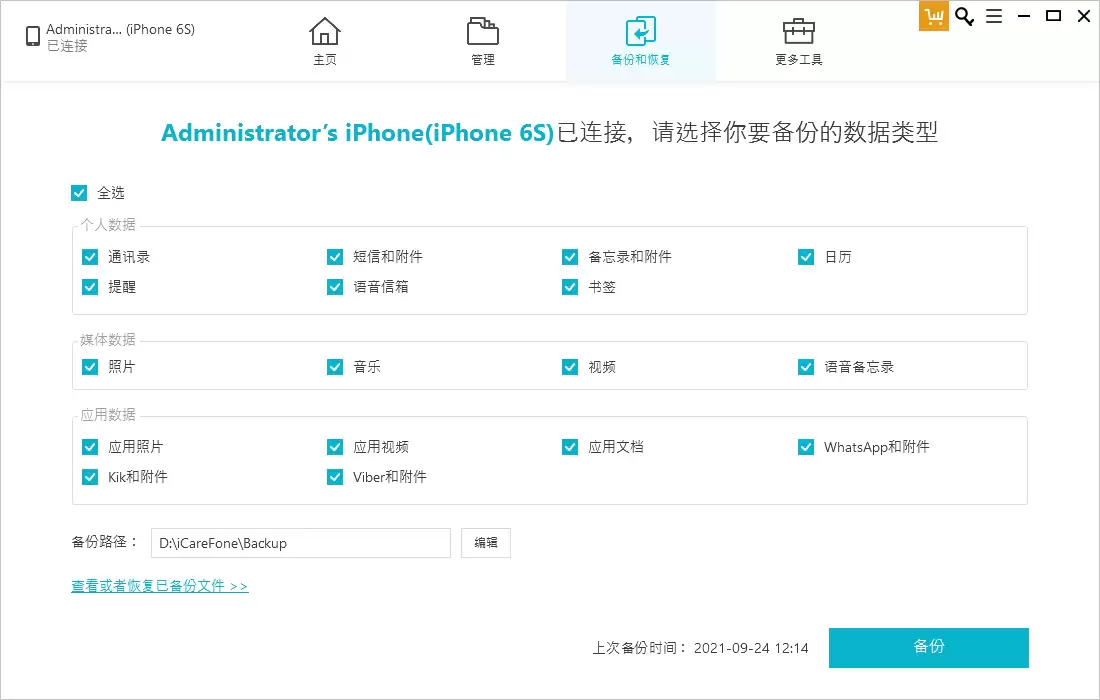
第三步: 在备份选项中,你可以自由勾选需要备份的数据类型,如照片、音乐、联系人等。选择完毕后,点击“开始备份”按钮。
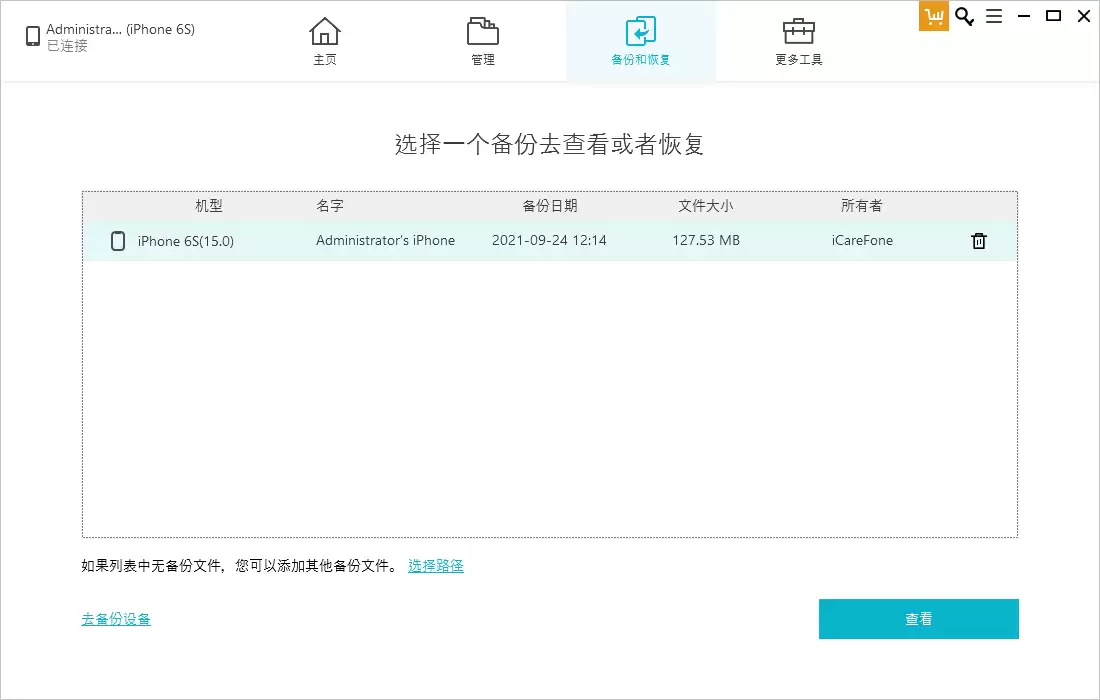
第四步: 备份完成后,断开旧设备,连接新iPhone 13。在工具中选择“恢复”功能,并导入刚才创建的备份文件。你可以预览备份内容,并只勾选需要恢复到新手机的数据,最后点击“恢复到设备”即可。
方法四:单独备份与迁移微信聊天记录
对于国内用户而言,微信聊天记录的重要性不言而喻。幸运的是,微信官方提供了非常方便的电脑端备份与恢复功能。
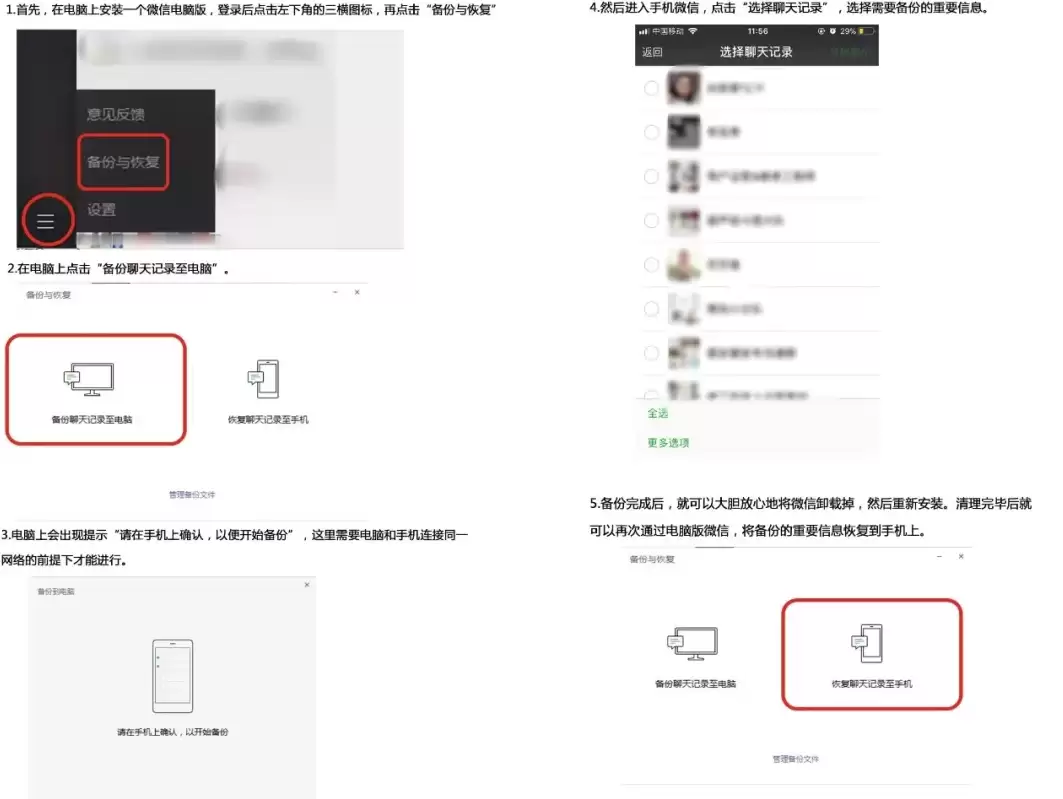
- 第一步: 在电脑上安装微信PC版并登录,点击界面左下角的三条横线菜单,选择“迁移与备份” > “备份与恢复”。
- 第二步: 在新窗口中选择“备份聊天记录至电脑”。请确保手机和电脑连接在同一个Wi-Fi网络下。
- 第三步: 此时电脑端会提示“请在手机上确认,以开始备份”。在你的旧iPhone上打开微信,根据提示操作,并选择需要备份的聊天记录(可以全选或部分选择)。
- 第四步: 备份完成后,当你需要将聊天记录迁移到新iPhone 13时,只需在新手机上登录微信,然后在电脑端选择“恢复聊天记录至手机”,并选择对应的备份文件进行恢复即可。
以上就是几种将数据从旧手机导入到新iPhone 13的常用方法。从苹果官方的无缝生态方案,到第三方工具的灵活选择,再到微信这类关键应用的自带功能,基本覆盖了所有主流需求。根据你的数据量、网络环境和具体需求,选择最适合你的那一种,就能轻松完成数据迁移,畅享新机了。


