
对于追求效率的iPhone用户而言,日历与待办事项应用无疑是管理日程的核心工具。系统自带的日历应用不仅支持会议规划、活动邀请,还能无缝同步Outlook、Google Calendar等主流平台。然而,许多用户在实际使用中常遇到一个具体需求:如何将日历内容分享给他人?本文将详细解析四种实用方法,涵盖从完整日历共享到单个事件邀请,再到公开链接与家庭共享,全面满足您的协同办公与生活管理需求。
- iPhone日历共享完整指南:与他人共享整个日历
- 精准分享:如何在iPhone上共享日历中的特定事件
- 公开日程:将iPhone日历设置为可公开访问的链接
- 家庭协同:使用“家庭共享”功能共享家庭日历
- 数据保障:误删iPhone日历后的恢复方法与建议
iPhone日历共享完整指南:与他人共享整个日历
共享整个日历是iPhone日历应用的一项基础且强大的功能,适用于团队协作或与亲友同步长期安排。无论您使用的是最新款iPhone还是较早机型,操作流程基本一致。请按照以下步骤轻松完成设置。
第1步: 在iPhone主屏幕找到并点击日历应用图标。
第2步: 轻触屏幕底部的“日历”选项卡。
第3步: 在日历列表中找到目标日历,点击其右侧的信息按钮(“i”图标)。
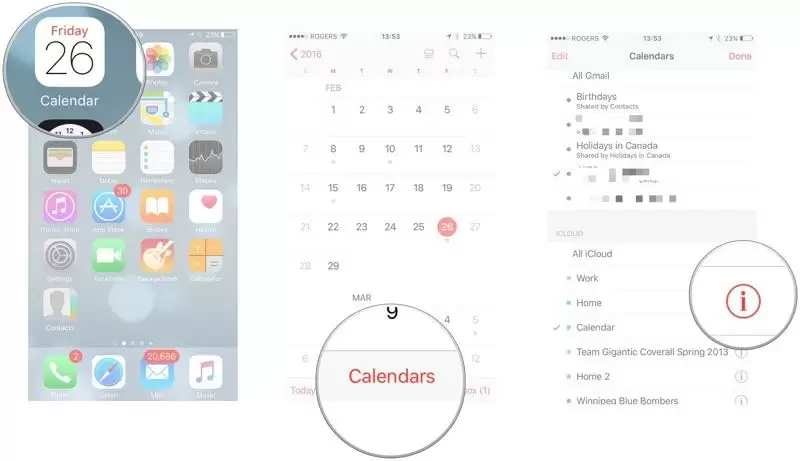
第4步: 选择“添加人员”选项。
第5步: 在输入框中填写希望共享的联系人姓名或电子邮件地址,系统将自动显示匹配结果。
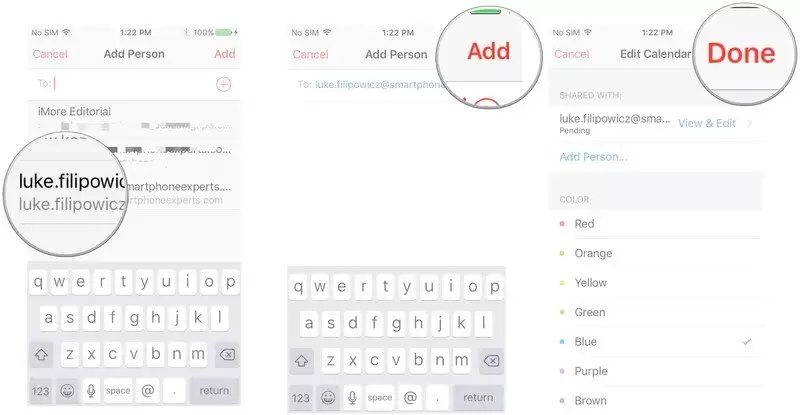
第6步: 点击“添加”确认,随后选择“完成”。对方接受邀请后,即可实时查看该日历的所有日程安排。
精准分享:如何在iPhone上共享日历中的特定事件
若您仅需分享某个具体会议或活动,无需共享整个日历。iPhone日历允许您为单个事件添加受邀者,实现精准邀请。操作步骤如下:
第1步: 打开iPhone主屏幕上的日历应用。
第2步: 点击一个已有事件进行编辑,或点击屏幕中央的“+”号创建新事件。
第3步: 点击右上角的“编辑”按钮,进入编辑界面后找到“受邀者”字段并点击。
第4步: 输入受邀者的电子邮件地址,可添加多位联系人。
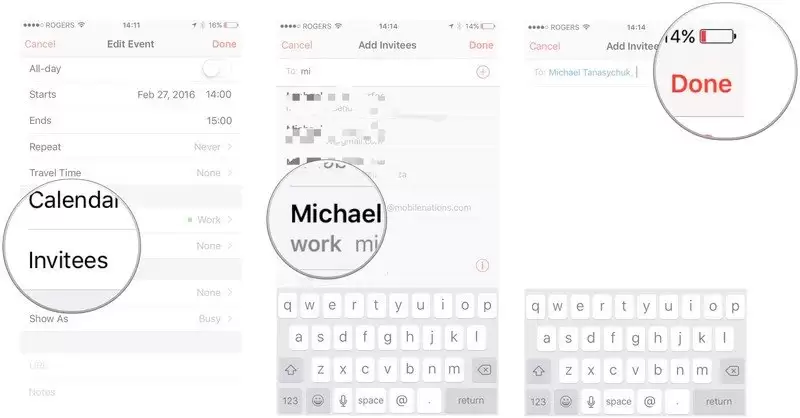
第5步: 点击“完成”保存设置。系统将自动向受邀者发送包含事件详情的日程邀请。
公开日程:将iPhone日历设置为可公开访问的链接
如果您需要发布公共活动日程(如社团课表、项目里程碑),可将特定日历设置为公开状态。生成公开链接后,任何人通过此链接均可查看日历内容。设置方法如下:
第1步: 启动iPhone上的日历应用。
第2步: 点击底部导航栏的“日历”按钮。
第3步: 点击目标日历右侧的信息按钮(“i”图标)。
第4步: 找到“公共日历”选项并将其开关切换为开启状态。
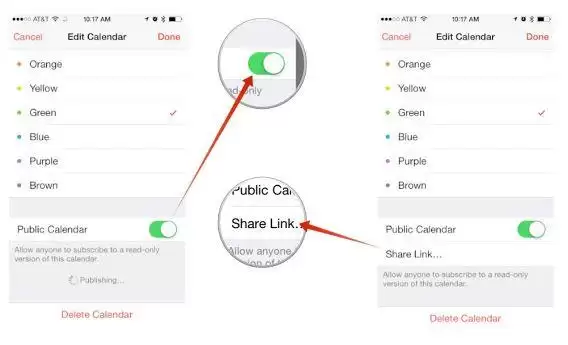
第5步: 点击下方出现的“分享链接”,即可通过信息、邮件或其他社交应用将公开日历链接发送给他人。这就是在iPhone上创建并分享公开日历的完整流程。
家庭协同:使用“家庭共享”功能共享家庭日历
“家庭共享”是苹果生态中一项高效的协同功能,支持最多六位家庭成员共享日历、照片、订阅服务等。要使用家庭共享日历,请确保已设置好家庭群组,并遵循以下步骤:
第1步: 打开iPhone日历应用。
第2步: 点击一个已有事件进行编辑,或点击“+”号创建新事件。
第3步: 点击事件编辑页面中的“日历”字段,从列表中选择标记为“家庭”的日历。
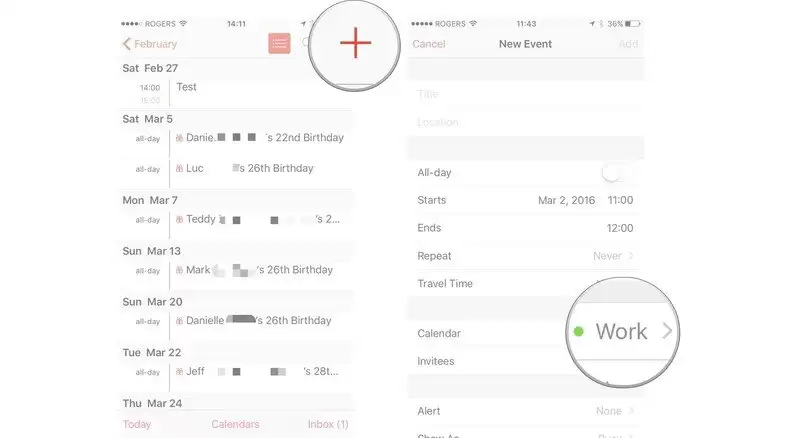
第4步: 填写事件标题、时间、地点等详细信息后保存。该事件将自动同步至家庭日历,所有家庭成员均可查看与编辑。
数据保障:误删iPhone日历后的恢复方法与建议
若不慎误删了重要日历,或在系统更新、意外操作后导致日程丢失,无需过度担忧。您可借助专业的数据恢复工具尝试找回。这类工具通常能深度扫描设备存储,恢复已删除的日历、联系人、照片等数据,并支持从iCloud或iTunes备份中选择性提取。若需进行恢复操作,可参考以下通用步骤(具体界面请以实际软件为准):
第1步: 在您的电脑(Windows或Mac)上下载并安装一款可信赖的iOS数据恢复软件。
第2步: 使用原装USB数据线将iPhone连接至电脑。
第3步: 运行恢复工具,选择“开始扫描”或类似功能。
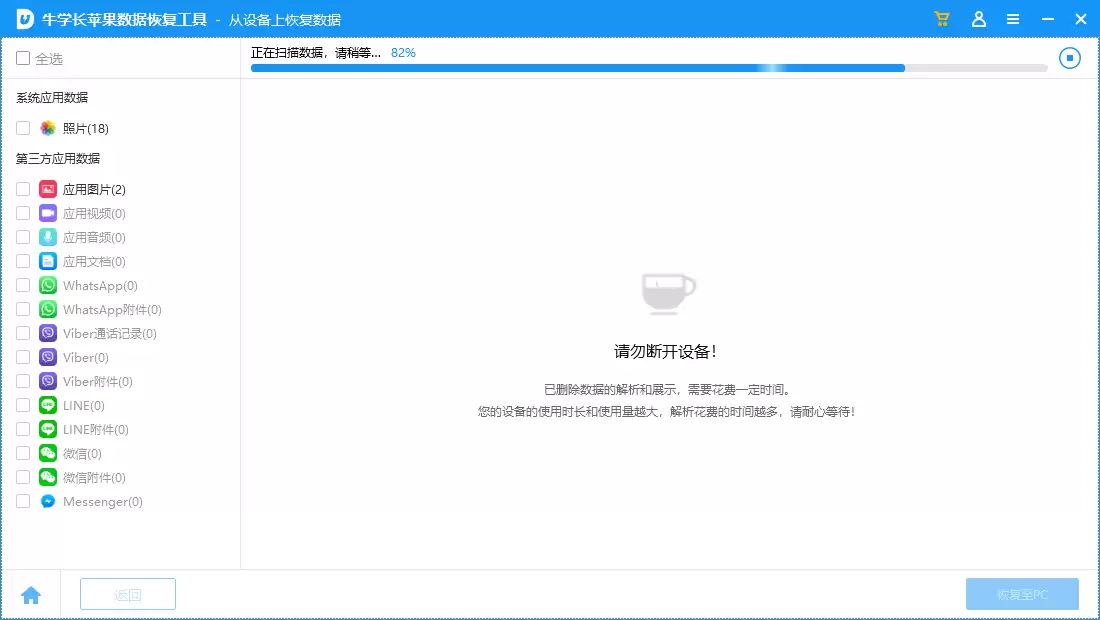
第4步: 扫描结束后,在可恢复数据列表中找到“日历”分类,勾选所需项目并点击“恢复”即可导出。
综上所述,本文详细介绍了在iPhone上分享日历的四种核心方式:完整日历共享、单个事件邀请、公开链接生成以及家庭共享协同。这些功能能有效提升团队协作与家庭日程管理的效率。同时,若遇到数据误删情况,专业恢复工具可作为可靠的数据安全保障。掌握这些技巧,将使您的日程安排与共享变得更加便捷与高效。


