
首页 游戏 软件 资讯 排行榜 专题
首页
iphone
iPhone耳机模式关闭方法详解

iPhone耳机模式关闭方法详解

热心网友
43
转载
2026-05-16

iPhone 以其流畅的体验著称,但偶尔也会遇到一些令人困扰的小故障。近期,不少用户反馈自己的iPhone声音突然只能从耳机孔输出,即使没有连接任何耳机,扬声器也完全无声,这就是典型的“iPhone卡在耳机模式”问题。如果你也正为此烦恼,别担心,这并非罕见故障。本文将为你提供一套从简到繁、行之有效的完整解决方案,帮助你快速恢复iPhone的正常外放功能。

在开始动手操作前,我们先花一点时间了解其背后的原理。iPhone之所以会“误判”自己处于耳机模式,通常是系统音频路由机制出现了识别错误。理解成因,能帮助我们更精准地选择修复策略。

第1部分:iPhone卡在耳机模式的常见原因解析

导致iPhone声音锁定在耳机模式的因素多样,主要可归纳为以下几点:

1. 非正常拔插耳机:在音乐或视频仍在播放时直接拔下耳机,是触发此问题的常见操作。这可能导致iOS系统的音频服务未能及时更新状态,从而错误地维持耳机输出通道。

2. 耳机孔受潮或进液:耳机插孔内部有精密的金属触点。当汗水、雨水或其他液体渗入后,可能造成触点间短路,持续向主板发送“耳机已插入”的虚假信号,导致系统切换失灵。

3. 设备内部受潮或音频组件故障:若iPhone曾意外进水,即便外部已干,内部电路(特别是音频编解码器芯片及相关电路)的氧化或腐蚀也可能引发持续性故障,卡在耳机模式便是其表现之一。

4. 系统软件错误或冲突:iOS系统更新不完整、应用权限冲突或系统文件损坏,都可能干扰音频驱动程序的正常工作,造成输出设备识别异常。

第2部分:iPhone退出耳机模式全攻略:10种有效解决方法

针对上述原因,我们可以按照由易到难、由软及硬的顺序,尝试以下十种修复方案。请从第一种方法开始逐一尝试。

解决方案1:彻底清洁耳机插孔

首先排除物理干扰。长期使用后,耳机孔内极易积聚灰尘、棉絮或碎屑,这些异物可能阻碍触点复位。请使用干燥的软毛刷、干净的气吹或卷成尖细状的纸巾,轻轻伸入插孔内壁进行旋转清理。切勿使用牙签等硬物,也避免向孔内吹气或使用液体清洁剂,以防损坏触点或推入更深。

解决方案2:反复插拔耳机以重置检测

如果身边有耳机,请将其插入iPhone的耳机孔,等待系统识别后,再完全拔出。重复此操作3-5次。这个动作能强制刷新系统的硬件检测机制,有助于纠正错误的连接状态记录。

解决方案3:在播放音频时动态切换

打开任意音乐或视频App,用扬声器开始播放。在播放过程中,将耳机插入,此时声音应切换至耳机。随后,在音频仍在播放时拔掉耳机。这个动态切换过程有时能更有效地“唤醒”系统的音频路由管理功能,使其正确切回扬声器。

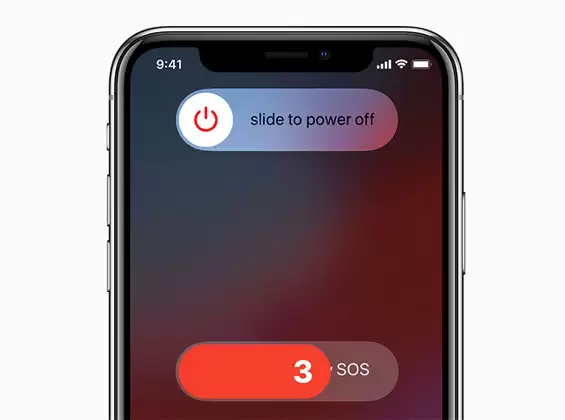
解决方案4:强制重启iPhone设备

重启是清除临时性系统故障和内存错误的经典方法。它能彻底重新加载iOS的音频驱动服务。

操作步骤:根据你的iPhone机型,执行对应的强制重启操作(例如:快速按下并释放音量加键,再快速按下并释放音量减键,最后长按侧边按钮直至出现Apple标志)。设备重启后,检查声音是否恢复正常。
解决方案5:启用并禁用飞行模式

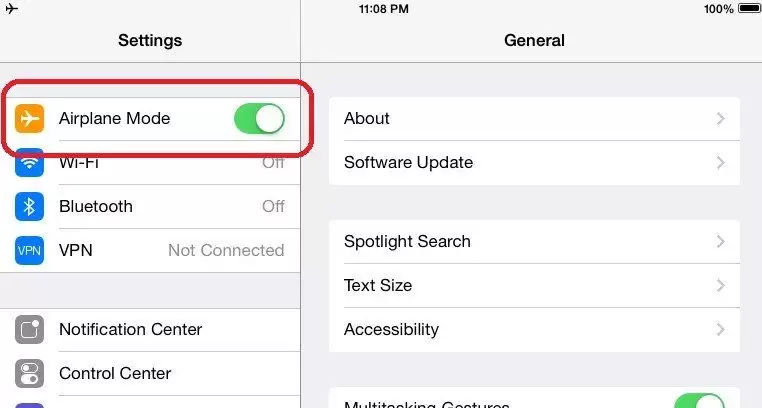
开启飞行模式会暂时关闭所有无线射频,包括蜂窝网络、Wi-Fi和蓝牙,这个过程可能重置与蓝牙音频相关的底层服务,间接解决音频输出冲突。

操作步骤:从屏幕右上角下滑打开控制中心,点击飞机图标开启飞行模式,等待15秒以上,然后再次点击关闭飞行模式。
解决方案6:连接并断开蓝牙音频设备

利用系统的音频优先级逻辑。尝试将iPhone与任一蓝牙音箱或蓝牙耳机配对并成功连接。连接后,声音会输出到蓝牙设备。此时,在设置中断开蓝牙连接或关闭蓝牙设备,系统在寻找不到其他输出设备后,通常会主动切回内置扬声器。

解决方案7:检查并更新iOS系统版本

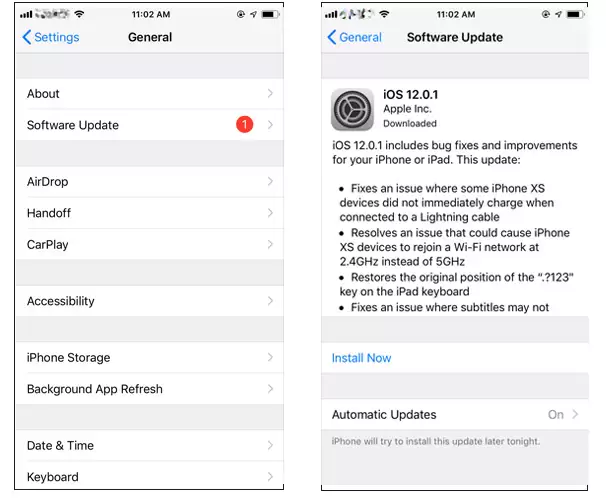
苹果官方会通过系统更新修复已知的软件漏洞。如果你的iPhone运行在一个有缺陷的iOS版本上,更新系统可能是最根本的解决方案。

操作步骤:前往“设置” > “通用” > “软件更新”。确保设备连接Wi-Fi并电量充足,下载并安装所有可用的官方更新。
解决方案8:还原iPhone的所有设置

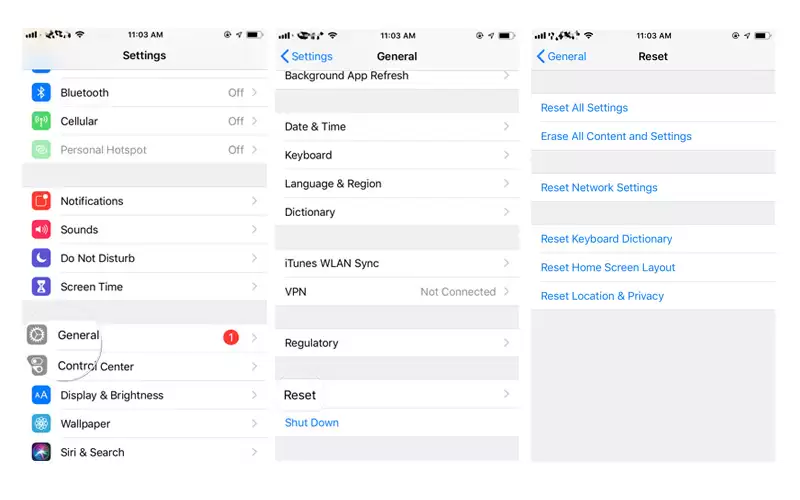
此操作会将网络、通知、隐私、键盘等所有系统设置恢复为出厂默认值,但不会删除你的照片、应用等个人数据。它可以解决因复杂设置冲突导致的音频路径错误。

操作步骤:进入“设置” > “通用” > “传输或还原iPhone” > “还原”,选择“还原所有设置”。输入锁屏密码后,设备将自动重启。
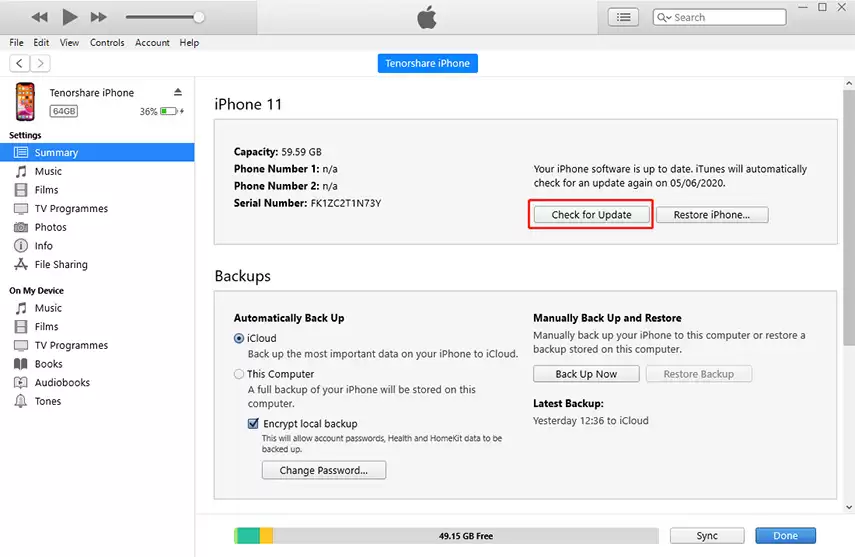
解决方案9:使用iTunes或Finder恢复系统

如果软件故障较深,可以尝试通过电脑进行恢复。请注意,此操作会抹掉iPhone上所有内容和设置,将其恢复到最新的纯净版iOS。务必在执行前通过iCloud或电脑完成完整备份。

操作步骤:使用数据线将iPhone连接至电脑,打开PC上的iTunes或Mac上的Finder。找到设备后,在摘要页面选择“恢复iPhone”,并按照屏幕提示完成操作。
解决方案10:借助专业iOS系统修复工具

对于难以通过常规恢复解决的深层系统错误,一些信誉良好的第三方修复工具(如丰科iOS系统修复工具等)提供了更高级的修复模式。它们通常具备“标准修复”功能,可以在不丢失数据的情况下,尝试修复包括音频问题在内的多种系统故障,操作界面友好,兼容性广泛。

总而言之,当你的iPhone卡在耳机模式时,无需慌张。请按照本文提供的顺序,从清洁、重启等基础操作开始排查,逐步尝试重置、恢复等深度方案。绝大多数情况下,问题都能在前几步得到解决。如果尝试所有软件方法后问题依旧,则很可能存在硬件损坏(如耳机插孔组件故障、音频芯片问题),建议及时联系Apple官方售后或授权维修点进行专业检测与维修。

来源:https://www.tenorshare.cn/iphone-tips/how-to-get-iphone-out-of-headphone-mode.html
免责声明: 游乐网为非赢利性网站,所展示的游戏/软件/文章内容均来自于互联网或第三方用户上传分享,版权归原作者所有,本站不承担相应法律责任。如您发现有涉嫌抄袭侵权的内容,请联系youleyoucom@outlook.com。

相关攻略

iPhone与Android手机WhatsApp消息备份全攻略
iphone
iPhone与Android手机WhatsApp消息备份全攻略

WhatsApp聊天记录可通过多种方式备份。iPhone用户可使用iCloud自动备份,或通过电脑工具选择性备份以节省空间。通用方法包括通过电子邮件导出聊天,可选择是否包含媒体附件。Android及跨平台用户则可利用GoogleDrive设置自动备份频率。

热心网友
05.15
iPhone与iPad查看已保存WiFi密码的详细步骤指南
iphone
iPhone与iPad查看已保存WiFi密码的详细步骤指南

当你的iPhone或iPad成功连接一个Wi-Fi网络后,系统便会自动保存其密码。然而,出于安全策略,苹果并未在iOS或iPadOS中提供直接查看已保存Wi-Fi密码的选项。这在需要将密码分享给他人或连接新设备时,确实带来了不便。不过别担心,无论你的设备是否越狱,都有多种有效方法可以找回这些密码。本

热心网友
05.14
iPhone隐藏App教程:轻松隐藏手机应用图标
iphone
iPhone隐藏App教程:轻松隐藏手机应用图标

在数字时代,保护个人隐私已成为iPhone用户的核心关切。如何巧妙隐藏手机上的特定应用,避免被他人轻易发现,是iOS社区长期热议的实用技巧。本文将系统梳理针对不同iOS版本的行之有效的应用隐藏方法,助你轻松管理主屏幕,守护私人空间。 方案一:在iOS 13 5 12上隐藏应用程序 若您的设备运行iO

热心网友
05.14
iPhone日历订阅管理指南:添加与删除教程
iphone
iPhone日历订阅管理指南:添加与删除教程

许多iPhone用户在日常使用中都曾遇到这样的问题:无意间发现日历应用中订阅了类似“ticketmaster”等陌生日历,想要取消却找不到操作入口。这种情况确实令人困扰。 实际上,iPhone自带的日历应用功能相当强大,它支持创建多个独立的日历分类,例如工作、家庭或个人安排,并用不同颜色进行区分,让

热心网友
05.14
Windows与Mac电脑运行iOS模拟器精选推荐
iphone
Windows与Mac电脑运行iOS模拟器精选推荐

你是否想过在Windows或Mac电脑上直接运行iOS应用与游戏?iOS模拟器正是实现这一需求的关键工具。它不仅能让用户在大屏幕上享受移动游戏的乐趣,更是开发者进行应用测试、界面调试和功能演示的得力助手。本文将为您详细盘点十款功能强大、各具特色的iOS模拟器,帮助您根据自身需求做出最佳选择。 无论是

热心网友
05.14

最新APP

宝宝过生日
宝宝过生日
应用辅助 04-07
台球世界
台球世界
体育竞技 04-07
解绳子
解绳子
休闲益智 04-07
骑兵冲突
骑兵冲突
棋牌策略 04-07
三国真龙传
三国真龙传
角色扮演 04-07

热门推荐

iCloud恢复卡在估算时间怎么办 快速解决方法
iphone
iCloud恢复卡在估算时间怎么办 快速解决方法

iCloud恢复卡在“估算剩余时间”时,可先尝试手动停止恢复进程并检查网络与账户状态,然后重新开始。若问题未解决,可使用专业第三方工具直接访问iCloud备份,在电脑上选择性预览和恢复所需文件,从而绕过设备端的恢复瓶颈,高效安全地取回数据。

热心网友
05.16
WhatsApp聊天记录备份教程:三种方法轻松保存数据
iphone
WhatsApp聊天记录备份教程:三种方法轻松保存数据

WhatsApp备份可通过三种主要方式实现。应用内自动备份可设置频率,在后台定期保存数据。安卓用户可将数据备份至Google云端硬盘,支持自动或手动操作。如需精细筛选内容,可使用电脑端专业工具,选择性备份特定对话或附件,并导出为可读文件。三种方案分别满足便捷、集成与自主控制的不同需求。

热心网友
05.16
iPad数据恢复工具推荐与使用指南
iphone
iPad数据恢复工具推荐与使用指南

iPad数据备份是数字生活的安全网,但原生备份机制不便直接查看和提取特定内容。专业恢复工具能直接读取iTunes或iCloud备份文件,支持选择性恢复多种数据类型,操作直观高效。用户可轻松预览备份内容,将所需文件单独还原到设备或电脑,从而实现对备份数据的灵活掌控。

热心网友
05.16
iPhone忘记Apple ID密码解锁重置全攻略
iphone
iPhone忘记Apple ID密码解锁重置全攻略

忘记AppleID密码将影响iCloud、AppStore等服务使用。可通过专业工具在保留数据前提下移除ID,但需根据“查找我的iPhone”状态选择操作路径。或使用iTunes恢复出厂设置,此方法会清除所有数据。还可通过苹果官网重置密码,流程较复杂。若自助方法无效,可联系官方客服并提供购买凭证寻求协助。

热心网友
05.16
iPhone iPad数据迁移至iPad Pro完整图文教程
iphone
iPhone iPad数据迁移至iPad Pro完整图文教程

iPadPro是苹果公司推出的专业平板电脑,现有11英寸和12 9英寸等型号。将旧iPhone或iPad的数据迁移到新iPadPro,主要有两种可靠方法。一是通过电脑使用iTunes备份恢复:连接旧设备后选择最近备份执行恢复,完成后数据即转移。二是利用iCloud无线传输:在新设备设置时选择从iCloud备份恢复,登录AppleID并选择对应备份即可。需注意

热心网友
05.16