
微信,早已超越了一个普通社交应用的范畴,深度融入了我们的日常生活与工作。如今,它不仅是熟人联络的纽带,更悄然成为了许多人处理公务、传输文件的重要平台。然而,在日常高频使用中,一个不小心的误操作,就可能让那些包含重要信息的聊天记录消失无踪。如何有效地备份与恢复这些数据,就成了一个非常实际的问题。
微信聊天记录备份
将微信聊天记录备份到电脑,是一个明智的选择。这不仅仅是因为电脑硬盘空间更为充裕,更在于从电脑端管理和恢复数据,操作起来通常更加直观和稳定。那么,具体该如何操作呢?
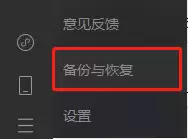
首先,确保你的手机和电脑登录了同一个微信账号,并且两者处于同一个Wi-Fi网络环境下。接着,在电脑版微信界面的左下角,找到“更多”选项(三条横线图标),点击后选择“备份与恢复”。
随后,在弹出的窗口中,选择“备份聊天记录至电脑”。
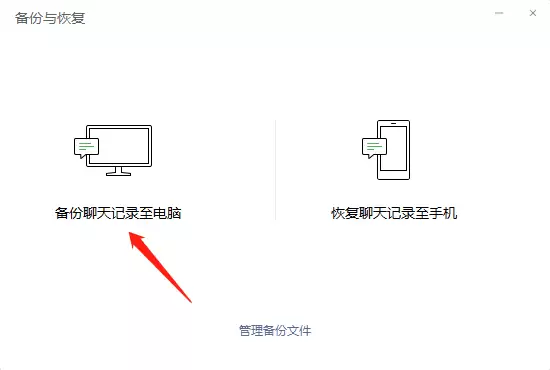
此时,你的手机微信会弹出确认提示,点击“开始备份”即可。整个流程如下图所示:
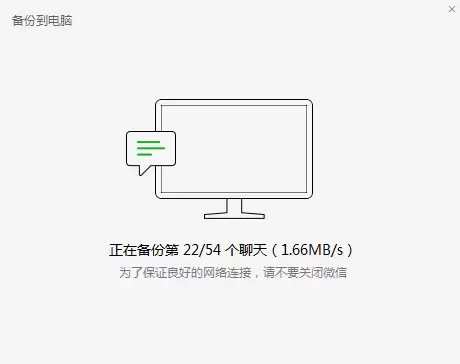
备份完成后,数据丢失的风险就大大降低了。这份存储在电脑上的备份,将成为你重要的数据保险。
从电脑上恢复微信聊天记录至手机
当需要将聊天记录还原到手机时,过程同样简单。保持手机和电脑微信同时在线,在电脑微信的“备份与恢复”功能中,这次选择“恢复聊天记录至手机”。
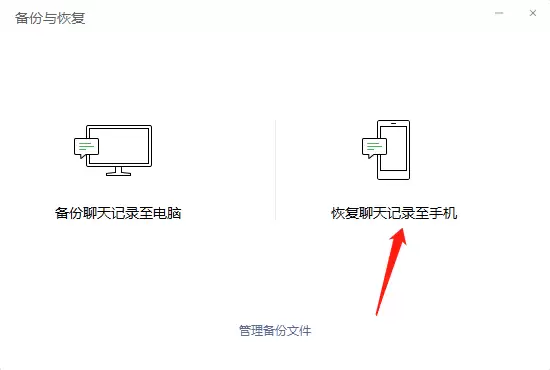
接下来,在电脑上勾选你需要恢复的聊天记录会话,然后分别在电脑和手机上点击“确定”,等待传输完成即可。
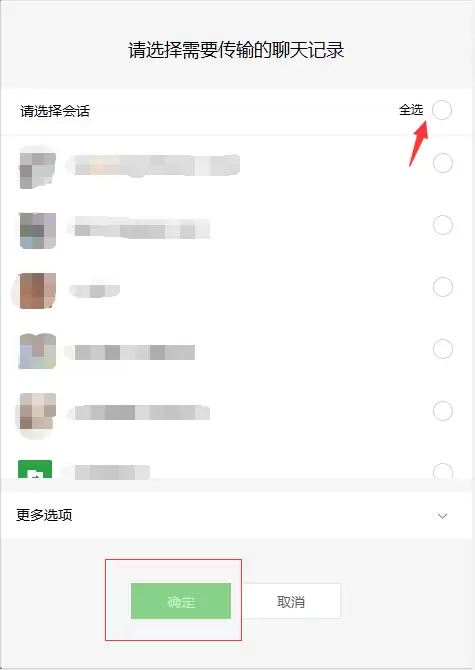
管理聊天记录文件
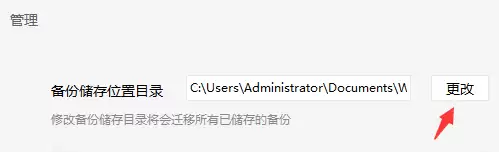
备份完成后,了解这些数据文件存储在电脑的什么地方,同样很重要。你可以在“备份与恢复”的设置中,自定义备份文件的存储路径。
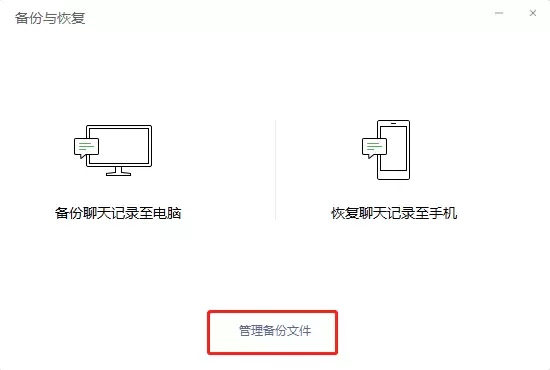
点击“管理备份文件”,就能看到当前备份的存储位置,并可以对其进行更改,如下图所示:
根据这个存储路径,你可以在电脑的对应磁盘文件夹里找到备份好的文件。它们通常如下图所示:

在这些文件中,名称里带有“MEDIA”字样的,通常对应聊天记录里的视频、图片等多媒体文件;而带有“TEXT”字样的,则主要保存了文字消息记录。
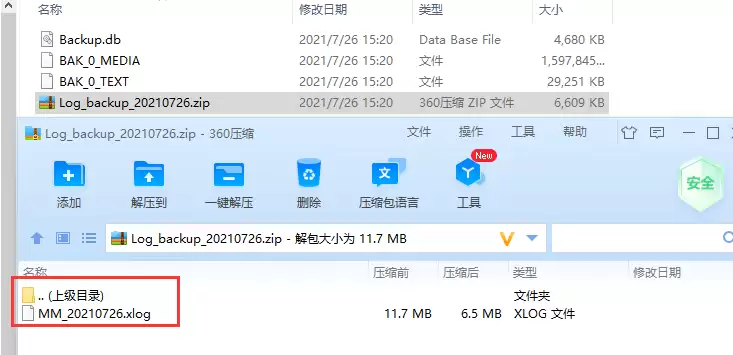
至于后缀名为“.xlog”的文件,存储的则是语音消息或通话录音。
需要特别注意的是,这些备份文件无法直接用其他电脑程序(如记事本、播放器)打开查看。它们必须通过电脑版微信的“恢复”功能,才能被正确读取并还原到手机中。
恢复删除的微信聊天记录备份文件
既然电脑上的备份文件如此关键,那么万一连这个备份文件也被误删除了,该怎么办?这时,就需要借助专业的数据恢复工具来尝试找回了。
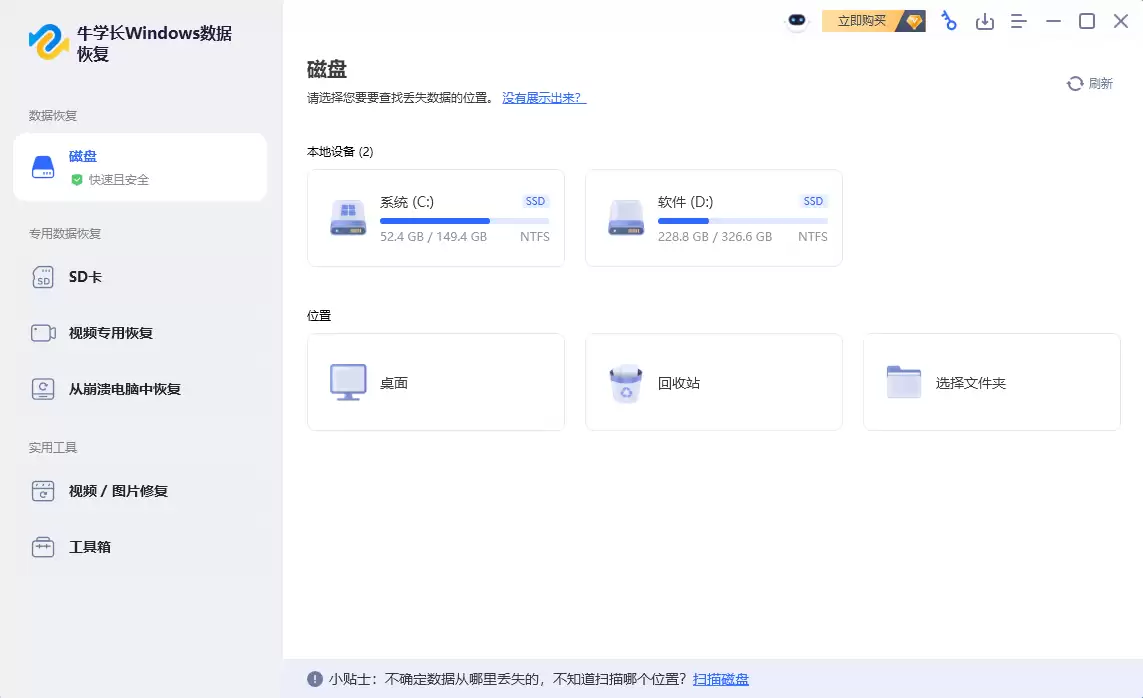
其核心原理是扫描磁盘中未被覆盖的数据痕迹。操作流程通常分为三步:首先,在电脑上安装并启动数据恢复软件,选择丢失文件原先所在的磁盘分区(例如,根据你之前设置的备份路径,选择C盘或其他盘符进行扫描)。
第二步,软件会对所选分区进行深度扫描,并将可能恢复的文件列表展示出来。
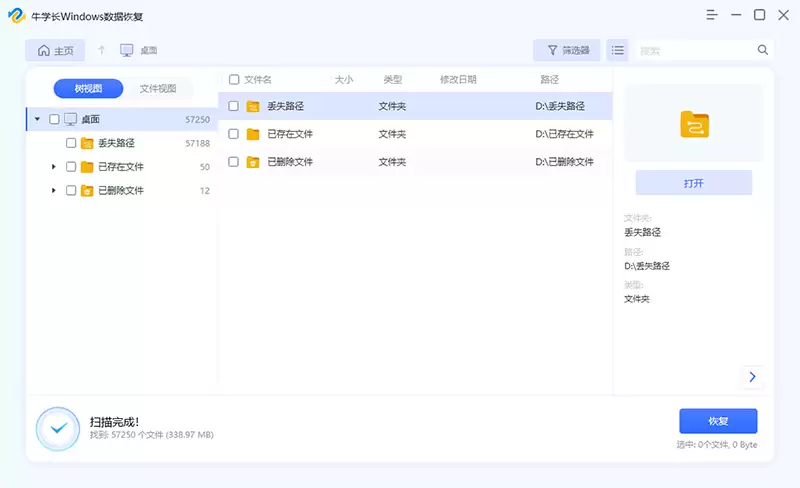
第三步,在扫描结果中预览找到的文件,确认无误后,将其恢复到电脑上另一个安全的位置(切记不要直接恢复到原磁盘,以免造成数据覆盖)。

这里有一个至关重要的原则:一旦发现文件丢失,应立即停止对相关磁盘进行任何写入操作(如下载文件、保存文档等),以最大程度避免新数据覆盖旧数据,提高恢复成功率。同时也要了解,恢复过程存在不确定性,如果文件本身在丢失时已受损,即便恢复出来也可能无法正常打开。但只要备份文件完好,通过微信的恢复功能,就能重新将其导入手机查看。


