
iPad无法开机怎么办?七种解决方法帮你快速修复
近期许多用户反馈iPad出现黑屏无法开机的问题,有时设备显示已充满电却在使用中意外关机。如果你正面临类似的iPad开机故障,不必焦虑,本文将系统性地分析可能的原因并提供从基础到进阶的解决方案,帮助你高效排除故障。

iPad突然黑屏开不了机?常见原因解析
iPad无法启动或意外关机通常由以下几类问题导致:
电池完全耗尽: 这是最常见的iPad无法开机原因之一。当电池电量彻底耗尽时,设备可能无法立即响应,需要先进行充电。
系统软件故障: iOS系统临时错误或应用冲突可能导致iPad死机、黑屏或自动关机。
硬件连接异常: 内部排线松动、组件接触不良,或设备曾受潮、进液,都可能引发iPad无法正常启动。
iPad黑屏自救指南:六步修复流程
当你的iPad出现黑屏无法开机时,建议按照以下顺序逐一尝试解决,从简单操作到深度修复。
第一步:检查充电状态与配件
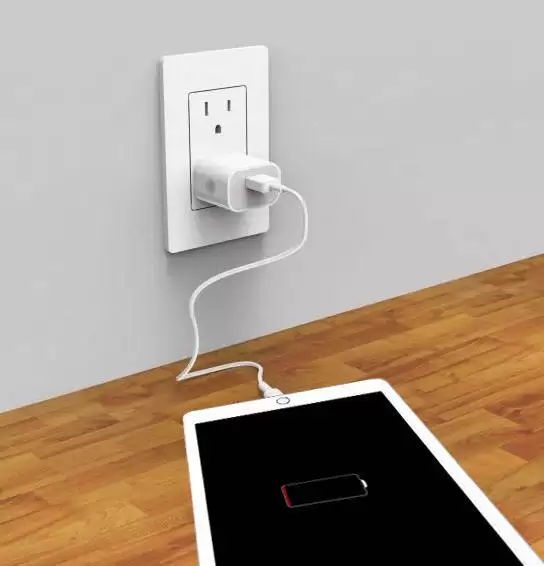
首先确认iPad是否因电量过低而无法启动。使用原装或MFi认证的充电器与数据线,连接电源后等待1-2分钟,观察设备是否有充电提示或苹果Logo出现。有时电池过度放电后需要短时间充电才能激活。
第二步:排除外部配件干扰
移除所有连接在iPad上的外部设备,包括保护壳、键盘、耳机等。检查iPad机身是否有明显物理损伤或进液痕迹。某些第三方配件可能导致设备供电异常,从而引发开机问题。
第三步:执行强制重启操作
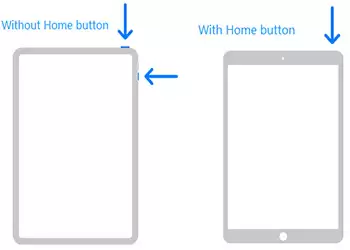
强制重启是解决iPad系统卡死、黑屏的常用方法,不会删除数据。操作方式如下:
1. 同时按住iPad的“电源键”(位于顶部或侧面)和“主屏幕”按钮,持续约10秒钟。
2. 当屏幕变黑并出现苹果Logo时松开按键,等待设备正常启动。
第四步:通过恢复模式修复系统
若强制重启无效,可尝试进入恢复模式修复系统。请注意此操作会清除设备数据,建议提前备份。
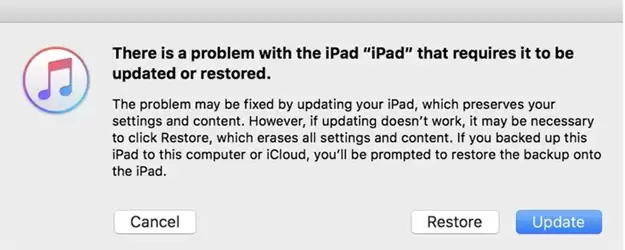
1. 使用数据线将iPad连接至电脑,打开最新版iTunes(或macOS的访达)。
2. 在连接状态下强制关机,然后立即长按“主屏幕”按钮不放。
3. 当电脑端出现“恢复”或“更新”选项时松开按钮,选择“恢复”并等待流程完成。
第五步:使用专业工具修复iOS系统
市面上可靠的iOS系统修复工具可处理黑屏、白苹果、卡在恢复模式等复杂问题。一般操作流程为:
1. 在电脑下载并运行工具,连接iPad后选择“系统修复”功能。
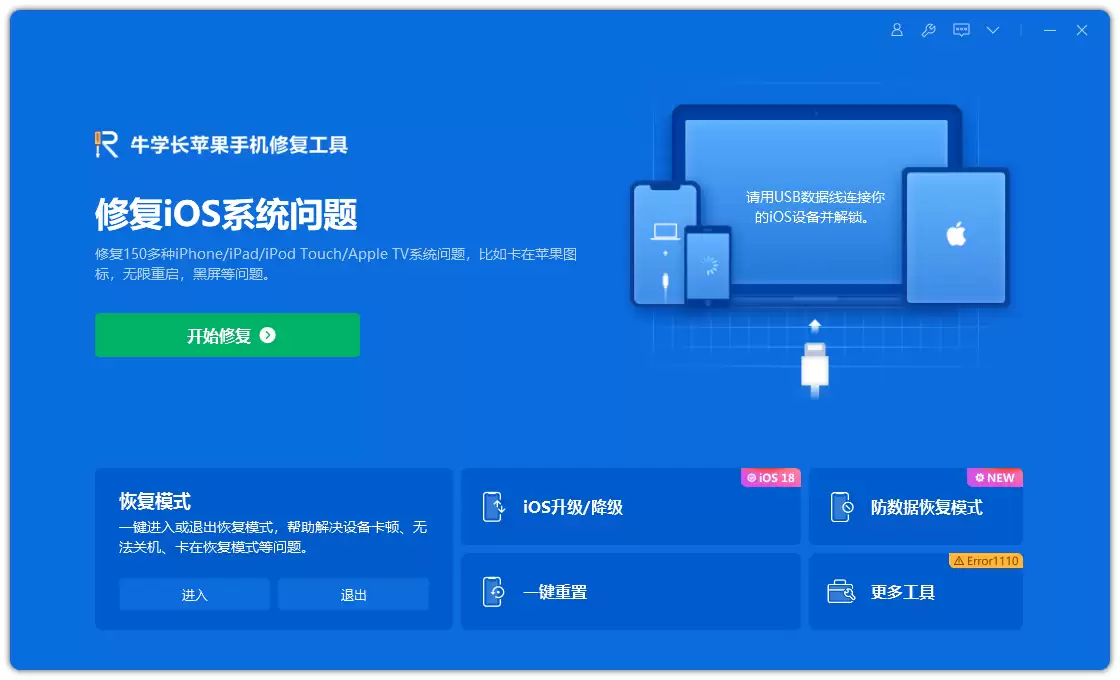
2. 点击“开始修复”后,工具会自动下载对应固件,请保持网络稳定。
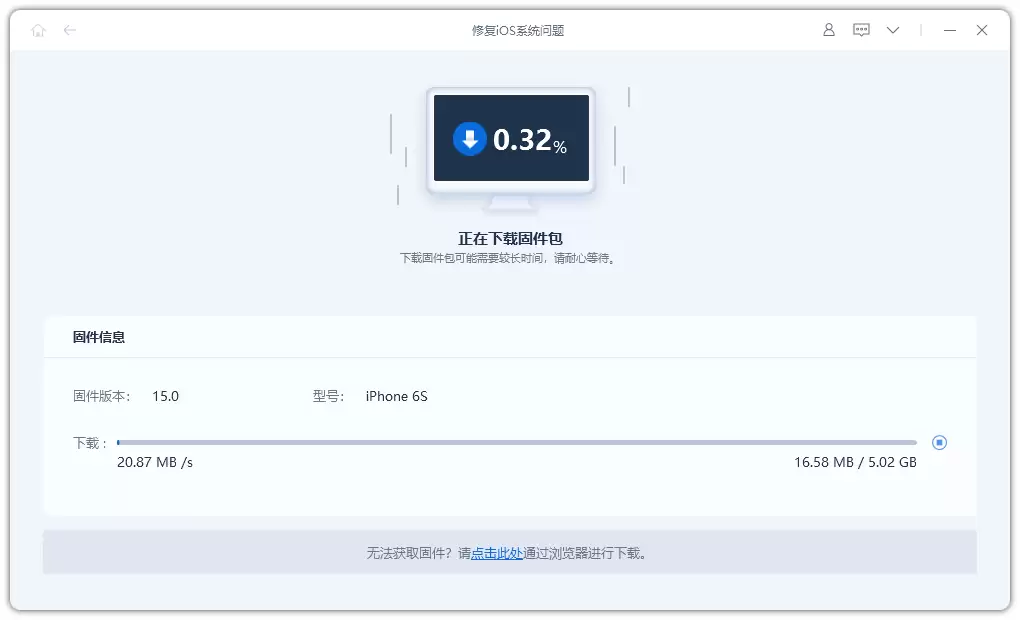
3. 固件下载完成后,点击“立即修复”开始系统恢复,完成后设备将自动重启。
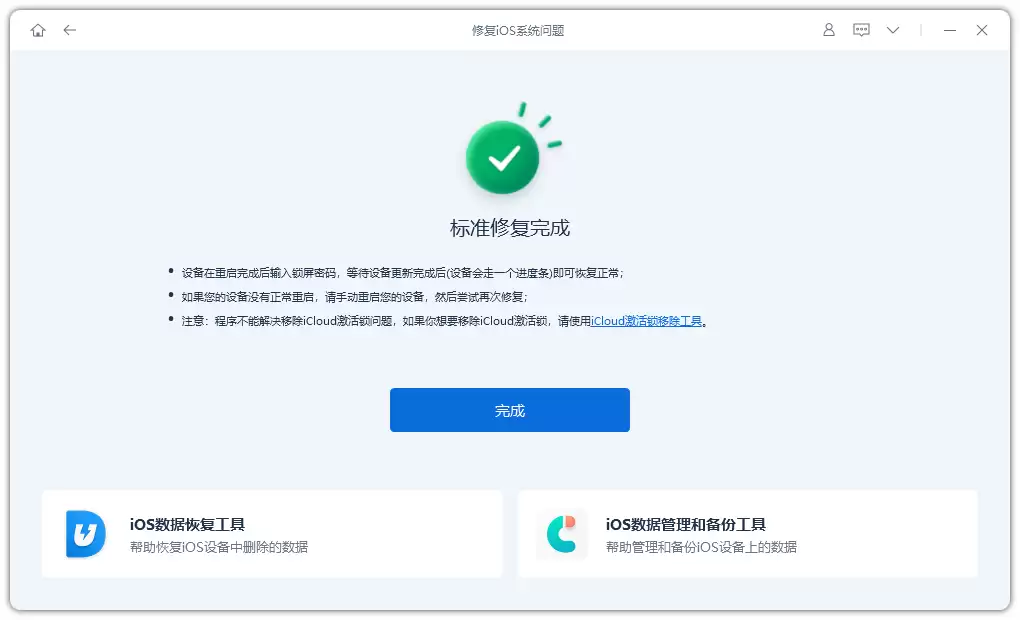
第六步:恢复出厂设置
此操作会清除iPad所有数据,请务必提前备份。通过iTunes恢复出厂设置可解决深层软件故障:
1. 将iPad连接电脑并打开iTunes,识别设备后进入摘要页面。
2. 点击“恢复iPad”按钮,确认后iTunes将抹掉设备并安装最新版iOS系统。
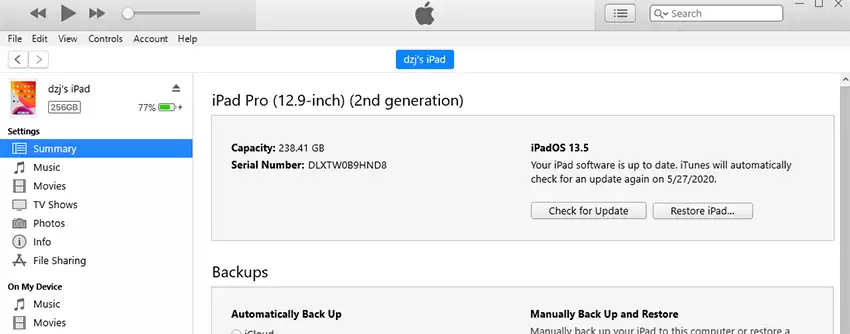
3. 完成后设备将恢复为出厂状态,可重新激活使用。
终极方案:联系官方售后支持
如果以上所有方法均无法解决iPad黑屏无法开机的问题,很可能是硬件损坏,如电池故障、主板问题等。此时建议联系苹果官方客服或前往Apple授权服务点进行专业检测与维修,确保设备获得妥善处理。
相关攻略
iPad反复自动重启时,可依次尝试强制重启、通过iTunes更新系统、耗尽电量再充电等方法。若问题依旧,可使用专业工具修复系统或通过iTunes恢复出厂设置,后者会清除所有数据,操作前需备份。
孩子多次输错密码会导致iPad被禁用,解锁需连接电脑。解决方法包括使用专业解锁工具、通过iTunes恢复、进入恢复模式或利用iCloud抹掉设备。专业工具操作简便且兼容性强,官方方法可能清除数据。选择时需考虑设备是否开启“查找”功能、有无同步iTunes以及是否需要保留数据。
iPad开机卡在苹果标志界面时,可尝试逐步修复。首先强制重启设备;若无效应进入恢复模式或通过iTunes更新系统。若问题仍存,可使用iTunes恢复出厂设置,但会清除数据。若需保留数据,建议借助专业的iOS系统修复工具进行深度修复,安全高效。
购买二手iPad时,若原用户未退出AppleID且密码未知,移除账号将面临困难。若忘记密码,可借助专业工具如4uKey删除AppleID,操作需连接电脑,根据“查找”功能是否开启流程略有不同,部分情况可能导致数据丢失。若记得密码,则直接在设置中登录账户并移除设备即可完成操作。
iPad黑屏无法开机时,可尝试六种解决方法:检查电量并充电;执行简单重启;强制重启;连接电脑进入恢复模式恢复系统;通过iTunes检测硬件问题;或使用专业系统修复工具处理系统故障。操作前建议备份数据,根据具体情况选择合适方案。
热门专题
热门推荐
Mac自带的“预览”应用可便捷调整图片尺寸。通过“调整大小”工具精确修改像素,勾选“比例缩放”避免变形。使用“裁剪”工具框选区域以改变有效显示尺寸。利用“导出”功能可生成指定尺寸的副本而不影响原图。
航天计算技术正迎来一次里程碑式的升级。美国国家航空航天局(NASA)近日联合美国微芯科技公司(Microchip),正式启动了名为“高性能航天计算”的研发项目。该项目的核心目标,是研制一款片上系统(SoC),其运算性能预计将达到当前航天专用处理器的百倍以上。 根据NASA的规划,这款高性能航天芯片将
在银河麒麟系统上,若游戏或图形应用出现卡顿、帧率低或崩溃,可能是未开启Vulkan硬件加速。针对不同显卡,可采取相应方法启用。对于AMD或Intel集成显卡,可通过终端安装并验证mesa-vulkan-drivers包;对于已安装NVIDIA专有驱动的用户,需确保系统正确加载VulkanICD文件。操作主要适用于银河麒麟桌面操作系统V10及后续版本。
在银河麒麟操作系统上构建高效数值计算与数据分析平台,Julia语言凭借其脚本语言的易用性与编译语言的高性能,成为科学计算领域的理想选择。若您已完成麒麟系统的基础配置,但发现Julia环境尚未就绪,这通常是由于系统未预装或缺少关键依赖库所致。本文将系统梳理在银河麒麟OS上安装Julia语言的几种主流方
Mac连接多显示器后,需在系统设置的“显示器”选项中调整逻辑排列以匹配物理布局。拖动屏幕缩略图对齐实际位置,关闭“镜像显示器”以启用独立排列与分屏功能。可设定主显示器并进行微调,通过快捷键或拖拽窗口实现流畅分屏操作。


