
对于苹果用户而言,“iPad恢复模式”是一个至关重要的系统修复功能。当设备遭遇系统崩溃、更新失败或严重软件故障时,该模式往往是解决问题的核心手段。本文将全面解析iPad恢复模式,详细介绍其使用场景、进入与退出方法,并提供故障排除方案。

iPad恢复模式是什么?
简单来说,iPad恢复模式相当于一个内置的系统恢复环境。在此模式下,用户可以通过电脑上的iTunes或访达(Finder)为设备重新安装或恢复iOS/iPadOS固件,即通常所说的“刷机”。掌握进入和退出恢复模式的操作技巧,对于处理系统异常、降级系统版本或解决复杂软件问题而言,是一项非常实用的技能。
哪些情况需要使用恢复模式?
当你的iPad出现以下无法通过常规重启解决的系统故障时,就可能需要启动恢复模式:
- iPad完全死机,触摸屏与按键均无响应
- 系统更新过程中意外中断,导致设备卡住
- 安装了不稳定的测试版系统后,希望降级回稳定版本
- 屏幕持续显示黑屏、白屏、蓝屏或苹果标志
- 设备连接电源后无法正常充电或识别
- 其他各类棘手的软件错误与系统崩溃问题
如何进入iPad恢复模式?
理解了恢复模式的作用后,接下来是具体的操作指南。根据设备型号和操作习惯,主要有两种进入方式。
方法一:手动按键进入恢复模式
这是最经典的操作方法,适用于大多数iPad型号,需要准确按顺序操作按键。
步骤1: 首先,使用原装或MFi认证的数据线将iPad连接至电脑。确保电脑上已运行最新版本的iTunes(Windows系统)或访达(macOS Catalina及以上系统)。
步骤2: 在保持连接的状态下,将iPad完全关机。随后,立即长按设备上的主屏幕按钮(Home键)不要松开。
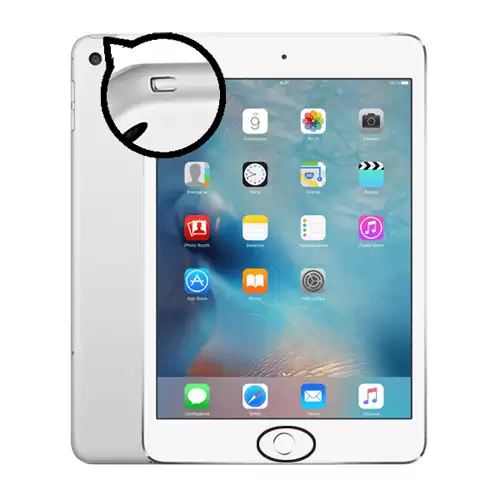
步骤3: 持续按住Home键,直到iPad屏幕上出现“连接到iTunes”或数据线指向电脑的图标,此时即可松开手指。这表明设备已成功进入恢复模式。如需手动退出,可尝试强制重启:同时长按Home键和电源键,直至屏幕黑屏后重新出现苹果标志。
方法二:使用专业工具一键进入
如果你觉得手动操作步骤复杂,或担心按键时机难以把握,可以借助第三方iOS系统修复工具。这类软件通常提供一键进入恢复模式的便捷功能。
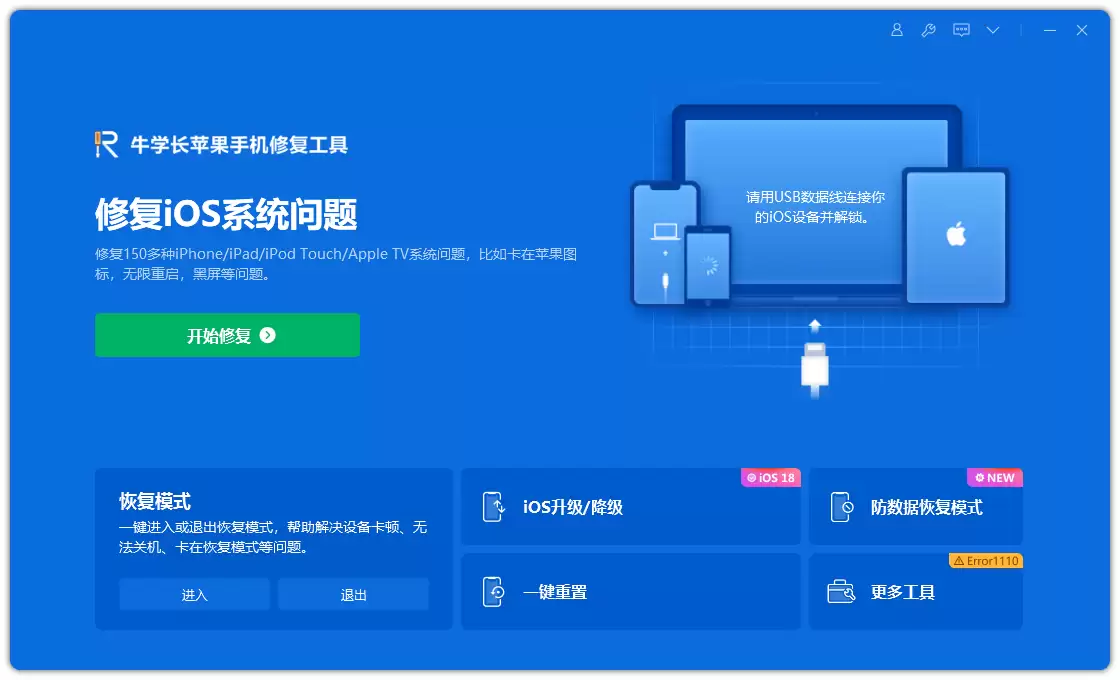
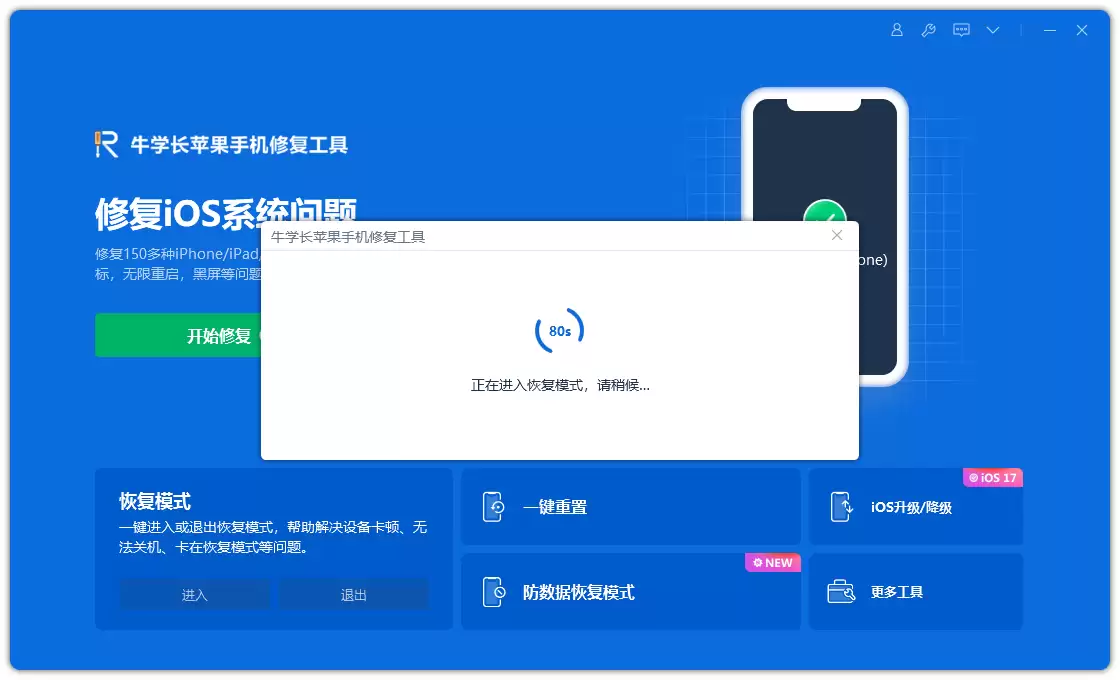
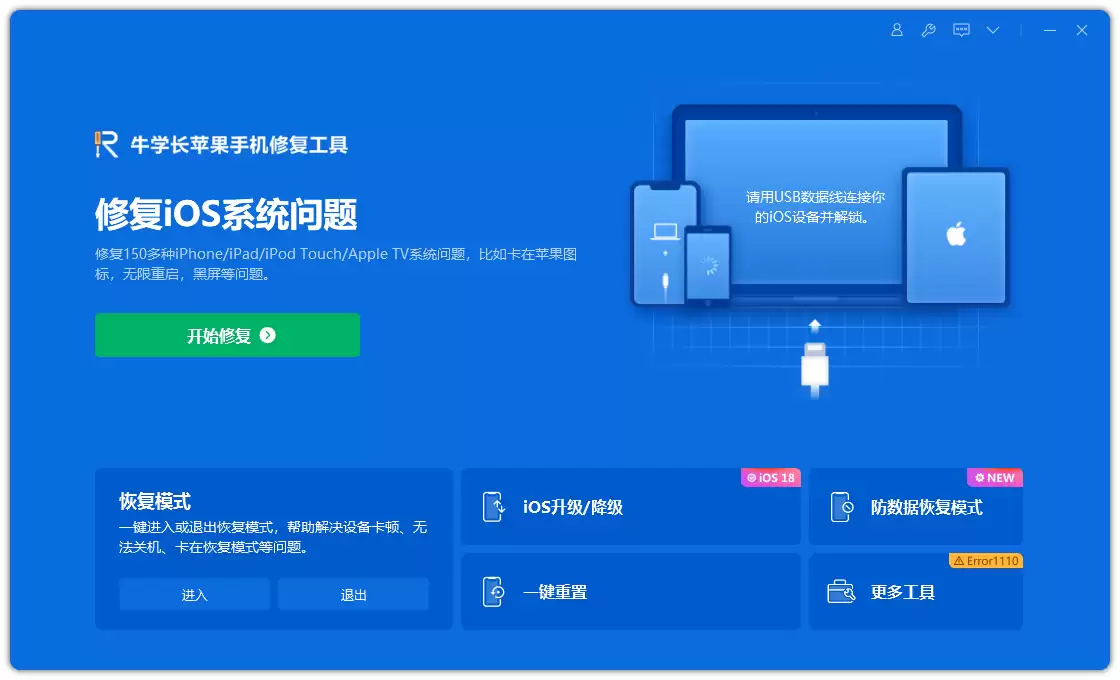
步骤1: 在电脑上下载并运行专业的苹果修复工具(如牛学长苹果手机修复工具、iMyFone Fixppo等),通过数据线连接iPad。
步骤2: 在软件主界面中,找到“进入恢复模式”或类似的功能按钮并点击。软件将自动执行后续所有指令,快速引导你的iPad进入恢复模式状态。
iPad卡在恢复模式无法退出怎么办?
有时设备可能会成功进入恢复模式后却无法正常退出,一直停留在连接iTunes的界面。遇到这种情况不必慌张,可以尝试以下几种解决方法。
解决方案一:强制重启iPad设备
这是最直接且应优先尝试的方法,适用于解决临时性的系统卡死。
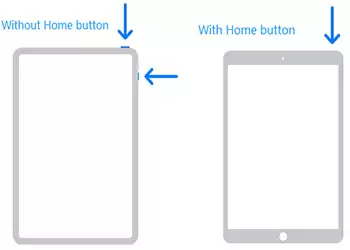
操作步骤: 同时长按iPad的“电源键”(或顶部按钮)和“主屏幕键”(对于无Home键的全面屏iPad,请快速按一下音量加键,再快速按一下音量减键,然后长按顶部按钮),持续约10秒钟,直到屏幕变黑并重新出现苹果标志后再松开。
解决方案二:借助修复工具一键退出
与一键进入相对应,许多专业的iOS修复工具也提供“退出恢复模式”的功能,操作更为安全便捷。
操作步骤: 确保iPad与电脑保持连接,并启动修复工具软件。在软件界面中找到“退出恢复模式”的选项并点击,工具会自动尝试将设备引导回正常的开机状态。
解决方案三:通过iTunes恢复固件
如果上述方法均无效,且iTunes能够识别到处于恢复模式的iPad,则可以考虑使用iTunes进行系统恢复。请注意,此操作会清除设备上的所有数据。
步骤1: 打开iTunes,并将卡在恢复模式的iPad连接到电脑。iTunes通常会检测到一台“需要恢复”的设备并弹出提示窗口。
步骤2: 在弹出的窗口中,点击“恢复iPad”按钮。iTunes将自动下载适用于你设备的最新版固件并进行全新安装。
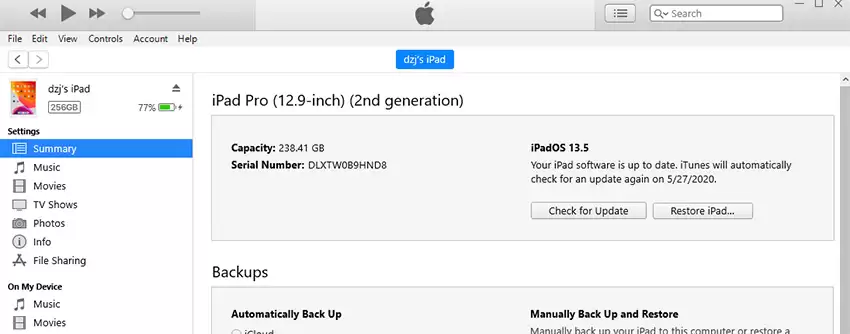
重要提示: 此“恢复”操作会彻底抹掉iPad上的所有内容和设置。因此,在执行前请务必确认你已通过iCloud或电脑完成了最近的数据备份,以免造成数据丢失。
总而言之,iPad恢复模式是应对系统严重故障的强大工具。无论是通过手动按键还是借助专业工具,熟练掌握其使用方法都能在设备出现问题时从容应对。此外,许多专业的iOS修复工具不仅能处理恢复模式问题,还能有效解决iPad无法开机、无限重启、白苹果、DFU模式卡住等更多深度系统故障,为用户提供全面的设备维护支持。


