
在现代生活中,智能手机与平板电脑已成为我们存储重要信息与个人数据的核心设备。然而,密码繁多,偶尔遗忘也在所难免。当您面对一台因忘记锁屏密码而无法正常使用的iPad时,确实会感到焦虑。但请放心,这个问题有多种成熟的解决方案。本文将为您系统梳理四种高效可靠的iPad密码解锁方法,帮助您快速恢复对设备的访问权限。
第1部分:使用专业解锁工具移除iPad密码
若追求最高效、最省心的解决路径,专业的iOS解锁工具是首选方案。这类软件专为绕过或移除iOS设备的锁屏密码而设计,无需依赖iTunes或iCloud,操作流程对用户友好。以市面上广受好评的几款工具为例,其步骤通常直观易懂。
第一步,在您的Windows或Mac电脑上下载并安装可靠的解锁工具,随后使用原装USB数据线连接被锁的iPad。
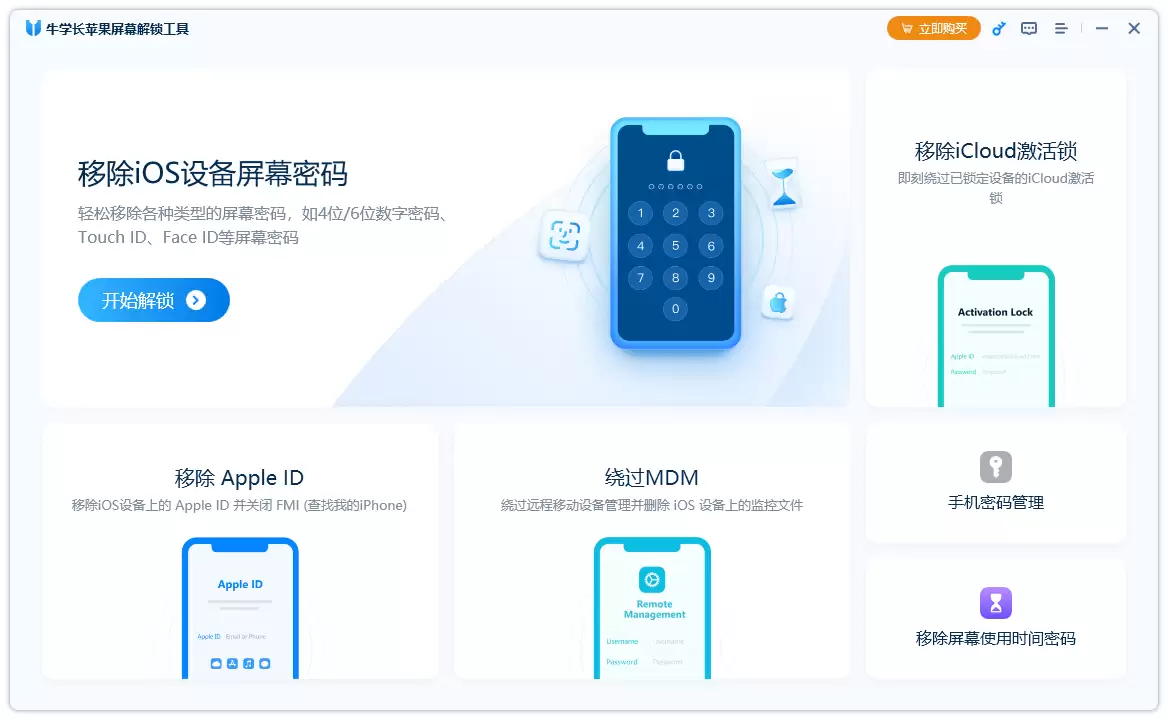
第二步,待软件成功识别设备后,点击“开始”或类似按钮,程序将自动引导您下载与当前iPad型号及系统版本匹配的固件包。
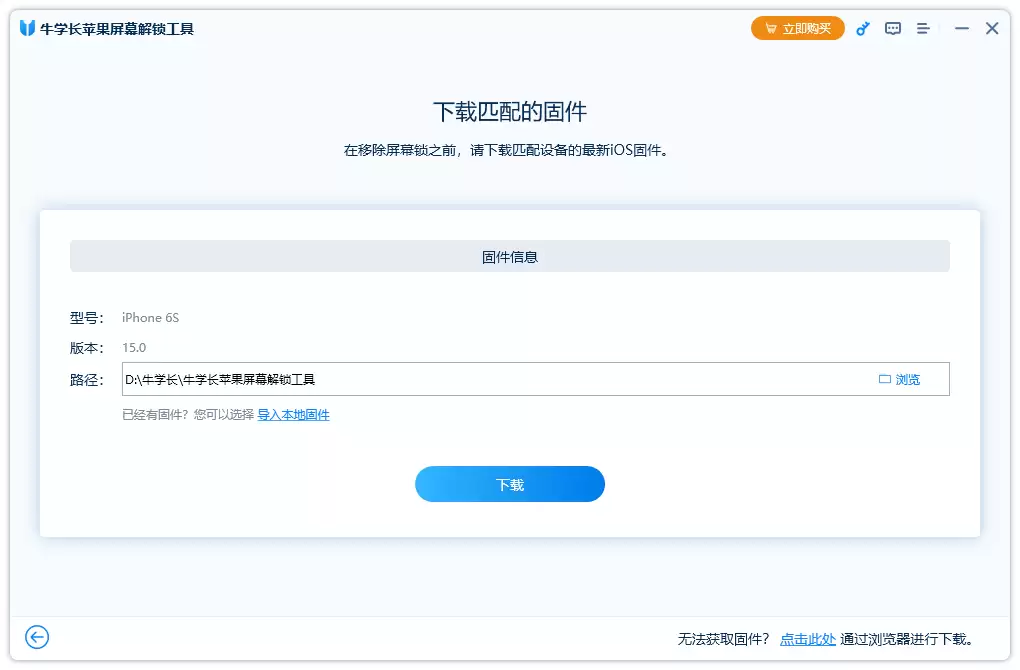
第三步,固件下载验证完毕后,确认执行“移除密码”操作。界面将显示解锁进度条,完成后您的iPad将自动重启并进入初始设置界面,密码已被成功清除。
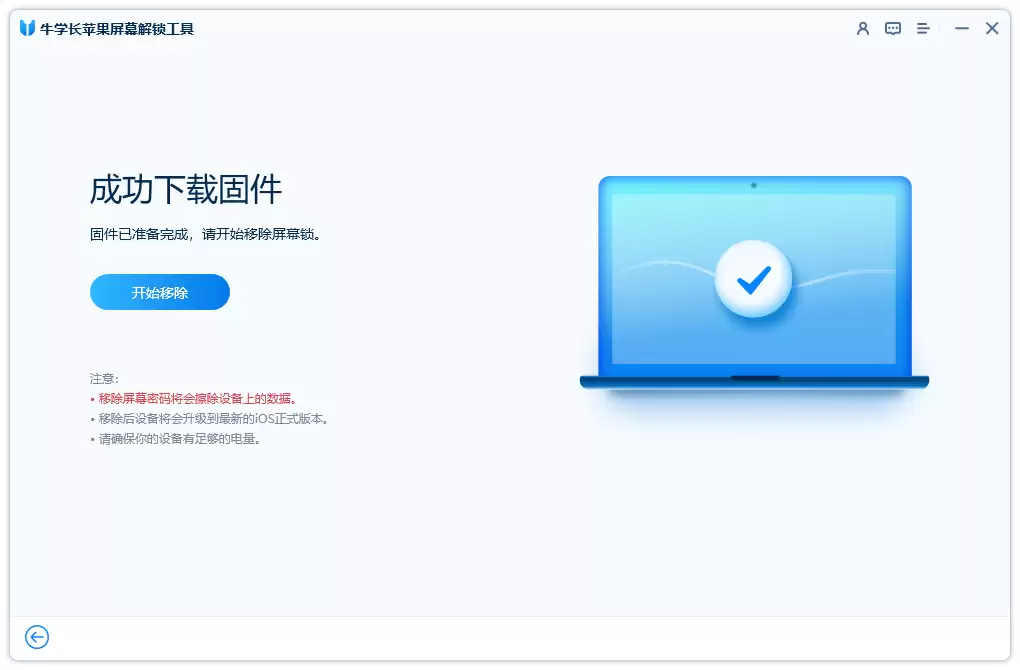
此方法自动化程度高,几乎无需技术背景,为用户提供了一站式的iPad解锁服务,尤其适合希望快速解决问题的普通用户。
第2部分:通过iCloud远程抹掉忘记密码的iPad
如果您的电脑未安装iTunes,也无需担心。只要您的iPad此前已启用“查找我的iPad”功能,您就可以通过iCloud官网进行远程解锁操作。
第一步,使用任意电脑或手机浏览器访问iCloud官网,并使用与此iPad绑定的Apple ID账号登录。
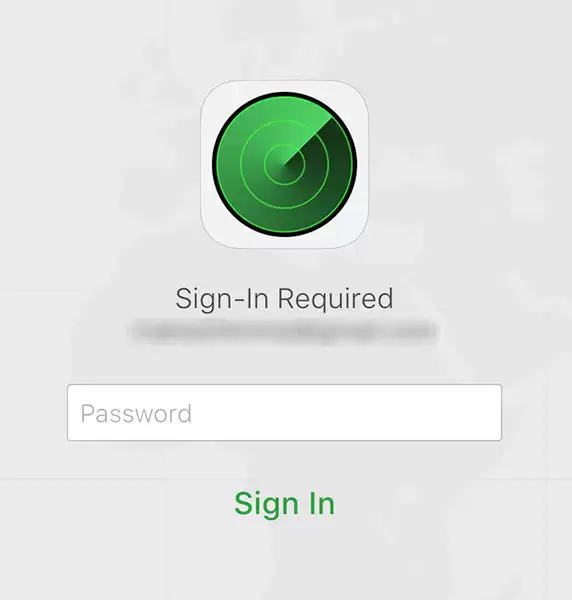
第二步,登录后,点击进入“查找”功能,在“所有设备”列表中选中您那台被锁定的iPad,然后点击“抹掉iPad”选项。
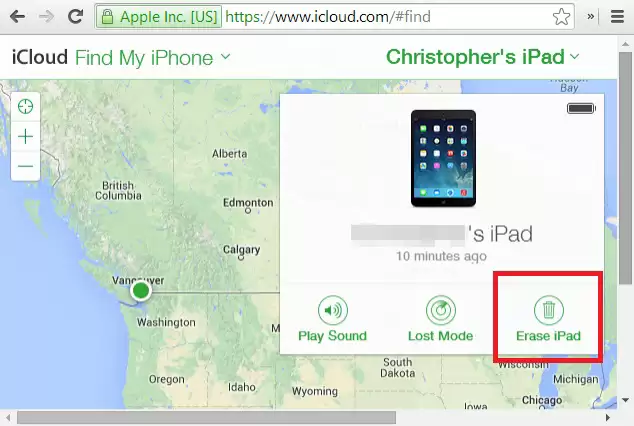
此操作将通过网络指令,将您的iPad远程恢复至出厂设置,锁屏密码也随之清除。请注意,这将同时永久删除设备上的所有本地数据,因此它是一个“保设备舍数据”的终极解决方案,请在操作前确认数据已备份或无保留必要。
第3部分:利用iTunes恢复模式解锁iPad
这是苹果官方提供的经典恢复方法,但其有效的前提是:您的iPad曾与当前电脑上的iTunes成功完成过同步配对。若条件满足,操作步骤非常直接。
步骤1:使用数据线将锁定的iPad连接至已安装iTunes的电脑,并启动iTunes。
步骤2:当iTunes识别到设备后,点击界面上的设备图标,进入“摘要”面板,然后选择“恢复iPad”按钮。
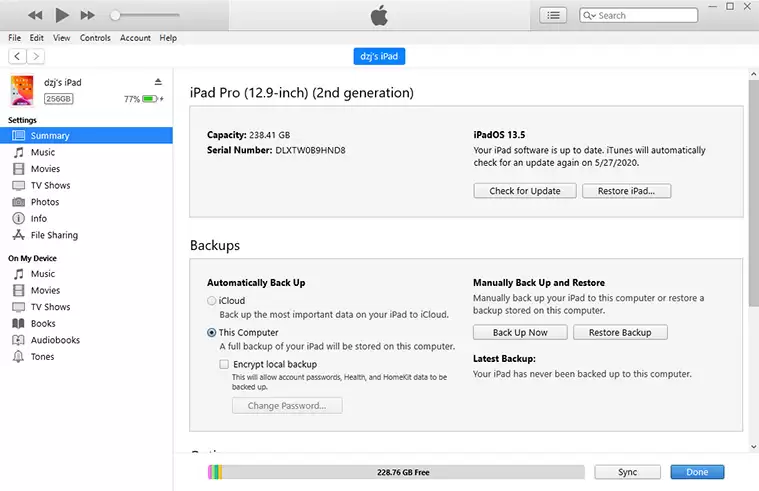
iTunes将自动下载固件并将您的iPad彻底还原。此过程会清除所有内容和设置,包括锁屏密码。完成后,您可以将iPad设置为新设备,或通过之前创建的iTunes/iCloud备份来恢复个人文件。这再次凸显了定期备份设备数据的重要性。
第4部分:进入DFU模式或恢复模式强制解锁iPad
如果您的iPad从未与iTunes同步,无法通过常规方法恢复,则可以尝试强制其进入恢复模式(或DFU模式)来解决问题。
第一步,手动使iPad进入恢复模式。操作因机型而异:对于配备Home键的iPad,需同时长按“Home”键和“电源”键,直至屏幕出现“连接到iTunes”的图标再松开。
第二步,保持iPad在此状态,并将其连接至电脑。此时iTunes会弹出检测到“处于恢复模式的设备”的提示,点击“确定”,然后选择“恢复”选项。
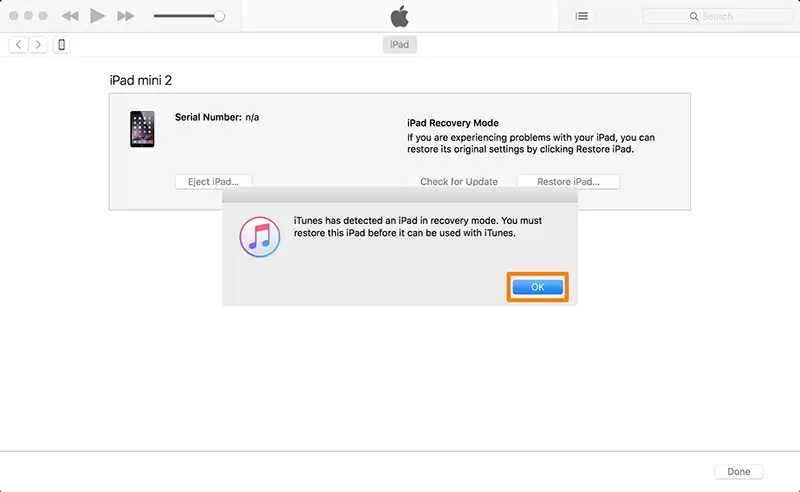
此方法相当于对设备进行底层固件恢复,能有效移除密码锁。它不要求设备有过同步历史,适用性更广,但同样会清空设备内所有未备份的数据,请谨慎选择。
总而言之,iPad忘记密码虽然令人困扰,但绝非无法解决。以上四种方法覆盖了不同场景:专业工具最为智能便捷;iCloud远程抹除适用于开启了查找功能的用户;iTunes恢复适合有过同步记录的设备;而强制恢复模式则是通用的终极手段。请您根据设备是否备份、数据是否重要等条件,选择最适合自己的iPad密码解锁方案。希望本指南能助您顺利解除锁定,重新畅享您的iPad。


