
iPad已成为现代家庭不可或缺的电子设备,但家中的孩子因多次输错密码导致iPad被禁用或锁定,是许多家长都会遇到的棘手问题。面对设备无法使用的状况,漫长的等待时间无疑令人焦虑。不过请放心,iPad密码锁定问题有多种可靠的解决方案。本文将为您系统梳理iPad被锁后的所有应对方法,帮助您快速、有效地解锁设备。
在着手解决问题前,首先需要明确一个关键点:iPad的禁用时长与密码错误次数直接相关。了解以下时间表,有助于您判断设备所处的锁定状态:
- 第5次输入错误:设备会弹出警告提示。
- 第6次输入错误:屏幕显示“iPad已停用,请1分钟后再试”。
- 第7次输入错误:停用时间延长至5分钟。
- 第8次输入错误:等待时间增加至15分钟。
- 第9次输入错误:设备将被锁定长达60分钟。
- 第10次输入错误:设备将完全停用,通常需要连接电脑并使用iTunes或专业工具进行解锁。
使用专业工具快速解锁iPad
对于已完全停用的iPad,使用专业的iOS解锁工具是最高效直接的解决方案之一。例如,牛学长苹果屏幕解锁工具这类软件,具备广泛的兼容性,支持所有iPad型号与最新的iOS/iPadOS系统,能够有效移除数字密码、Touch ID及Face ID锁定,并且在Windows与Mac电脑上均可流畅运行。
其操作流程简单明了,通常只需三个步骤:
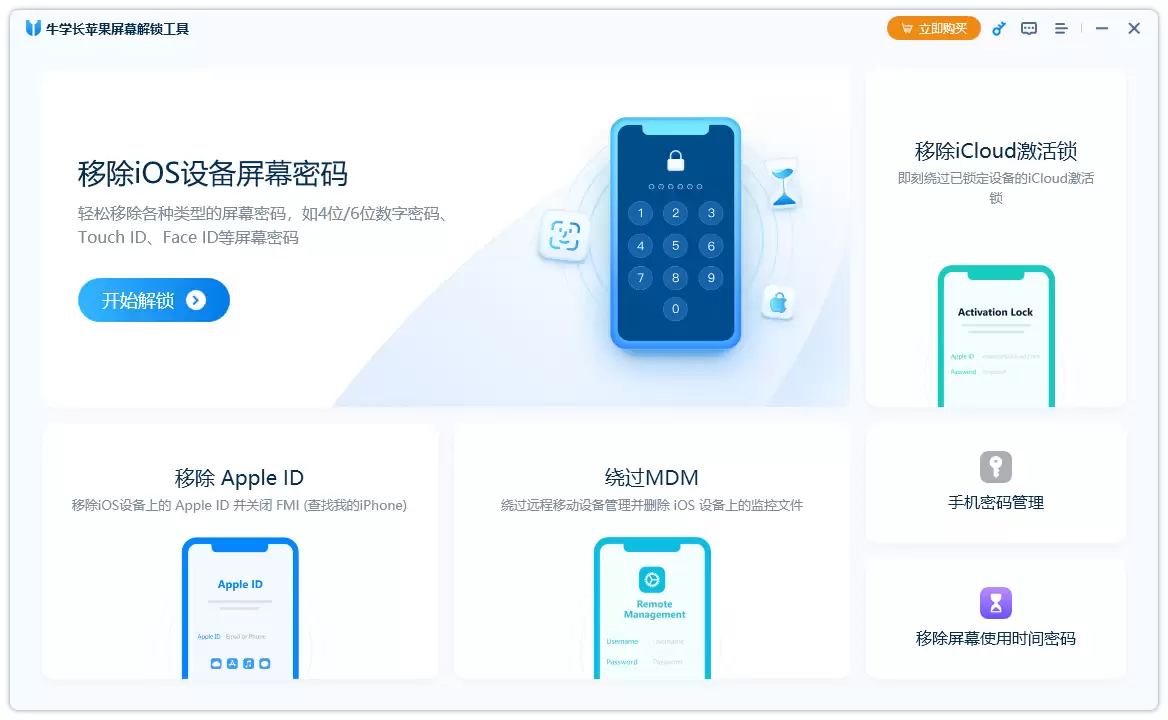
第一步:在电脑上下载并安装该工具。使用原装数据线连接iPad与电脑,启动软件后选择“移除屏幕密码”功能,点击开始按钮。
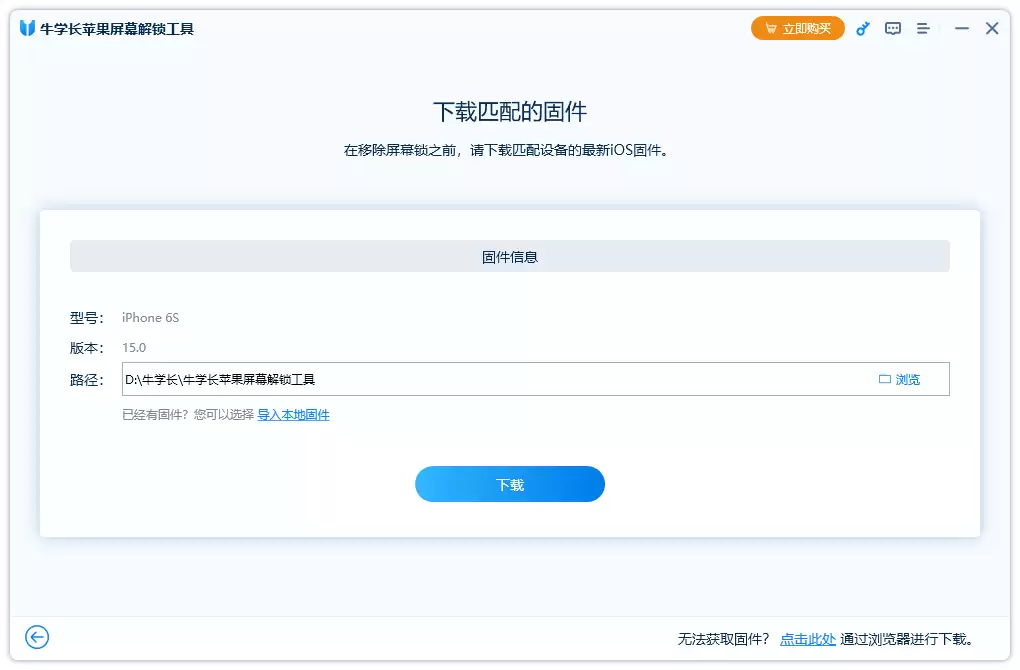
第二步:程序将自动识别您的设备型号,并提示下载匹配的固件包。点击下载,等待固件包下载完成。
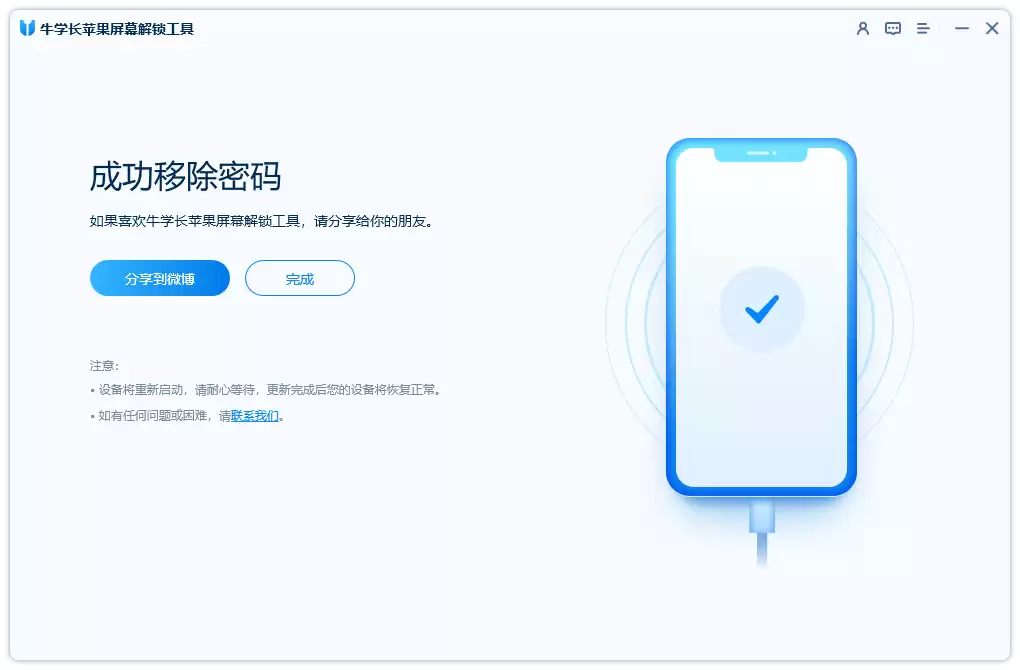
第三步:固件验证通过后,点击“开始解锁”按钮。整个过程结束后,iPad的锁屏密码将被成功移除,您可以像设置新设备一样,重新创建密码。
其他可行的iPad解锁方法
除了第三方工具,根据设备之前的使用与设置情况,您还可以尝试以下几种官方或通用的解决方案:
- 方法一:使用iTunes恢复(适用于此前已与电脑iTunes成功同步过的设备)
- 方法二:使用恢复模式(通用方法,但会清除所有数据)
- 方法三:通过iCloud远程抹掉设备(前提是已开启“查找我的iPhone”功能)
方法一:使用iTunes修复已禁用的iPad
若您的iPad曾与某台电脑的iTunes成功同步并建立信任,则可尝试通过该电脑解锁。
- 使用原装数据线将已锁定的iPad连接至该电脑,并启动iTunes(若iTunes要求输入密码,则此方法不适用,需改用恢复模式)。
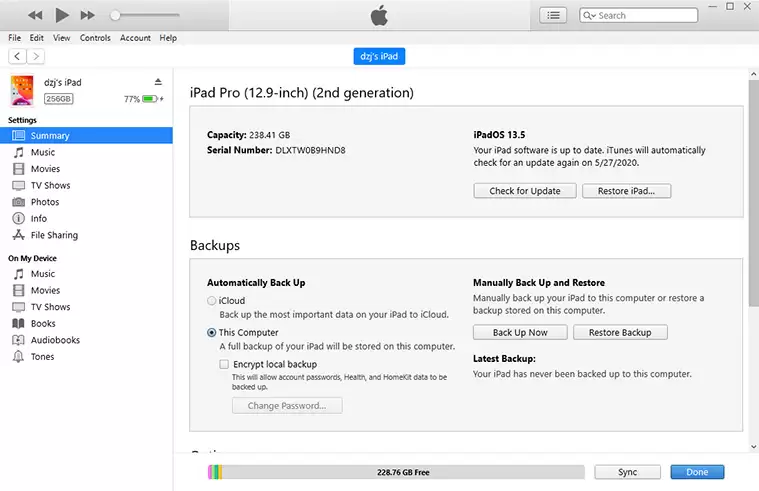
- 在iTunes界面中找到您的设备图标,点击进入“摘要”设置页面。
- 在“版本”选项区域,点击“恢复iPad…”按钮。请注意,此操作会完全抹掉设备上的所有内容和设置,执行前请务必确认是否有最近的备份可供恢复。
方法二:使用恢复模式修复已禁用的iPad
这是苹果官方提供的标准恢复方法,适用于绝大多数iPad型号,但同样会彻底清除设备数据和密码。
- 将iPad连接至电脑,并打开iTunes或macOS Catalina及更高版本上的“访达”。
- 根据您的iPad型号,操作进入恢复模式:
- 配备面容ID的iPad(如iPad Pro 2018及更新机型):快速按下并松开音量增大键,快速按下并松开音量减小键,然后长按顶部电源键,直至屏幕显示“连接到iTunes”图标。
- 配备主屏幕按钮(Touch ID)的iPad:同时按住主屏幕按钮和顶部(或侧边)电源键,直到出现“连接到iTunes”画面。
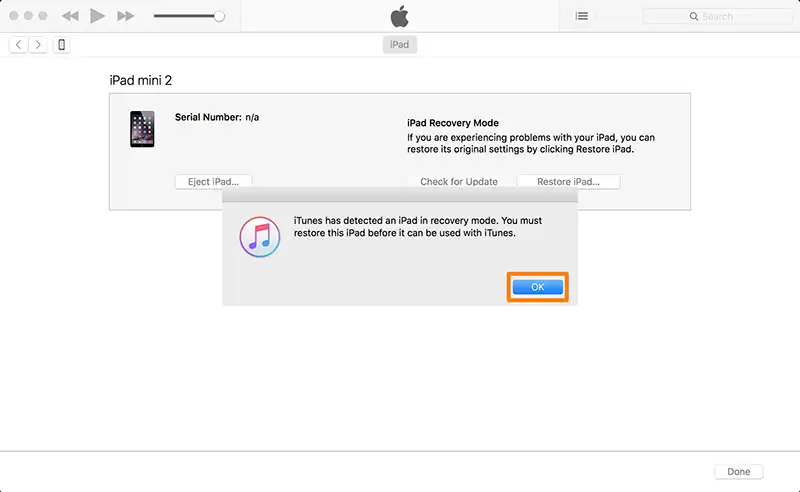
- 此时,电脑上的iTunes或访达会检测到一台处于恢复模式的设备,并弹出选项框,选择“恢复”即可开始下载固件并恢复设备。
方法三:使用iCloud远程解锁
如果iPad在锁定前已启用“查找我的iPhone”功能,您可以通过iCloud官网远程抹掉设备。
- 在任何一台可上网的电脑浏览器中,访问 iCloud 官网(www.icloud.com),并使用绑定该iPad的Apple ID登录。
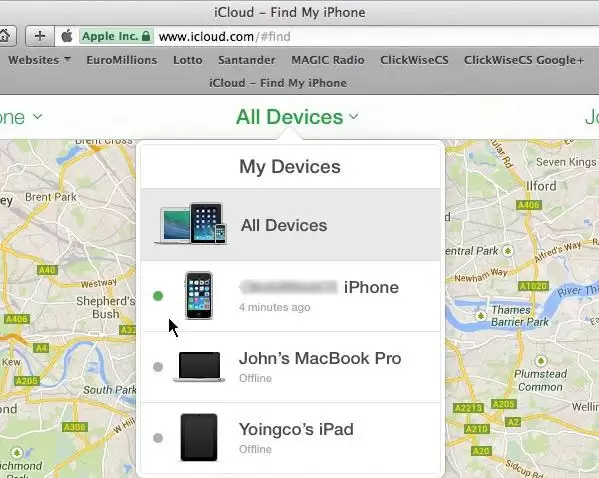
- 点击“所有设备”,然后从设备列表中找到需要解锁的iPad。
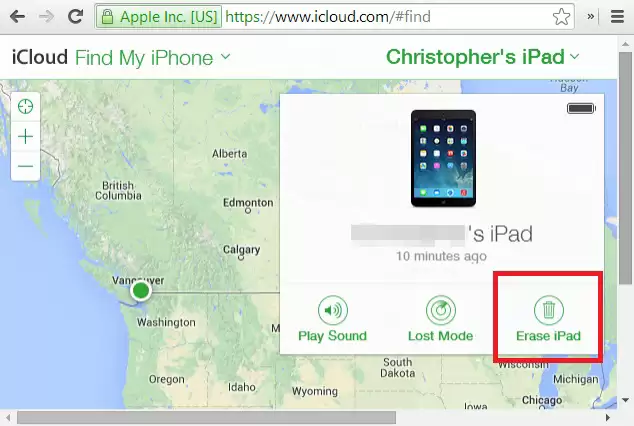
- 点击该设备信息卡片,选择“抹掉iPad”。确认后,设备将被远程清除所有内容和设置,包括锁屏密码。之后您可以像激活新设备一样重新设置iPad。
如何选择最适合你的iPad解锁方法?
综合对比以上几种方法,专业的解锁工具在易用性和功能全面性上优势明显:
- 操作简单直观:提供清晰的图形化界面指引,用户无需掌握复杂的技术知识,按步骤操作即可完成解锁。
- 兼容性极强:全面支持从旧款到最新款的所有iPad机型以及各版本iOS/iPadOS系统,无需担心兼容问题。
- 解决范围广:不仅能处理4位/6位数字密码、自定义密码的锁定,还能解决因Face ID或Touch ID故障导致的设备禁用问题。
结语
总而言之,iPad被禁用虽然带来不便,但完全有法可解。您可以根据设备是否开启“查找”功能、是否与iTunes同步过,以及对设备内数据的重视程度,来选择最合适的解决方案。无论是借助苹果官方的iTunes恢复、恢复模式或iCloud抹除,还是使用高效的第三方专业解锁工具,都能帮助您重新获得iPad的使用权。希望本指南能助您顺利解决iPad锁定问题,让设备尽快恢复正常使用。


