
你的iPad是否也陷入了“无限重启”的怪圈?开机后看到苹果标志,随即又自动关机重启,如此循环往复。这确实是许多iPad用户在更新至iOS 12.1.2或类似版本后遇到的常见故障。别担心,iPad反复重启通常是由软件层面的小故障引起的,并非无法解决的硬件问题。本文将为你梳理五种经过验证的有效方法,从简单到深入,帮助你彻底摆脱iPad循环重启的困扰。
1. 排查并删除有问题的应用程序
iPad反复重启有时可能源于某个存在兼容性问题或代码缺陷的第三方应用程序。要解决这个问题,首先需要将这个“捣乱”的应用彻底从你的iPad中移除。操作步骤如下:
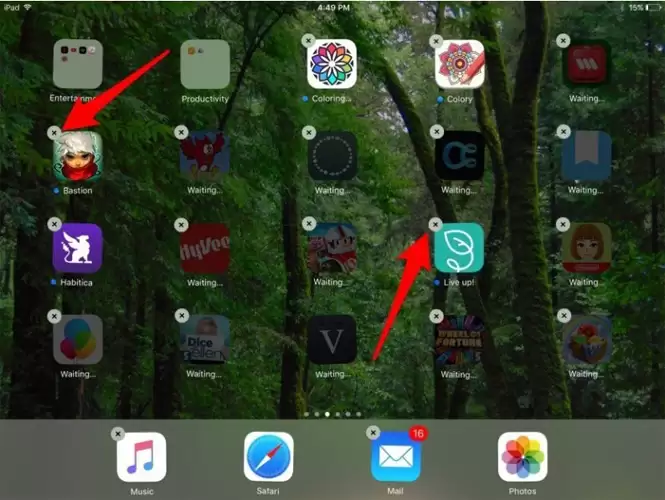
第1步: 在iPad主屏幕上,长按那个你认为可疑的应用图标,直到所有图标开始抖动。此时,每个应用图标的左上角都会出现一个“删除”标记。
第2步: 直接点击该问题应用上的删除标记,确认后即可将其从设备中完全卸载。
2. 强制重启iPad
如果删除应用后问题依旧,那么可以尝试强制重启iPad。这个操作能强制关闭所有进程并刷新系统,解决许多临时性的系统卡顿和软件冲突。具体方法如下:
第1步: 同时按住iPad的电源键(睡眠/唤醒键)和主屏幕按钮(Home键)。请注意,需要确保两个按键同时按下并保持。持续按住大约10秒钟,直到屏幕变黑随后再次亮起并出现苹果标志,这时就可以松开按钮了。
第2步: 接下来,只需耐心等待iPad完成完整的重启过程,进入锁屏界面即可。

3. 更新iPad系统软件
保持系统最新是预防和修复系统错误的关键。苹果官方发布的系统更新通常会修复已知的漏洞和问题,你遇到的“iPad不断重启”很可能就在其修复列表中。操作流程也很简单:
第1步: 确保iPad电量充足(建议超过50%)或已连接电源适配器,因为更新过程需要一些时间。同时,强烈建议提前通过iTunes或iCloud备份所有重要数据。
第2步: 确保iPad连接到一个稳定可靠的Wi-Fi网络,然后依次点击“设置” > “通用” > “软件更新”。
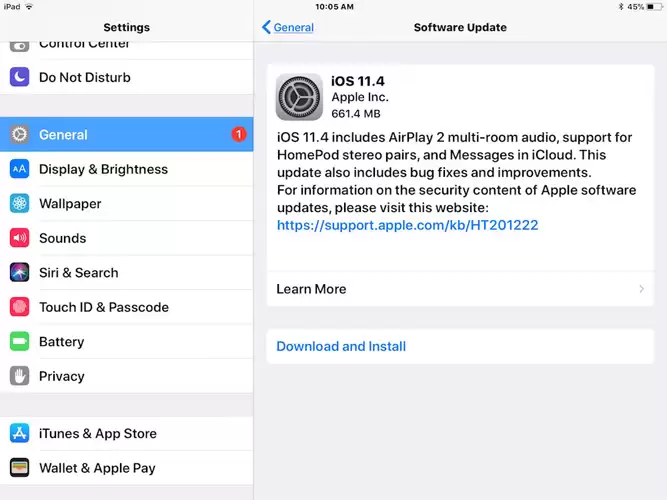
第3步: 系统会自动检查是否有可用的新版本iOS。如果有,点击“下载并安装”按钮开始下载更新包。
第4步: 下载完成后,点击“现在安装”选项,输入锁屏密码(如果需要),然后按照屏幕提示完成系统更新。
4. 通过iTunes恢复iPad
如果上述常规方法都无效,可以考虑通过iTunes恢复iPad系统。这个方法效果比较彻底,相当于为iPad重装一个干净的系统。但需要注意,它默认会清除设备上的所有数据。因此,请务必在尝试前确认已通过iTunes或iCloud完整备份好所有重要资料。操作步骤如下:
第1步: 在电脑(Mac或PC)上打开最新版本的iTunes应用,然后用原装数据线将iPad连接到电脑。
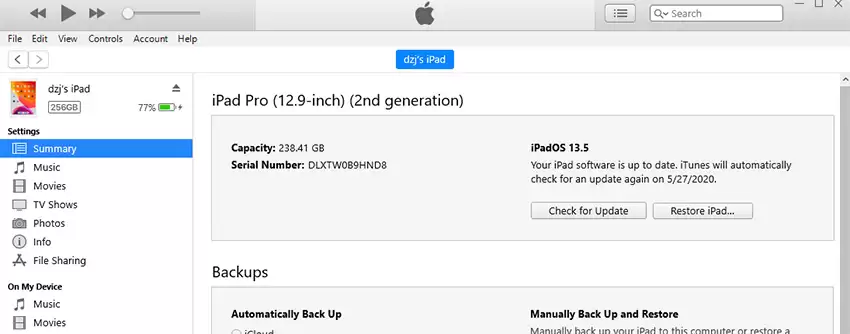
第2步: 在iTunes中成功识别并选择你的iPad设备,在“摘要”面板中找到并点击“恢复iPad”按钮,然后耐心等待下载固件和恢复过程的完成。
5. 使用专业工具修复系统问题
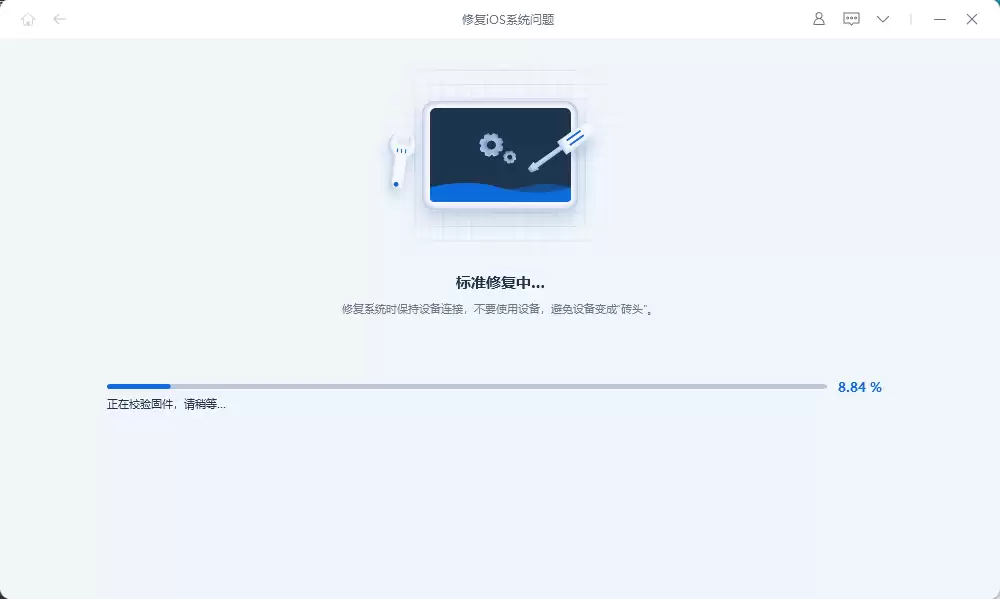
当所有常规手段都难以奏效时,一款专业的iOS系统修复工具或许能成为解决问题的关键。这类工具(如Tenorshare ReiBoot、iMyFone Fixppo等)通常设计得简单易用,能够针对性地深度处理包括循环重启、白苹果、卡在恢复模式在内的多种iOS系统故障。修复过程一般分为几个清晰的步骤:
步骤1: 在电脑上下载并安装专业的iOS修复工具,启动后选择“标准修复”或类似功能(此模式通常不丢失数据)。
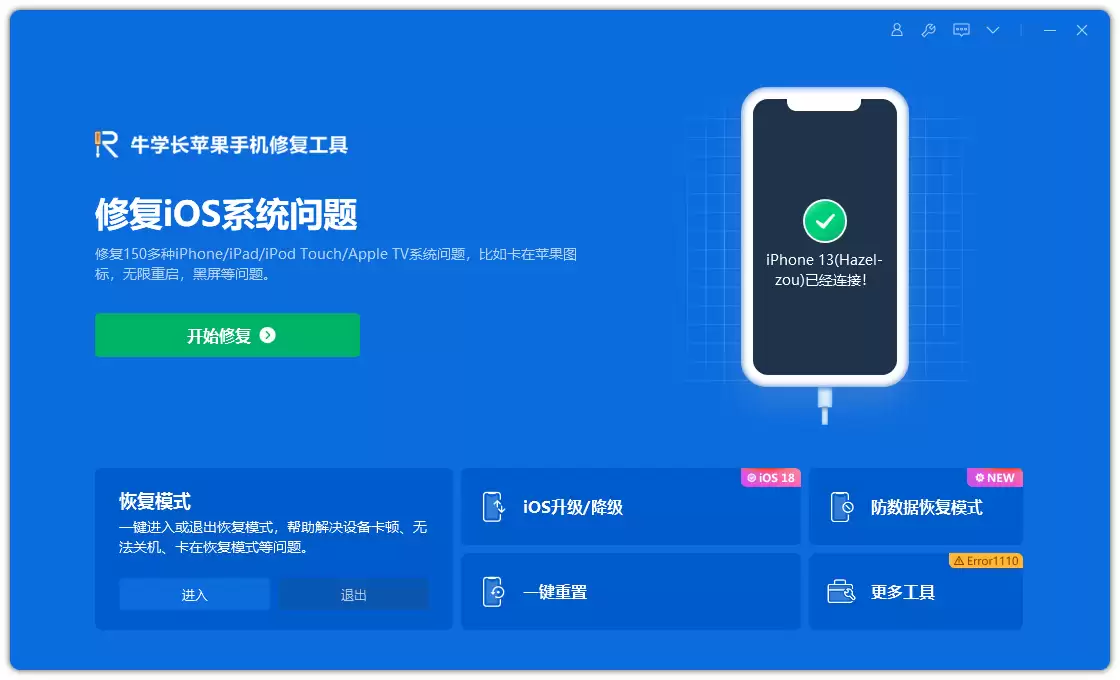
第2步: 根据软件提示将iPad进入DFU或恢复模式,工具会自动检测你的iPad型号并匹配最适合的官方固件包,点击“下载”即可获取。
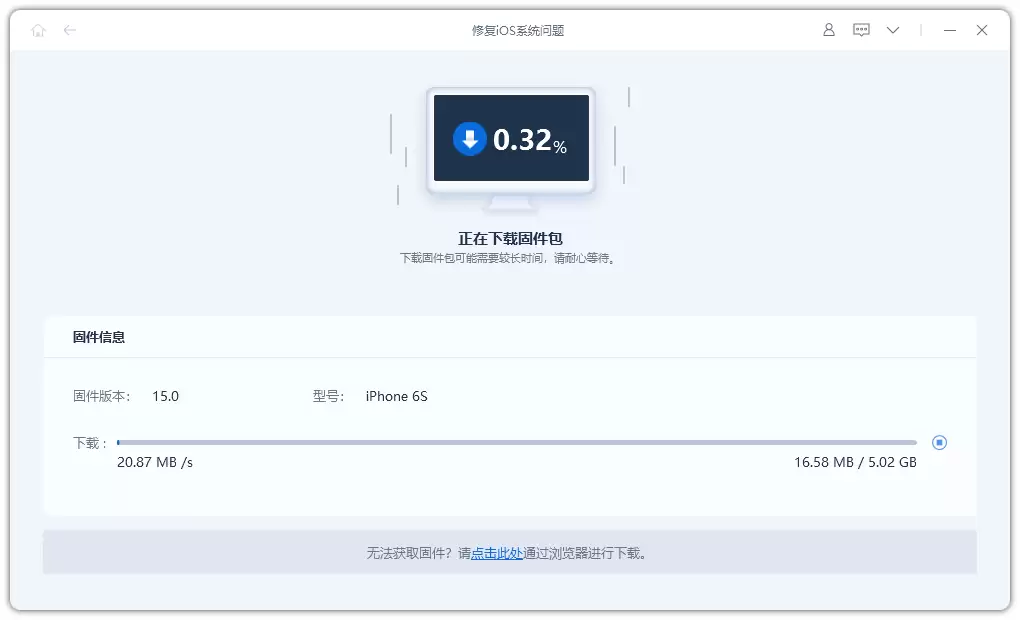
步骤3: 固件下载完成后,点击“开始修复”按钮,工具便会自动执行修复流程,期间请保持设备连接稳定。
总结
以上就是应对“iPad不断重启”或“iPad无限重启”问题的五种主流解决方案。从排查问题应用、强制重启,到更新系统、iTunes恢复,再到使用第三方专业工具,每种方法各有其适用场景和优势。建议你按照从简到繁的顺序逐一尝试,通常可以高效地解决iPad反复重启这一令人烦恼的问题。


