
从iPhone 6s更换到安卓手机,一个非常实际的问题随之而来:如何将旧iPhone上的WhatsApp聊天记录完整迁移过去?这确实是许多用户在跨平台换机时面临的共同挑战。好消息是,虽然过程不像iOS或安卓系统内部迁移那样“一键无缝”,但通过几种有效方法,完全可以实现将WhatsApp聊天记录从iPhone转移到三星、小米、OPPO、vivo等各类安卓设备。本文将为您详细解析几种可行的迁移方案,帮助您选择最适合自己的方式。
如何将WhatsApp消息从iPhone转移到Android?
目前主要有三种主流方法,您可以根据自己对操作便捷性、数据完整性以及是否需要保留媒体文件的具体要求来做出选择。
方法一:通过电子邮件导出聊天记录
此方法适合主要需要转移文字聊天内容,对图片、视频等媒体附件要求不高的用户。其优点是操作直接简单,无需依赖任何第三方软件或复杂设置。
第一步:在您的iPhone上打开WhatsApp,依次进入「设置」>「聊天」>「聊天记录迁移」,然后选择「通过电子邮件发送聊天记录」选项。
第二步:选择您希望迁移的特定聊天对话。系统会提示“包含媒体文件会生成较大的邮件”,您可以根据网络情况和存储需求,灵活选择“不包含媒体”以快速发送纯文本,或选择“包含媒体”以保留完整对话内容。
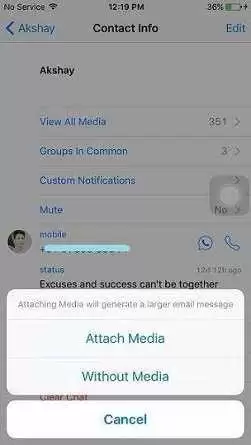
第三步:输入您常用的电子邮箱地址,然后点击右上角的「发送」按钮。
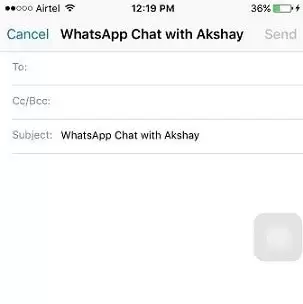
第四步:在您的新安卓手机上登录同一个电子邮箱,即可在收件箱中查看并下载导出的聊天记录文件。请注意,通过电子邮件导出的记录文件(通常为.txt格式)无法直接导入安卓版WhatsApp应用中恢复为聊天界面,它主要作为一种离线备份和便于查阅的存档方式。
方法二:利用本地备份进行迁移
这是一种旨在实现更完整数据迁移的方法,目标是尝试在安卓设备上恢复出包含聊天记录的完整WhatsApp会话。其核心思路是充分利用iPhone生成的本地备份文件。
第一步:在旧iPhone上创建一份完整的WhatsApp本地备份。请进入「设置」>「聊天」>「聊天备份」,点击「立即备份」以生成最新的备份文件。这里需要特别强调:养成定期备份的习惯是防止重要聊天数据丢失的最重要措施。如果在操作迁移前不慎丢失了数据,可能需要借助专业的手机数据恢复工具来尝试找回。
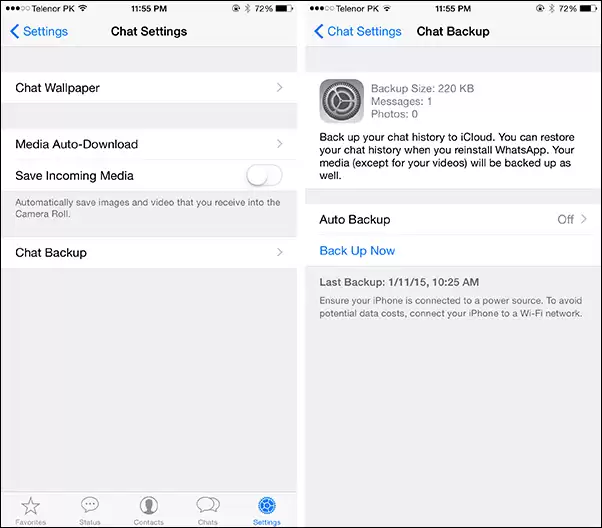
第二步:在iPhone上卸载WhatsApp应用。此步骤有时有助于在后续过程中让新设备更准确地识别备份数据。
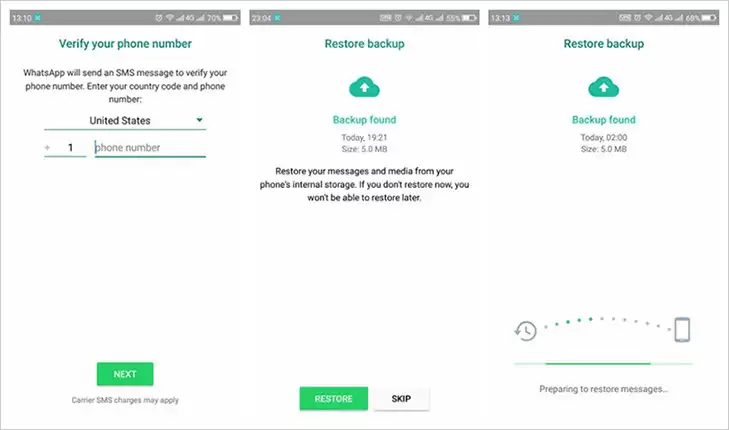
第三步:在您的新安卓手机上安装WhatsApp应用,并使用原来的手机号码完成注册和验证流程。应用在初次启动初始化时,通常会主动扫描设备的本地存储空间。如果它检测到格式兼容的备份文件,屏幕上可能会弹出“发现聊天记录备份”的提示,此时点击「恢复」按钮,即有机会将iPhone上的聊天历史迁移到安卓设备中。
方法三:通过电脑中转备份文件
此方法步骤稍多,涉及手动文件操作,适合喜欢自己掌控全过程、对电脑操作比较熟悉的用户。主要原理是将iPhone中的WhatsApp数据文件通过电脑拷贝,再转移到安卓手机的对应目录。
第一步:使用数据线将iPhone连接到电脑。您需要通过文件管理工具(如iTunes、第三方助手或macOS的访达)访问iPhone的文件系统,定位到WhatsApp的聊天记录存储目录。通常需要找到名为“ChatStorage.sqlite”的数据库文件或整个“WhatsApp”文件夹,将其完整复制到电脑硬盘上。
第二步:将安卓手机通过USB数据线连接至同一台电脑,并开启文件传输模式。把刚才从iPhone拷贝出来的WhatsApp数据文件夹或数据库文件,复制到安卓手机内部存储的相应目录中(通常是手机内置存储或SD卡的“WhatsApp/Databases”文件夹下)。
第三步:在安卓手机上安装并首次启动WhatsApp,使用原手机号完成验证。如果上一步文件放置的路径和名称完全正确,应用在设置过程中通常会提示发现了可用的备份文件,点击「恢复」按钮即可尝试完成迁移。
方法四:使用第三方迁移工具
除了上述官方或半官方的途径,市场上也存在一些专门为解决跨平台聊天记录迁移难题而设计的第三方工具,例如WazzapMigrator、Backuptrans等。这类工具的工作原理通常是先读取或提取iPhone的本地或iCloud备份中的WhatsApp数据,然后通过其内置引擎将其转换成安卓设备能够识别和导入的特定格式。
使用这类专业迁移工具通常需要先将iPhone的WhatsApp数据完整备份到电脑。如果在备份或提取过程中遇到任何数据损坏或丢失的情况,选择一款可靠的数据恢复工具作为辅助是必要的。整个流程虽然增加了使用第三方软件的步骤,但对于不熟悉命令行或手动文件操作的用户来说,其提供的图形化向导界面和一步式操作往往更加友好和直观。


