
谈到手机安全,许多用户的第一反应是iPhone如同坚不可摧的堡垒。的确,相较于其他操作系统,iPhone因病毒入侵而受损的概率显著更低。但“概率低”并不等同于“绝对免疫”。即便是像iPhone这样设计精密的设备,理论上依然存在通过互联网或电子邮件感染恶意软件的可能性,尽管这类情况在实际中极为罕见。
若你的iPhone开始频繁弹出异常警告窗口,或应用程序无故闪退,那就需要提高警惕了——这些迹象很可能表明设备已受到恶意软件的侵扰。本文将深入解析两个核心议题:iPhone究竟会不会中毒?如果遭遇感染,我们又该如何有效应对?
为便于理解,我们先梳理本文的框架:
- 第一部分:iPhone真的能做到百毒不侵吗?
- 第二部分:如何准确判断你的iPhone可能感染了病毒?
- 第三部分:手把手教你彻底清除iPhone中的病毒
第一部分:iPhone真的能做到百毒不侵吗?
必须肯定,iOS系统的安全性在移动生态中始终是行业标杆。这主要归功于其封闭的系统架构与严格的应用审核机制。只要你的设备未曾进行“越狱”操作,也未曾误点Safari浏览器中的可疑链接,那么感染传统意义上“病毒”的风险确实极低。苹果对App Store上架应用的严格管控,甚至使得第三方杀毒软件在iOS平台上难有立足之地。
与安卓用户相比,iOS用户管理核心系统文件的权限受到更多限制,这无形中构筑了一道防护高墙,显著降低了通过邮件附件或媒体文件感染恶意程序的可能性。
然而,“相对更安全”绝不意味着“绝对无风险”。历史经验表明,没有系统是完美无瑕的。早在2015年,名为“XcodeGhost”的恶意开发工具就曾波及App Store,感染了上百款应用,连未越狱的设备也未能幸免。此外,过往系统版本中存在的安全漏洞(例如iOS 11中曾出现的与QR码相关的漏洞)也可能被不法分子利用,将用户诱导至不安全的网站。
如今,我们的手机中存储着海量敏感信息——从社交账号到财务数据无一不包。因此,了解iPhone潜在的安全威胁,并掌握识别设备异常迹象的方法,已成为数字时代不可或缺的自我保护能力。
第二部分:如何准确判断你的iPhone可能感染了病毒?
通常,病毒或恶意软件会试图制造恐慌以达成目的。最典型的征兆便是弹出极具威胁性的警告信息,例如声称系统已崩溃、文件即将被删除,并催促你立即联系某个“技术支持”或下载某个“安全应用”。遇到此类情况请保持冷静,多数这类弹窗仅是虚张声势的恐吓手段,实际破坏力有限。具体的应对策略,我们将在下一部分详细阐述。
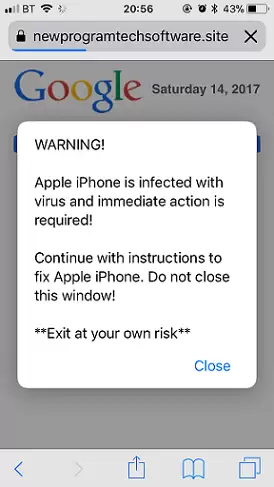
除了明显的弹窗警告,一些不易察觉的“异常行为”也值得高度警惕。如果你的iPhone出现以下任一症状,就需要考虑它是否已受到感染:
- 蜂窝移动数据消耗量异常激增
- 频繁出现来源不明的广告或弹窗
- 设备上莫名安装了未知应用程序
- 重要文件或照片无故消失
- 电池电量消耗速度远超往常
- 系统频繁卡顿或应用无故闪退
一旦察觉到这些不寻常的变化,建议立即采取排查与防护措施。
第三部分:手把手教你彻底清除iPhone中的病毒
一旦确认iPhone感染了恶意软件,你的个人隐私与数据安全就可能面临风险。掌握如何清理病毒、保护设备安全至关重要。下面是一套从简到繁的排查与解决步骤指南。
1. 强制重启你的iPhone
这是最简单直接的初步尝试。操作方法是:按住侧边(或顶部)电源键,直到屏幕上出现“滑动来关机”滑块,将其滑动关闭即可。对于iPhone X及更新机型,需要同时按住侧边按钮和任一音量按钮,再拖动滑块关机。
2. 清除Safari历史记录与网站数据
许多恶意代码是通过浏览器缓存和Cookie驻留的。你可以打开“设置” > “Safari浏览器” > “清除历史记录与网站数据”,将浏览记录和相关数据一并彻底清除。
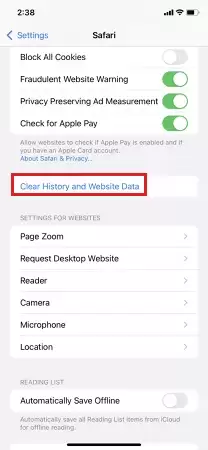
3. 开启Safari隐私浏览与安全防护功能
同样在Safari设置中,建议开启“阻止弹出式窗口”和“欺骗性网站警告”选项。此外,在Safari浏览器中,点击右下角的标签页图标,再选择“私密”,即可开启隐私浏览模式,这能有效减少浏览痕迹被跟踪及恶意代码植入的风险。

4. 从之前的备份中恢复设备
如果问题依旧存在,可以考虑将设备恢复到一个已知安全的备份时间点。将iPhone连接至电脑,打开iTunes(或访达),在设备摘要页面选择“恢复备份”,然后挑选一个在设备出现异常之前创建的备份文件进行恢复。
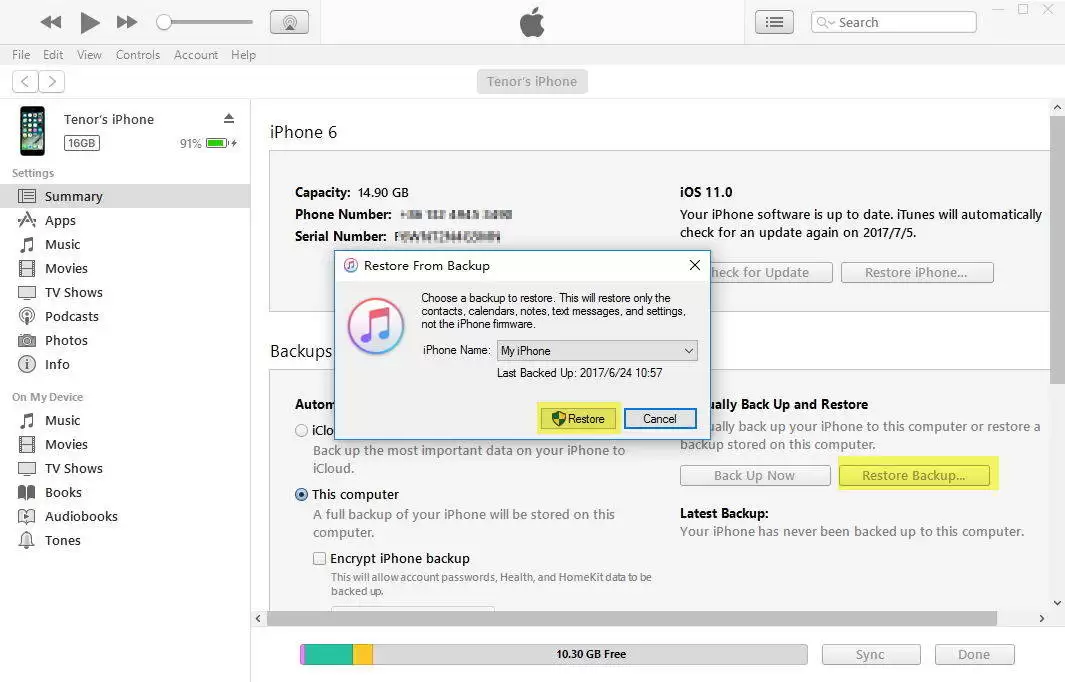
5. 将iPhone彻底恢复出厂设置
这是终极解决方案,会抹掉设备上的所有内容和设置。操作前请务必确保你已备份好所有重要数据。操作路径是:进入“设置” > “通用” > “传输或还原iPhone” > “抹掉所有内容和设置”。
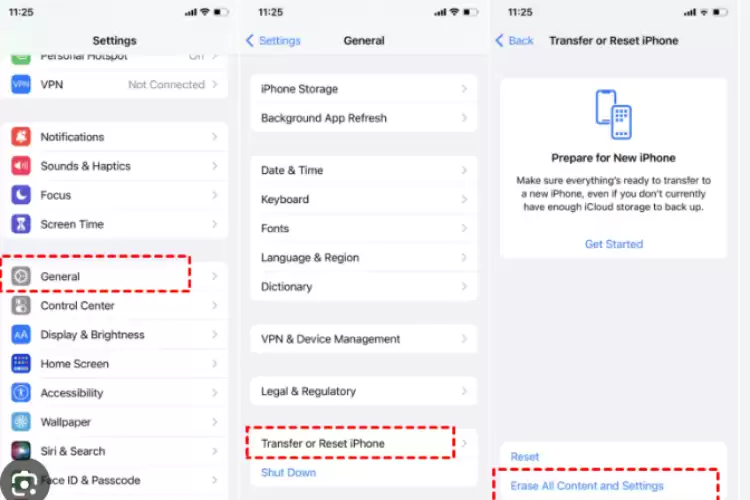
6. 使用专业的iOS系统修复工具
对于因系统级漏洞或故障导致的顽固性恶意软件感染,一些专业的第三方iOS系统修复工具也能提供有效帮助。这类工具通常能进行深度系统修复,清除导致异常行为的底层问题。
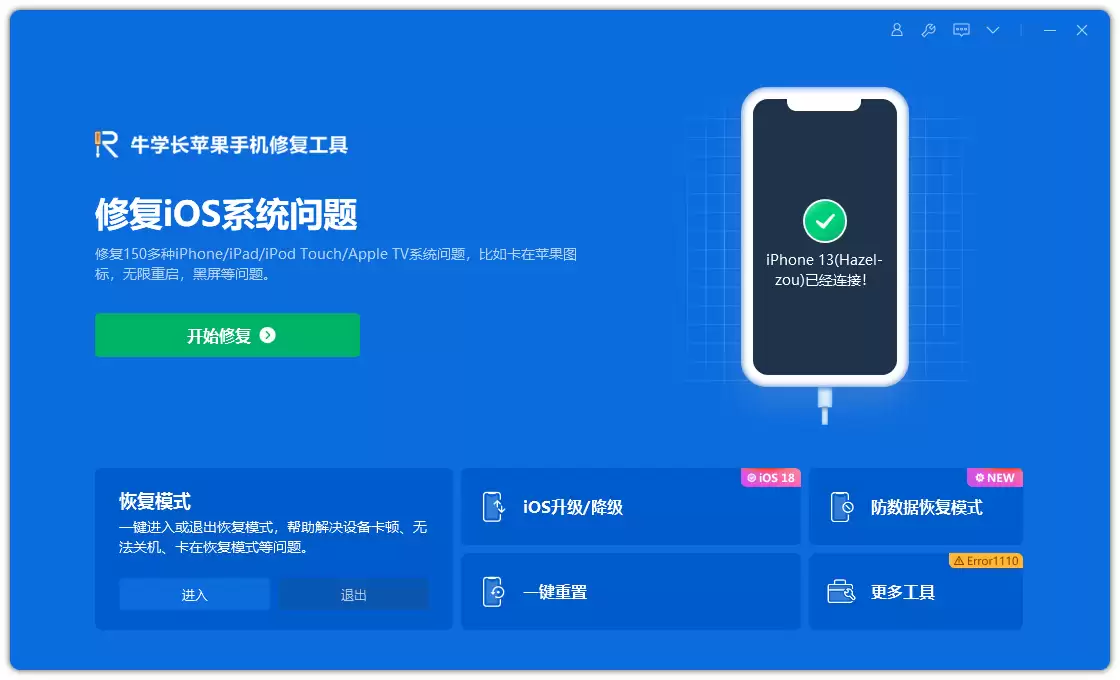
这类专业工具的核心功能往往不仅限于清除病毒,它们通常还能一站式解决多种常见的iOS系统故障,例如:
- 轻松修复白苹果、黑屏、设备无限重启、卡在恢复模式、系统更新失败、无法开机等棘手问题。
- 一键引导设备安全进入或退出恢复模式。
- 操作流程设计得直观简便,通常仅需几个步骤即可完成,无需用户具备专业的手机维修知识。


