当您手中的iPad Air 1、iPad 4或iPad mini 2等老款设备运行变慢,或是较新型号因数据臃肿而出现卡顿时,不必急于更换。通过一系列有效的系统优化技巧,完全可以让您的iPad恢复流畅体验。以下是为您整理的、经过验证的六大提速方案。
别急着让设备退休,尝试这些方法,很可能让您的iPad重获新生,运行速度显著提升。
1. 卸载闲置应用程序,释放存储空间
这是最立竿见影的iPad提速方法。设备存储空间不足会直接影响系统读写速度。清理那些长期不用的“僵尸应用”,能立即为系统减负。
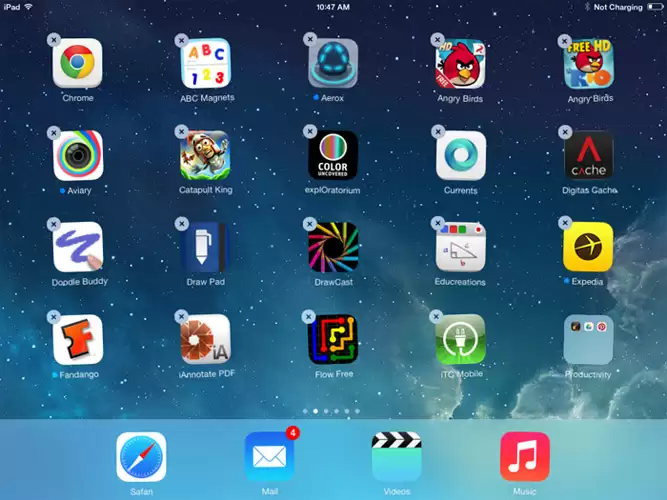
操作非常简单:在主屏幕长按任意应用图标进入编辑模式,点击图标左上角的“X”即可删除。如需批量管理,请前往「设置」>「通用」>「iPad储存空间」,这里会详细列出所有App占用的空间大小,方便您做出清理决策。
2. 定期重启设备,清空运行内存
在清理应用后,建议重启您的iPad。这个基础操作能彻底关闭所有后台进程,清空临时缓存,相当于为系统进行一次深度“刷新”,解决因内存占用过高导致的卡顿问题。
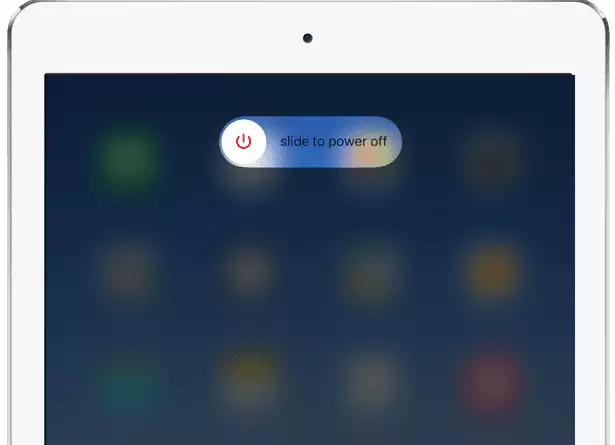
重启步骤:长按顶部电源键,待出现“滑动来关机”滑块后滑动关机。静待约30秒后,再次长按电源键直至苹果Logo出现,设备即会重新启动。
3. 关闭后台应用刷新,节省系统资源
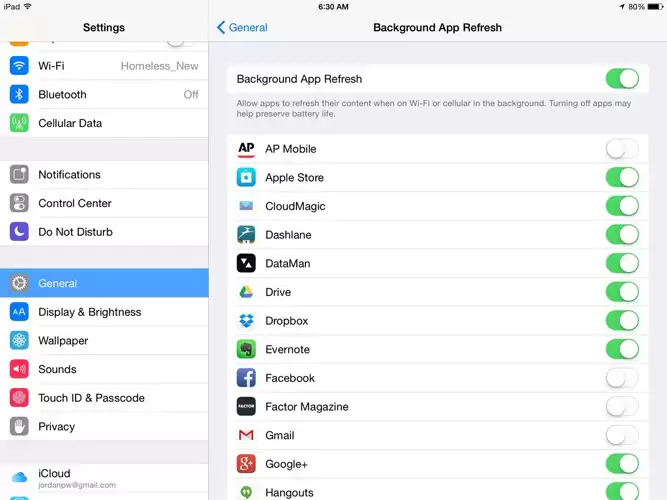
除了卸载应用,调整系统设置是另一大优化方向。“后台App刷新”功能允许应用在后台自动更新内容,这会持续消耗处理器与网络资源。对于非即时通讯类应用,关闭此功能可有效提升iPad运行效率。
您可以在「设置」>「通用」>「后台App刷新」中,选择完全关闭该功能,或仅为需要的应用(如微信、邮件)单独开启。
4. 升级至最新iOS/iPadOS系统
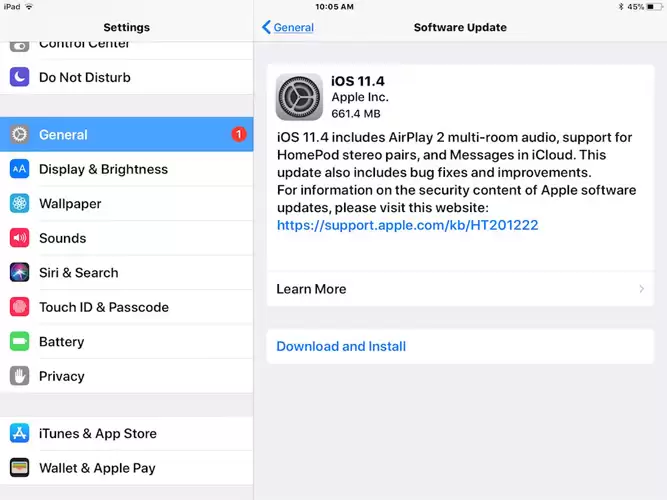
保持系统更新是解决iPad卡顿和提升安全性的关键。苹果在新版系统中通常会包含重要的性能优化与漏洞修复。对于老款iPad,新系统可能专门针对旧硬件进行了效率提升。
建议在新版本发布后,观察一段时间内的用户反馈,确认其稳定性后再进行更新。更新路径位于「设置」>「通用」>「软件更新」。
5. 清理Safari浏览器缓存与历史数据
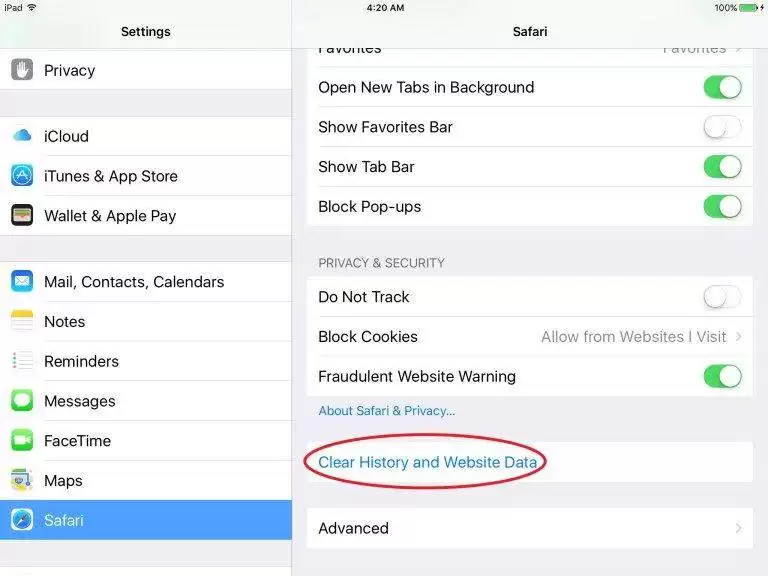
浏览器长期使用会积累大量缓存文件,这些临时数据不仅占用存储,还可能拖慢网页加载速度。定期清理Safari缓存是提升iPad浏览响应速度的有效手段。
请注意,此操作会清除浏览历史与网站数据,但已保存的密码和自动填充信息通常不受影响。清理路径为「设置」>「Safari浏览器」>「清除历史记录与网站数据」。
6. 管理应用通知,减少后台活动
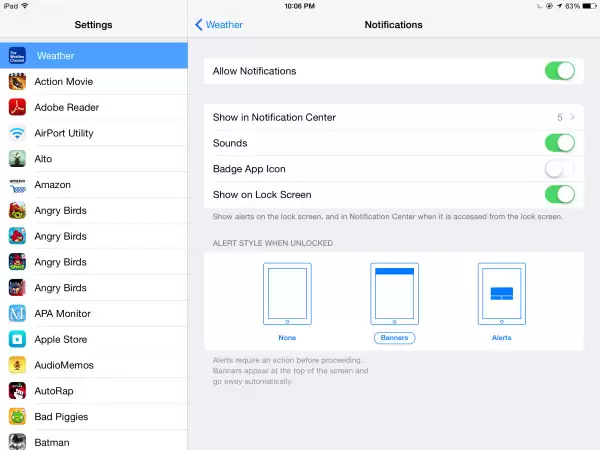
频繁的应用通知会唤醒后台进程,增加系统负载。管理非必要的推送权限,既能减少干扰、提升专注度,也能间接为iPad释放运算资源,实现系统加速。
您可以进入「设置」>「通知」,逐一检查应用列表,关闭那些不需要即时提醒的应用的通知权限。
总而言之,优化iPad运行速度的过程,类似于为生活空间进行“数字断舍离”。核心思路是清理冗余、关闭非必需功能,让设备将有限的硬件资源集中于关键任务。上述方法主要侧重于软件层面的“优化”与“维护”。
若追求根本性的性能飞跃,升级至配备更强处理器和更大运行内存的新款iPad无疑是最佳选择。此外,市面上也存在一些口碑良好的第三方iPad清理与加速工具,它们提供了更便捷的一站式优化方案,用户可根据自身需求进行选择。