
iPhone X 以其前瞻性的工业设计,至今仍被众多用户视为经典。例如,其 Lightning 接口两侧配备的双立体声扬声器,能够提供清晰饱满的外放音质,非常适合音乐欣赏。
尽管在线流媒体服务日益普及,但许多音乐爱好者依然偏爱管理本地音乐库,享受完全掌控与离线播放的便利。如果你刚刚购买了 iPhone X,或正计划将收藏的音乐转移到新设备,本文将为你详细介绍几种高效、可靠的传输方法。
方式一:通过 iTunes 资料库同步音乐
这是苹果官方最传统、应用最广泛的音乐同步方式。
具体操作步骤:
1. 使用原装或 MFI 认证的数据线将 iPhone X 连接至电脑,并启动最新版本的 iTunes 应用。
2. 点击 iTunes 界面左上角的设备图标,在左侧导航栏中找到并选择“音乐”选项。
3. 勾选“同步音乐”选项,你可以选择同步“整个音乐资料库”,或者仅勾选特定的播放列表、艺术家、专辑。
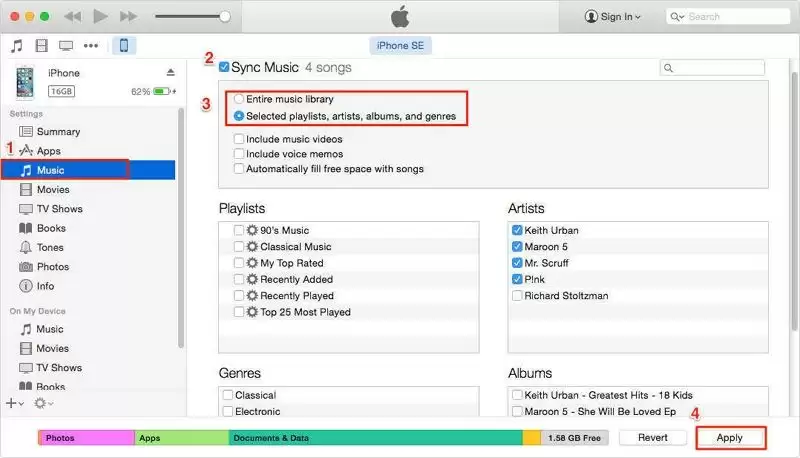
4. 确认选择后,点击窗口右下角的“应用”或“同步”按钮,等待进度条完成即可。
请注意,iTunes 同步是“覆盖式”操作。这意味着你 iPhone X 上原有的音乐内容可能会被电脑 iTunes 资料库中的内容替换。若希望保留手机内现有歌曲,请考虑下方更灵活的方法。
方式二:使用第三方工具传输音乐
如果你觉得 iTunes 的操作流程不够直观,或者希望更自由地管理设备中的多媒体文件,那么专业的第三方 iOS 数据管理工具是理想选择。这类软件通常提供更友好的用户界面和专注于文件传输的核心功能。
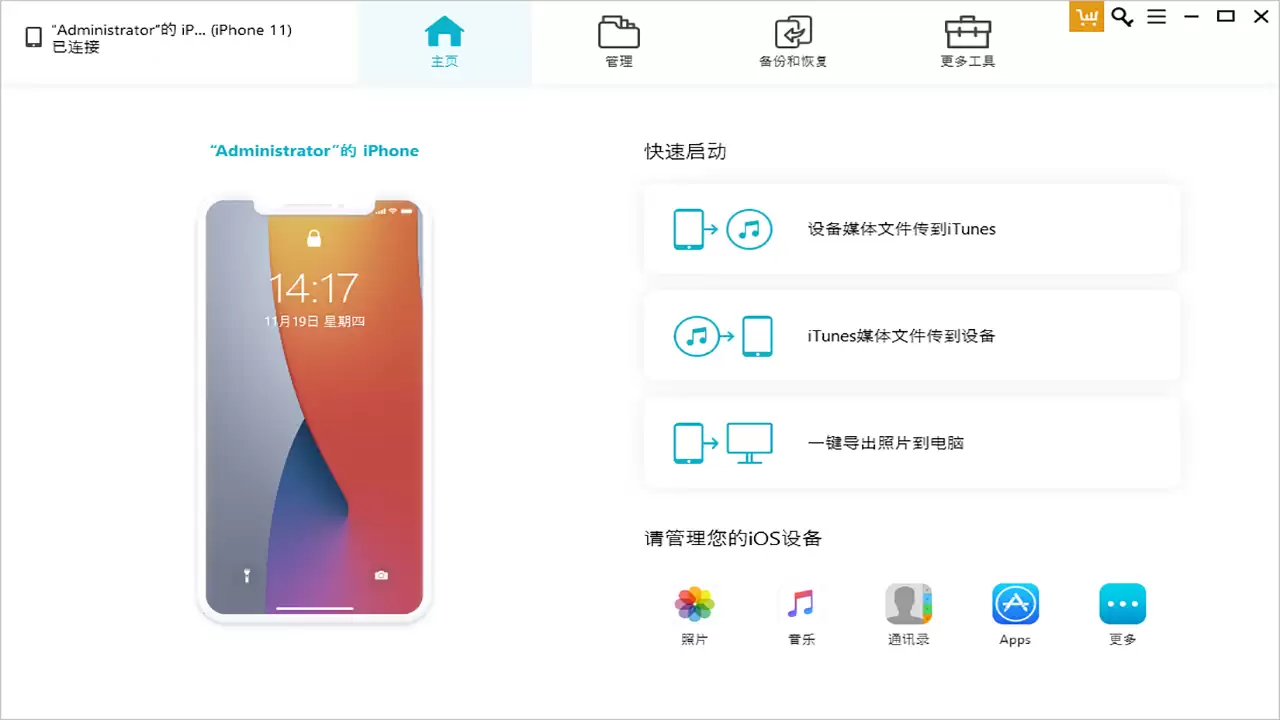
它们普遍具备以下优点:
- 支持音乐、视频、照片、联系人等数十种数据类型的直接浏览与管理;
- 操作逻辑简单,通常遵循“连接设备 - 选择文件 - 开始传输”三步流程;
- 具备智能查重功能,可在传输过程中自动识别并避免导入重复歌曲。
基本操作流程如下:
1. 在电脑上下载并安装一款可信的第三方管理工具(如 iMazing、AnyTrans 等)。
2. 使用数据线连接 iPhone X,启动软件,它将自动识别并连接你的设备。
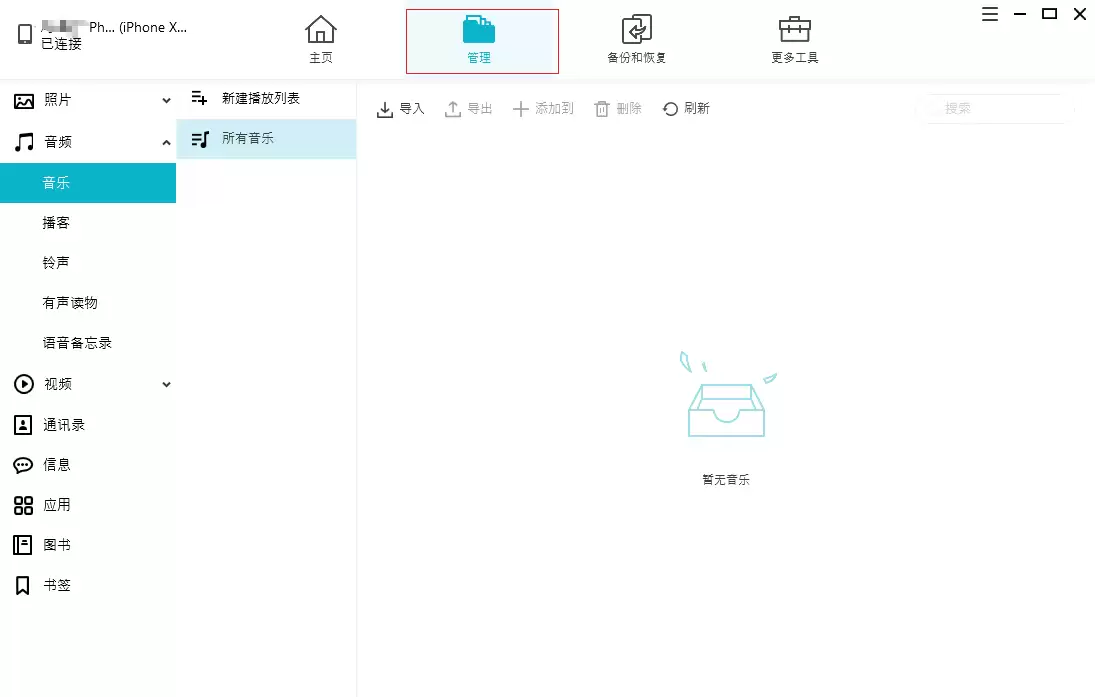
3. 在软件主界面找到“音乐”或“媒体”管理模块并点击进入。
4. 点击“添加”或“导入”按钮,然后从电脑文件夹中选择想要传输的 MP3、AAC 等格式的音乐文件即可完成导入。
方式三:通过 AirDrop 从旧 iPhone 传输
如果你是从另一部 iPhone 升级到 iPhone X,利用苹果设备间无缝协作的 AirDrop 功能传输音乐,无疑是最快捷、最优雅的方式。
操作步骤如下:
1. 确保新旧两部 iPhone 均已解锁,并从屏幕右上角向下滑动(iPhone X 及更新机型)打开控制中心。
2. 长按网络设置区域(左上角),确保 Wi-Fi 和蓝牙均已开启,然后点击“AirDrop”选项,并设置为“所有人接收”。
3. 在旧 iPhone 上打开“音乐”应用,找到想要分享的歌曲,点击歌曲右侧的“…”更多选项按钮。
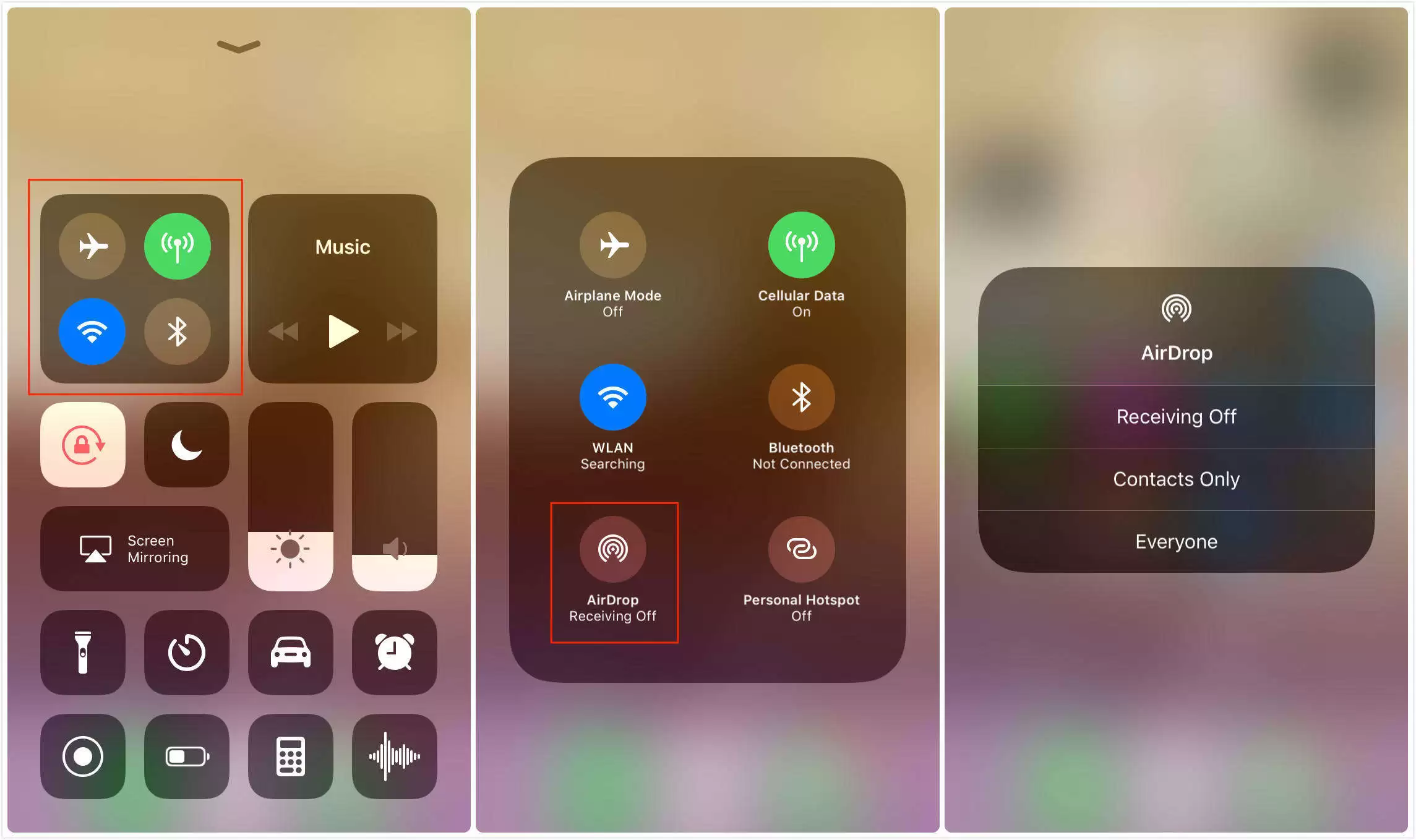
4. 在弹出菜单中,选择带有波纹图标的“AirDrop”分享方式,然后在设备列表中点击你的 iPhone X 名称。
5. 此时,iPhone X 屏幕上会弹出接收提示,点击“接受”后,歌曲便会通过点对点无线网络高速传输至新设备。
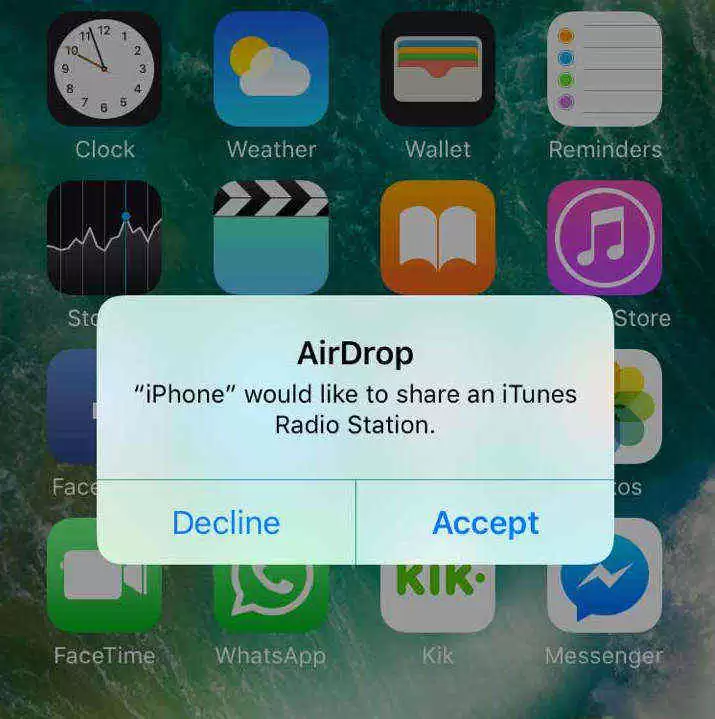
此方法特别适合快速分享少量精选单曲或专辑,无需依赖电脑或数据线,充分体现了苹果生态的便捷性。
以上即为向 iPhone X 导入音乐的三种主流方案。你可以根据现有设备条件、音乐文件数量及个人操作偏好,选择最适合自己的方法。无论科技如何演进,能够随时随地、随心所欲地欣赏个人音乐收藏,始终是数字生活的一大乐趣。


