
游乐游手机版
首页/iphone/文章详情

iPhone微信聊天记录备份教程与完整步骤指南

时间:2026-05-14 10:55
微信,这款2011年问世的国民级应用,早已深度融入我们的日常生活。日积月累,聊天记录里承载了无数重要对话、珍贵回忆和工作资料。然而,一个现实问题是,很多用户并不清楚如何为这些数字资产做好备份,一旦手机丢失或损坏,损失难以估量。 别担心,备份微信聊天记录其实并不复杂。下面,我们就来梳理三种主流且可靠的

微信,这款2011年问世的国民级应用,早已深度融入我们的日常生活。日积月累,聊天记录里承载了无数重要对话、珍贵回忆和工作资料。然而,一个现实问题是,很多用户并不清楚如何为这些数字资产做好备份,一旦手机丢失或损坏,损失难以估量。

别担心,备份微信聊天记录其实并不复杂。下面,我们就来梳理三种主流且可靠的方法,你可以根据自身设备和需求灵活选择。

方法一:直接在iPhone间迁移聊天记录

如果你只是想将聊天记录从一部iPhone转移到另一部新iPhone上,这是最直接、最快捷的方式,整个过程在手机上就能完成。

操作步骤如下:

首先,在旧手机上打开微信,进入右下角的「我」页面。

接着,点击「设置」,进入后找到「通用」选项。

然后,在通用功能里,你会看到「聊天记录迁移与备份」的入口,点击进入。

此时,选择「迁移聊天记录到另一台设备」,系统会生成一个二维码。你只需用新手机登录同一微信账号,扫描这个二维码,即可开始无线传输。
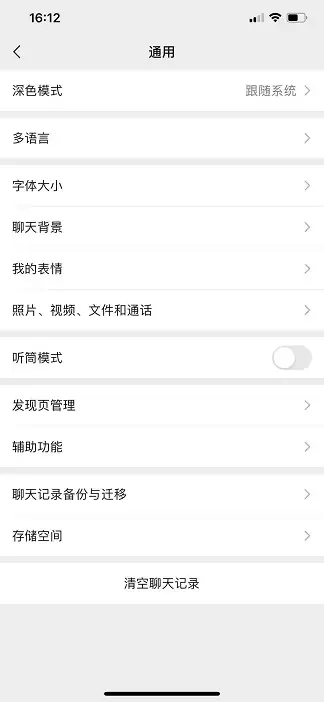
这个方法适合换机场景,优点是操作简单、无需电脑,但备份文件并不独立存在于新手机之外,更多是“搬运”而非“存档”。

方法二:通过电脑版微信进行备份与恢复

想要在电脑上留存一份独立的备份文件?那么使用微信官方的PC或Mac客户端是最佳选择。它允许你自由选择备份全部或部分聊天记录,灵活性很高。

具体流程看这里:

第一步,自然是在你的电脑上下载并安装最新版的微信客户端。

登录后,注意主界面左下角,点击那三条横杠的菜单按钮,在弹出的菜单中找到「备份与恢复」功能。
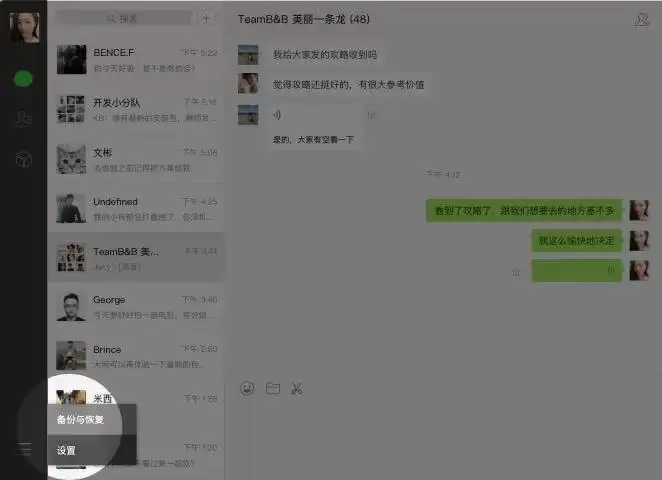
点击进入后,选择「备份聊天记录至电脑」。此时,手机微信会弹出确认界面,你可以勾选需要备份的特定联系人或群聊,然后静待传输完成即可。

备份完成后,文件会安全地存储在电脑硬盘上。未来如果需要恢复,只需在同一位置选择「恢复聊天记录至手机」即可。这个方法兼顾了选择性和可控性,是日常备份的得力工具。

方法三:使用iTunes进行整机备份

如果你是苹果生态的深度用户,习惯用iTunes(或macOS Catalina及更新系统上的“访达”)来管理设备,那么整机备份也是一个备选方案。

需要注意的是,iTunes备份是针对整个iPhone的,无法单独挑选出微信聊天记录进行备份或恢复。它更像为你的手机做了一个完整的“数据镜像”。

操作路径如下:

首先,用数据线将iPhone连接至电脑,并启动iTunes(或在访达中识别设备)。

在iTunes中点击显示的设备图标,进入「摘要」面板。

在「备份」区域,选择「本电脑」(为确保数据安全,不建议勾选“加密本地备份”以外的加密选项,除非你确需备份健康等敏感数据)。

最后,点击「立即备份」按钮,等待进度条走完即可。
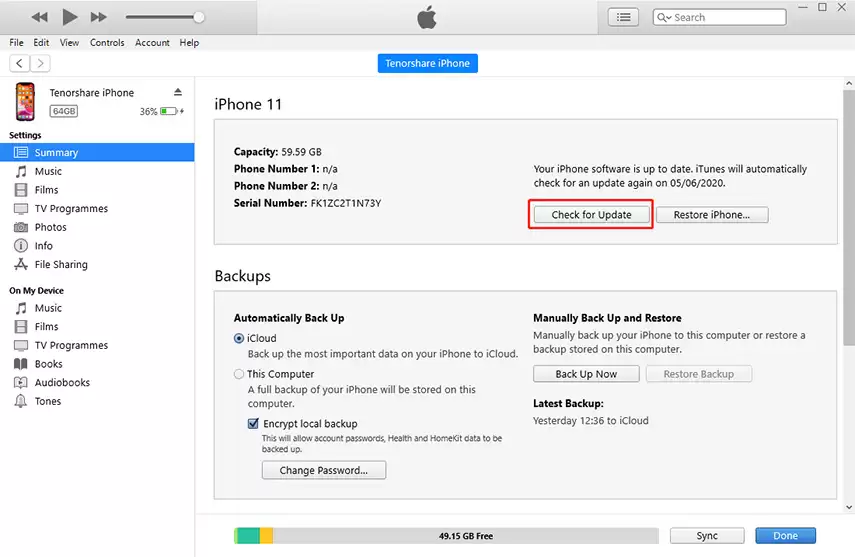
这个过程会将你手机里的所有数据,包括微信聊天记录,打包成一个整体文件。日后若需恢复,也是整机覆盖。它的优点是全面,缺点则是“牵一发而动全身”,无法单独处理微信数据。

以上就是三种主流的微信聊天记录备份方案。简单来说,直接迁移适合快速换机,电脑版微信备份提供了精细化管理,而iTunes整机备份则是一份全面的保险。建议根据你的使用场景,选择最适合自己的那一种,让重要数据多一份保障。

来源:https://www.tenorshare.cn/iphone-backup/how-to-backup-wechat.html
上一篇中国科学家首次破译直立人基因密码揭示人类进化关键 下一篇iPhone X音乐传输指南:快速同步歌曲到手机
本站内容用于信息整理与展示,如有侵权或内容问题请及时联系处理。

相关推荐

补充同频道和同主题内容,方便继续浏览更多相关内容。

同类最新

继续查看同栏目最近更新的文章。

更多
苹果手机如何查询流量使用详情与统计教程
iphone · 2026-06-30

苹果手机如何查询流量使用详情与统计教程

想知道苹果手机每个月、每个应用到底用了多少流量?或者总感觉流量跑得不对,想揪出那个偷偷吃流量的“元凶”?这事儿其实不复杂,但光靠系统自带的统计往往不够——系统显示的是“已用总量”,运营商那边才是真正扣费的依据。要彻底搞明白,得从几个维度下手。 下面就把这几条路都捋一遍:系统内置的、运营商官方的、第三

iPhone17更新iOS18.6后无法开机如何修复
iphone · 2026-06-30

iPhone17更新iOS18.6后无法开机如何修复

升级到iOS 18 6后,iPhone 17突然黑屏、卡在白苹果状态或无法正常开机,确实令人困扰。这通常是由于系统更新中断、固件加载异常或兼容性校验问题导致的。别着急,按顺序尝试以下方法,有很大概率能让设备恢复正常。 一、强制重启 iPhone 17 强制重启可以清除临时内存错误,强制系统重新加载引

苹果手机远程拍照设置技巧及完整步骤教程
iphone · 2026-06-30

苹果手机远程拍照设置技巧及完整步骤教程

苹果手机远程拍照有五种方案:AppleWatch实时预览并控制、语音指令触发快门、AirDroid跨设备远程调用摄像头、MFi蓝牙遥控器物理按键操作,以及FaceTime共享屏幕协作构图,灵活满足自拍、监控、团队拍摄等多场景需求。

苹果3手机轻松换字体方法详细步骤教程
iphone · 2026-06-30

苹果3手机轻松换字体方法详细步骤教程

iPhone3系列无法直接更换系统字体。可通过辅助功能放大加粗文字、越狱后替换系统字体文件,或利用WebClip在网页内加载自定义字体。越狱风险高,需备份SHSH,且可能失去保修或导致系统不稳定。

iPhone12ProMax高铁站租车点查询方法
iphone · 2026-06-30

iPhone12ProMax高铁站租车点查询方法

iPhone12ProMax查找高铁站租车点有四种方式:地图App搜索车站并启用租车图层;高铁管家App车站服务模块一键呼叫;微信搜一搜调取车站专属小程序;Siri语音指令直达地图结果,实现了高效便捷的租车查找。