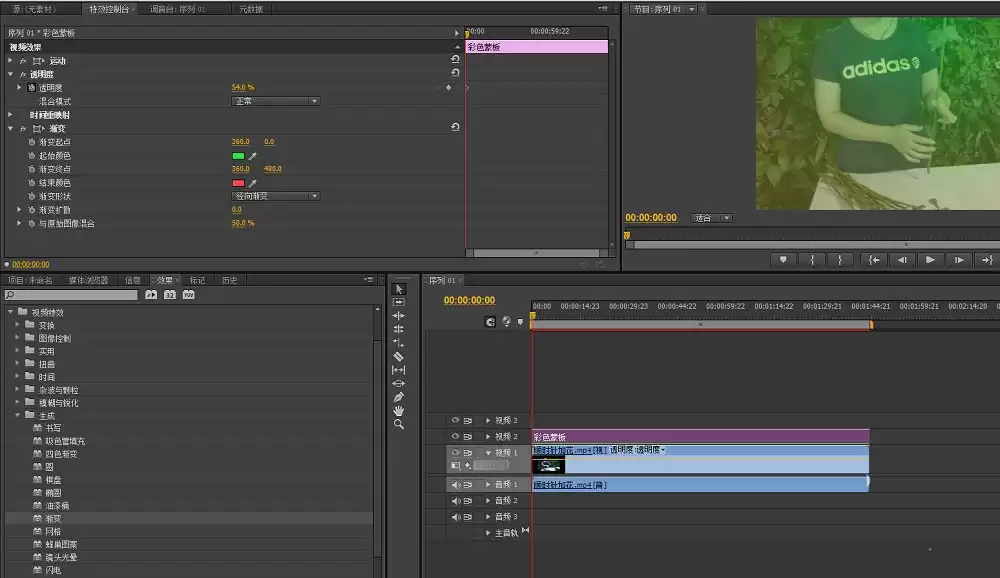
在Adobe Premiere Pro中为视频添加渐变叠加效果,是增强视觉层次、营造特定情绪与提升整体画面质感的经典后期技巧。掌握这一方法,能让您的作品在色彩过渡与氛围渲染上更具专业表现力。下面将为您详细介绍具体的操作流程。
Premiere Pro 视频渐变效果添加完整教程
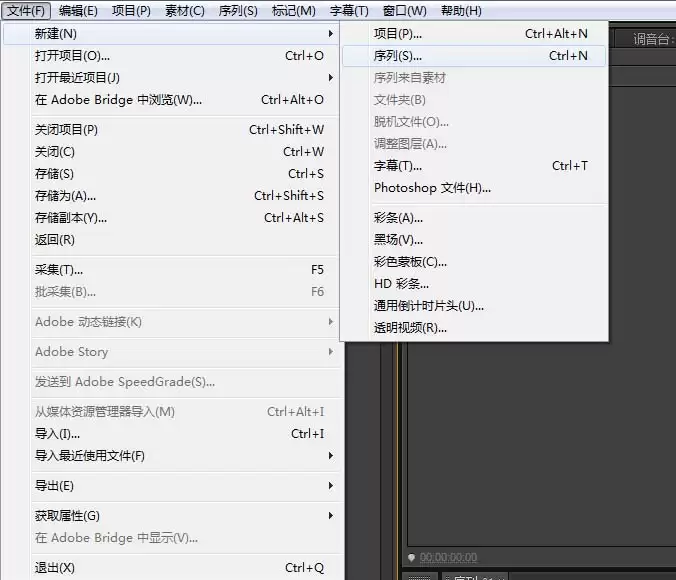
第一步:启动Premiere Pro并创建序列。打开软件后,新建一个项目,并依据您的视频素材参数(如分辨率、帧速率及像素长宽比)建立匹配的序列。这是确保后续剪辑与效果应用准确无误的基础。
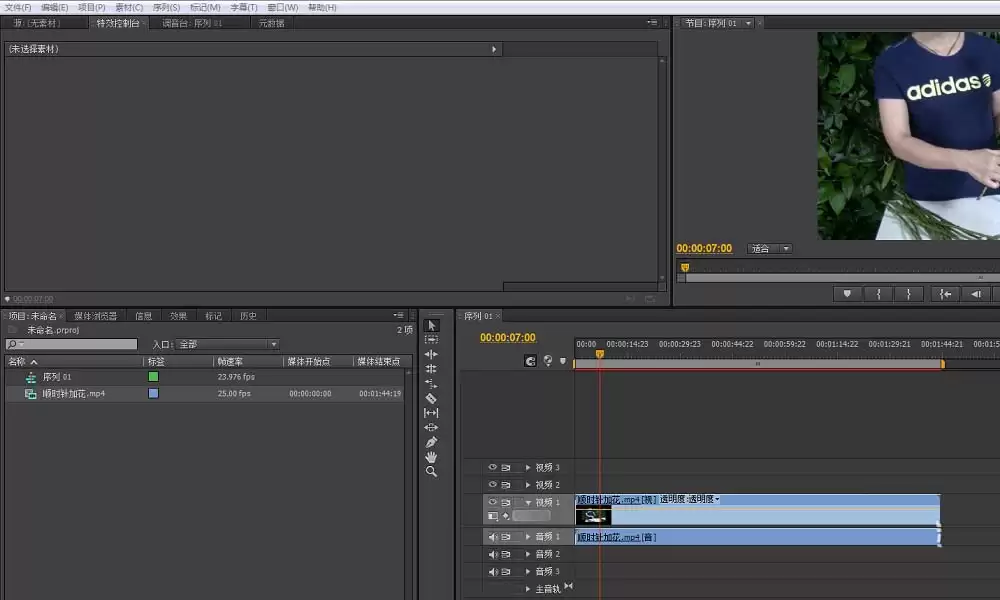
第二步:导入并放置素材。将需要处理的视频文件导入至项目面板,然后将其拖拽到时间轴面板的V1视频轨道上。建议先完整播放一遍,检查素材的完整性与音画同步情况。
第三步:创建颜色遮罩层。在项目面板下方,点击“新建项”按钮(图标通常为一张折叠的页面),在弹出的菜单中选择“颜色遮罩”。
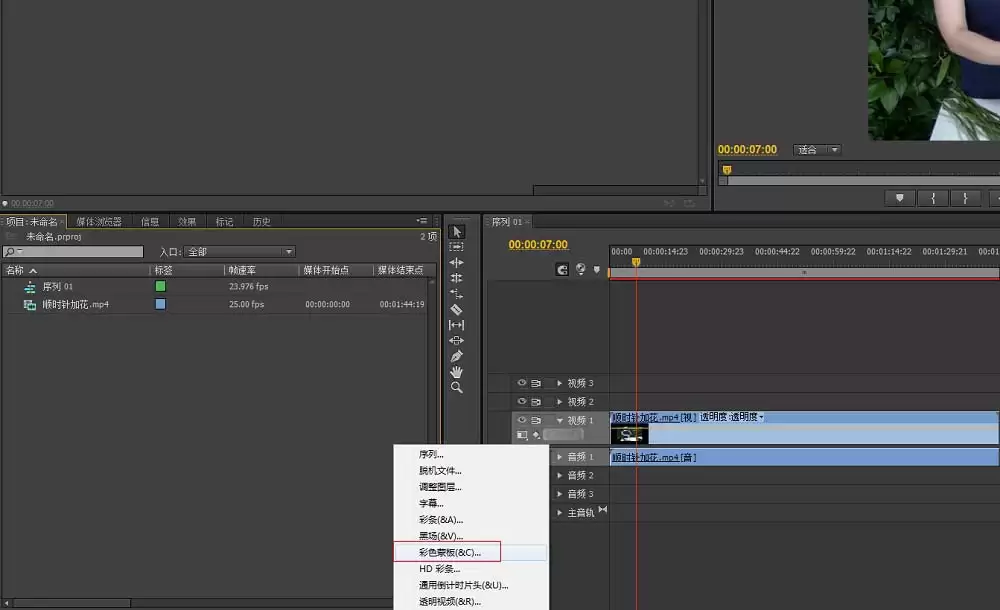
第四步:设置遮罩颜色与放置。在颜色拾取器中,选择您希望作为渐变起始或结束的颜色。确定后,将此颜色遮罩拖至时间轴的V2轨道(即原视频轨道的上方),并调整其持续时间,使其完全覆盖需要应用渐变效果的视频段落。
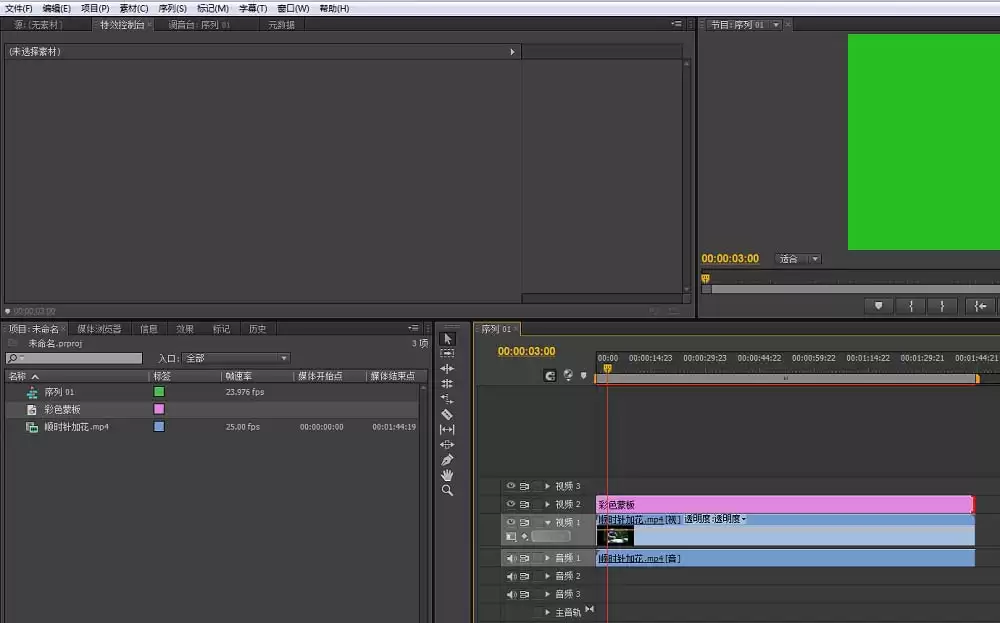
第五步:应用“渐变”特效。打开效果面板,在搜索栏中输入关键词“渐变”,即可在“视频效果”>“生成”分类下找到“渐变”效果。将其直接拖拽到时间轴中的颜色遮罩图层上。
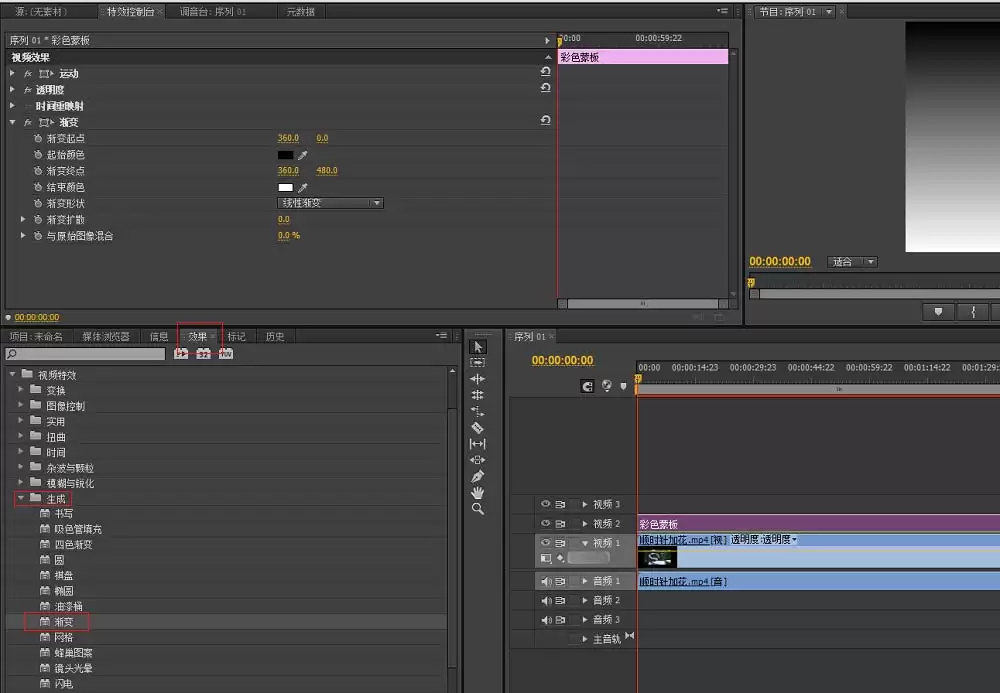
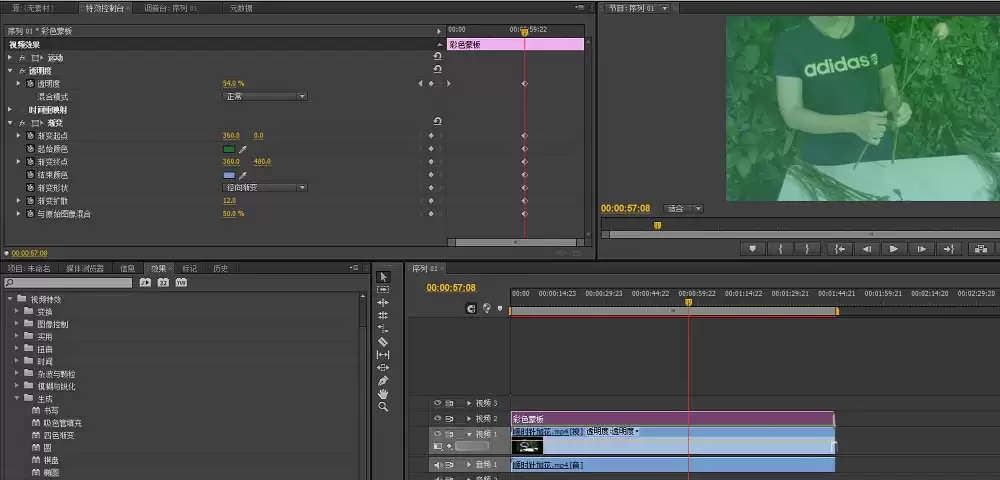
第六步:精细调整渐变参数。选中颜色遮罩图层,打开效果控件面板。在这里您可以全面控制渐变效果:通过“渐变起点”与“渐变终点”定义过渡的方向与范围;自由更改“起始颜色”与“结束颜色”;利用“渐变形状”与“渐变扩散”调整平滑度;并可通过“混合模式”下拉菜单(如“叠加”、“柔光”、“颜色”等)控制遮罩与底层视频的融合方式。所有调整均可通过节目监视器面板实时预览。