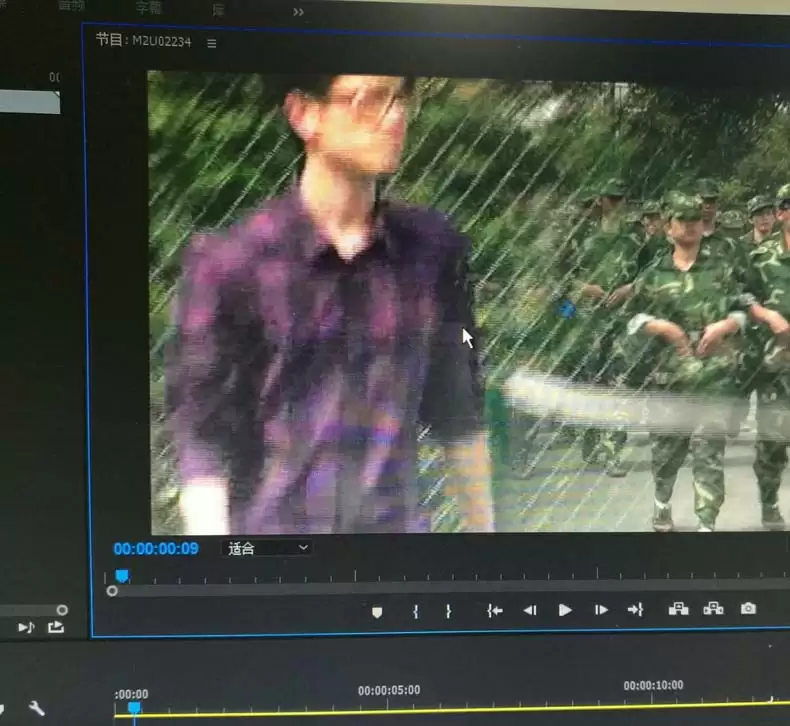
在Premiere Pro中进行视频剪辑时,如何让两个画面实现平滑自然的融合过渡,是许多剪辑初学者常遇到的难题。这种视觉效果在专业领域通常被称为“遮罩转场”或“画面混合”,利用PR软件内置的功能即可轻松完成。本教程将为你提供一份详细的分步指南,帮助你快速掌握这一核心剪辑技巧。
Premiere Pro如何将两个视频融合剪辑在一起:详细步骤解析
首先,打开Adobe Premiere Pro软件并创建一个新的项目,这是开始所有剪辑工作的基础。
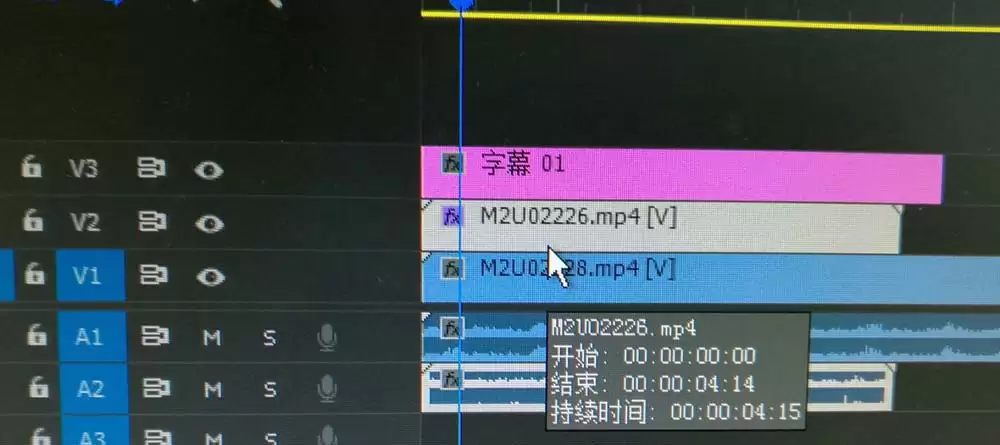
第二步,导入你需要进行融合处理的两段视频素材至项目面板,然后将它们依次拖拽到时间轴轨道上。常规做法是将作为背景层的视频放置在V1轨道,而将前景视频放置在上方的V2轨道。
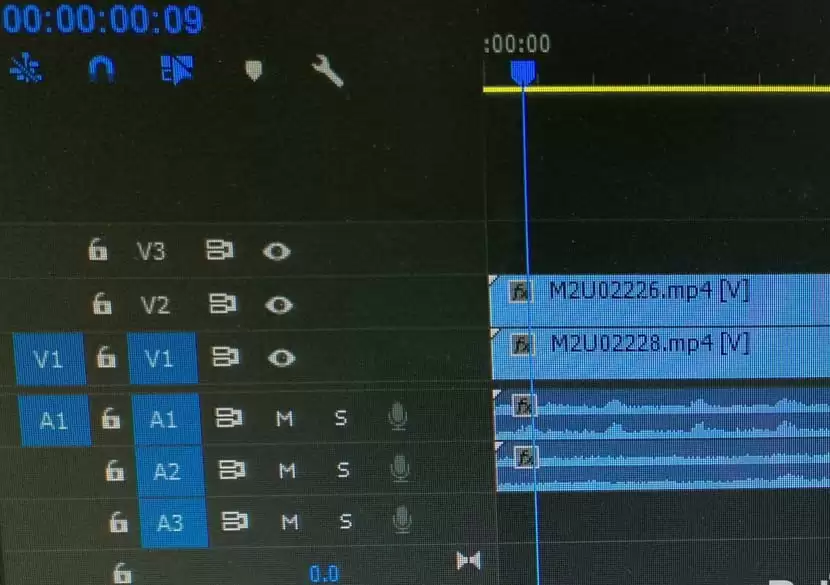
接下来的步骤至关重要:创建用于转场的遮罩图形。点击工具栏中“文字工具”(图标为T)旁边的下拉箭头,从菜单中选择“矩形工具”。接着,在节目监视器面板中,通过拖拽鼠标绘制一个矩形。绘制完成后,在“效果控件”面板中找到该矩形图层的参数设置,为其添加一个“线性渐变”效果。你需要细致调整渐变的起始点、终点颜色以及渐变角度,以形成一个从纯黑色到纯白色(或反向)的平滑过渡区域。这个渐变图形将充当两个视频画面融合的“透明度映射”。
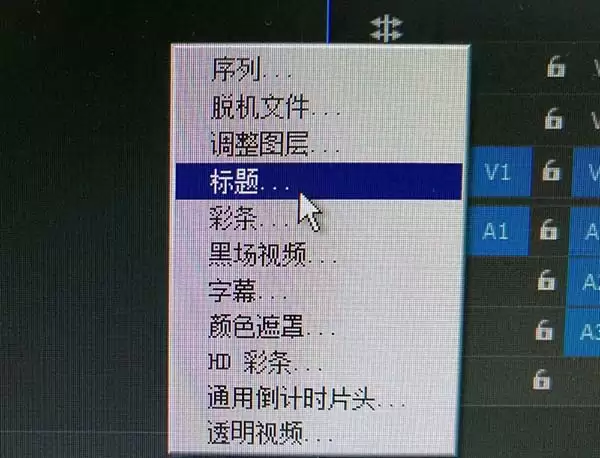
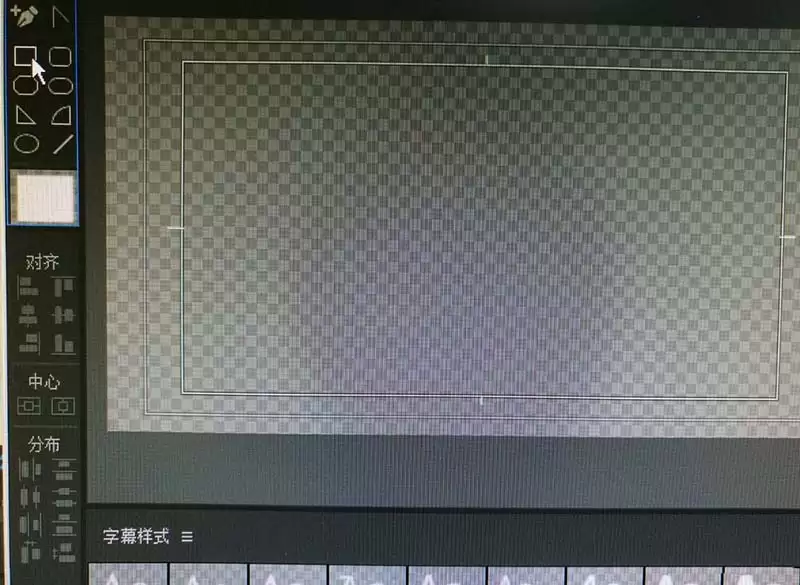
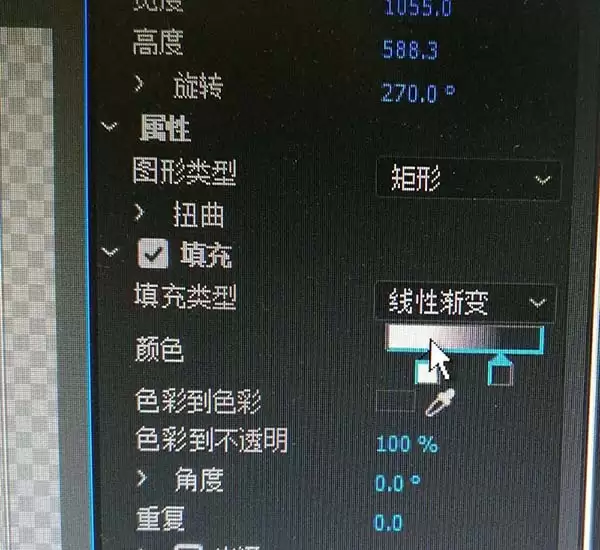
创建好这个带有渐变效果的矩形字幕(它本质上是一个图形图层)后,将其从项目面板拖拽到时间轴的V3轨道(或任何高于V2轨道的空闲轨道),并根据需要调整其持续时间,使其完全覆盖希望进行融合的视频片段区域。
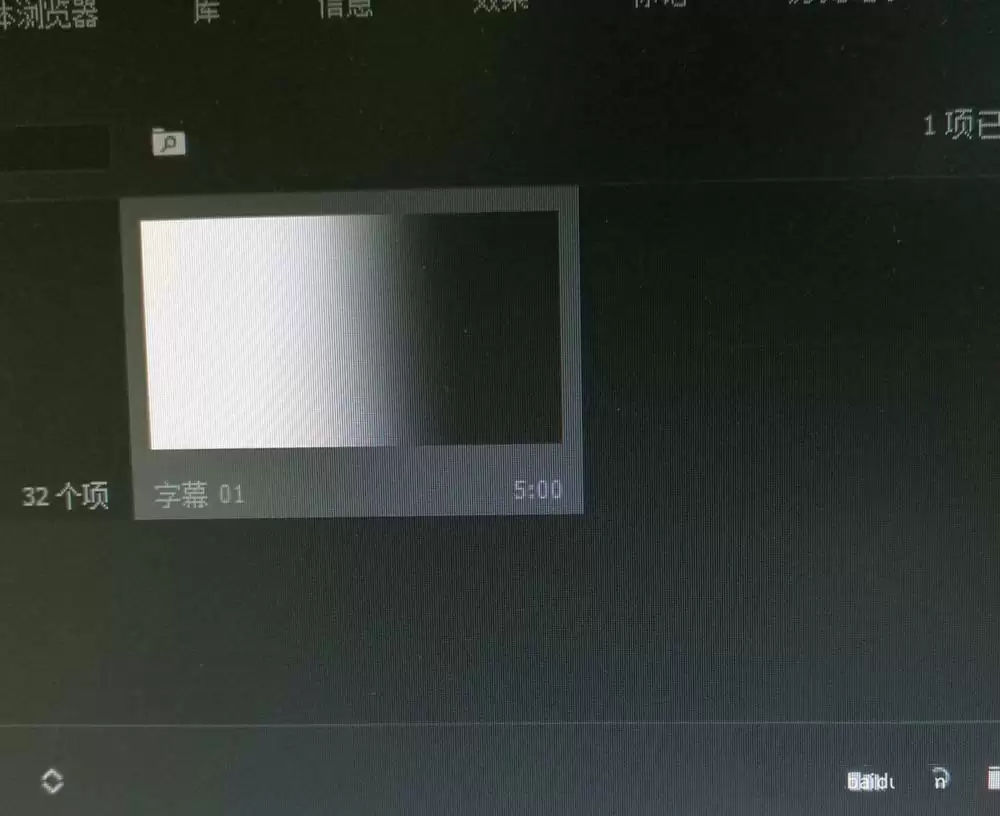
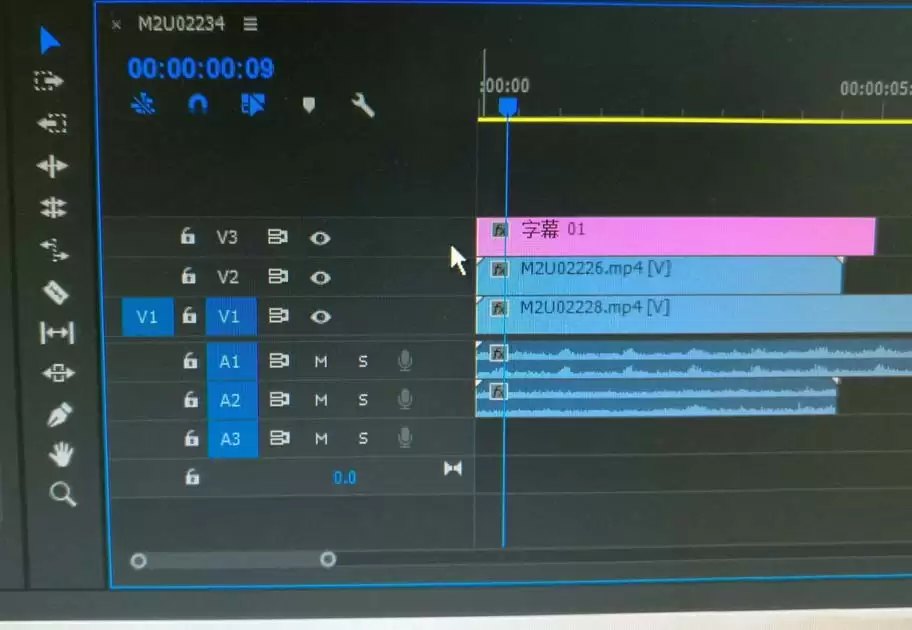
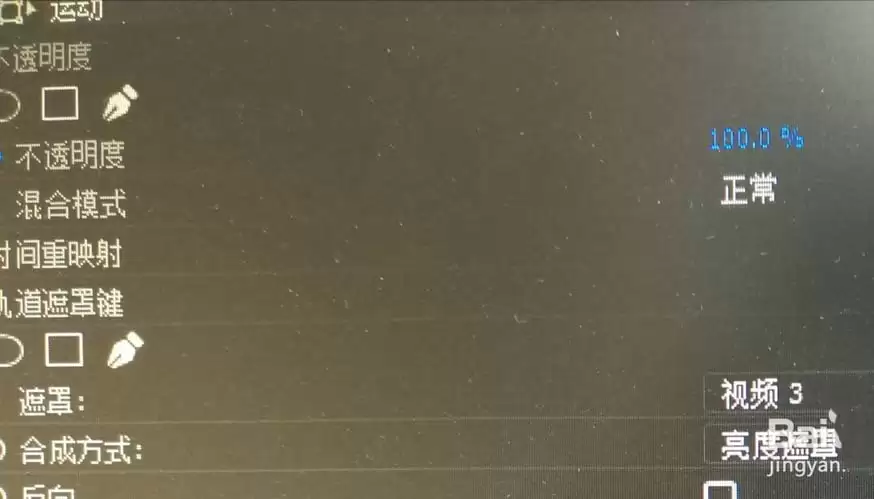
现在,进入实现画面融合效果的核心操作环节。在软件右侧的“效果”面板中,搜索“轨道遮罩键”效果,将其拖拽并应用到位于V2轨道的前景视频片段上。
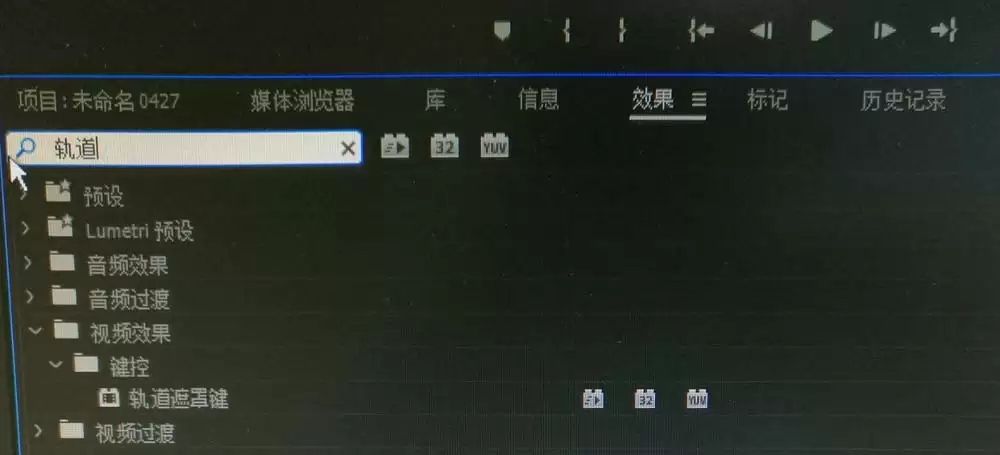
应用效果后,在“效果控件”面板中找到“轨道遮罩键”的详细设置选项。将“遮罩”参数设置为“视频3”(即我们放置渐变图形的那条轨道)。最关键的一步是将“合成方式”从默认值更改为“亮度遮罩”。此时,你立即可以在节目监视器中观察到,两个视频已经依据渐变图形的明暗亮度关系实现了动态融合——较亮的区域显示的是V2轨道的前景视频,而较暗的区域则透出了V1轨道的背景视频。
至此,一个自定义的、过渡平滑的视频融合效果就成功制作完成了。你还可以通过移动、旋转或缩放V3轨道上的渐变图形,来动态控制融合发生的区域与过渡强度,从而创造出更具创意和视觉冲击力的转场效果。