
对于初次使用Premiere CC的用户来说,调整视频的保存路径并成功导出最终作品,是一个常见且关键的操作环节。实际上,只需遵循一套明确的步骤,你就能快速掌握这项技能,确保项目文件有序管理并高效输出成片。
Premiere CC如何修改保存位置并导出视频:详细步骤解析
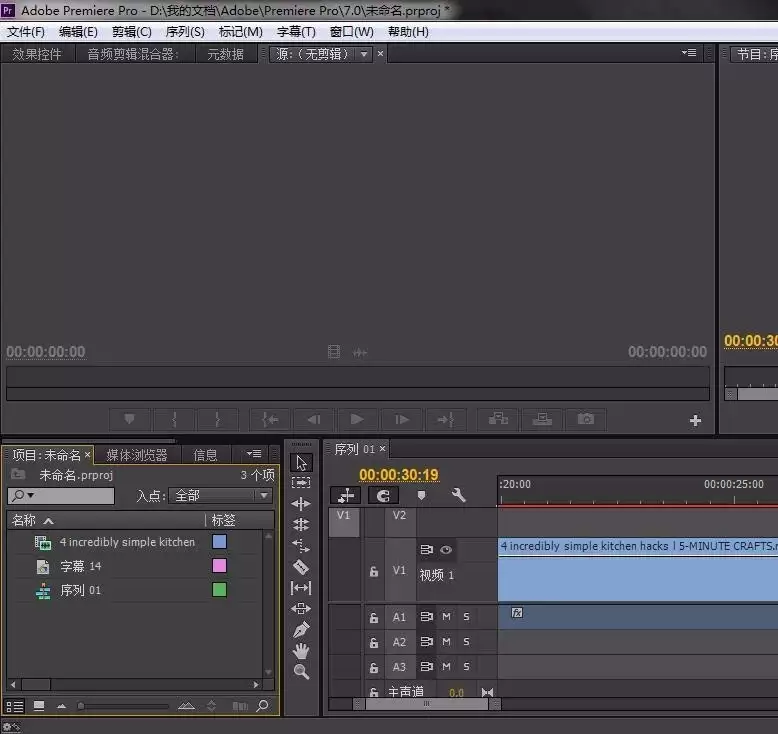
首先,请打开Adobe Premiere CC软件,进入你的项目工作区。整个导出流程的入口,位于软件窗口左上角的主菜单栏。
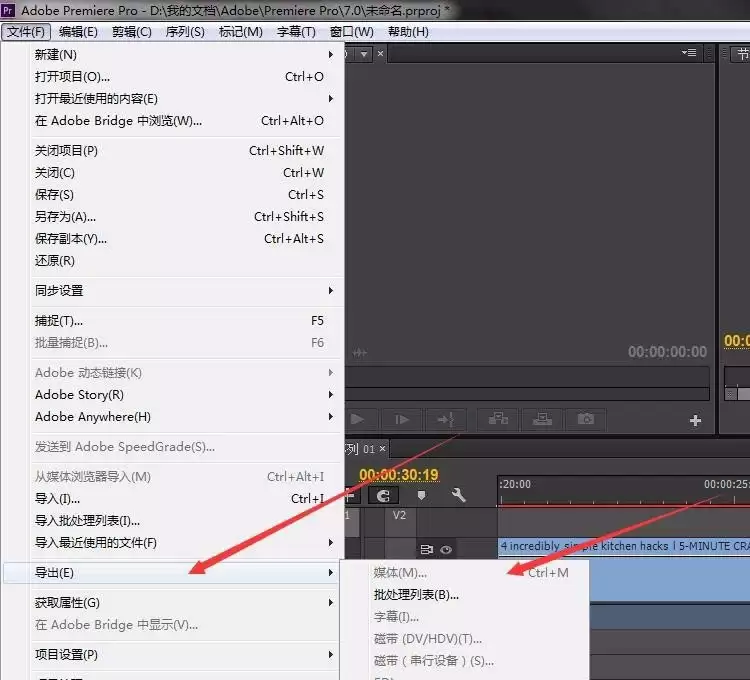
接着,点击菜单栏中的“文件”选项。在弹出的下拉列表中,找到“导出”功能,将光标悬停其上,然后在展开的次级菜单中准确选择“媒体”。这一步是调出核心导出配置界面的必经操作。
点击后,软件将弹出“导出设置”对话框。在此面板中,你可以全面调整视频的输出格式、编码器、画面尺寸、码率等多项参数。而我们当前要解决的核心问题,是自定义文件的存储目录。
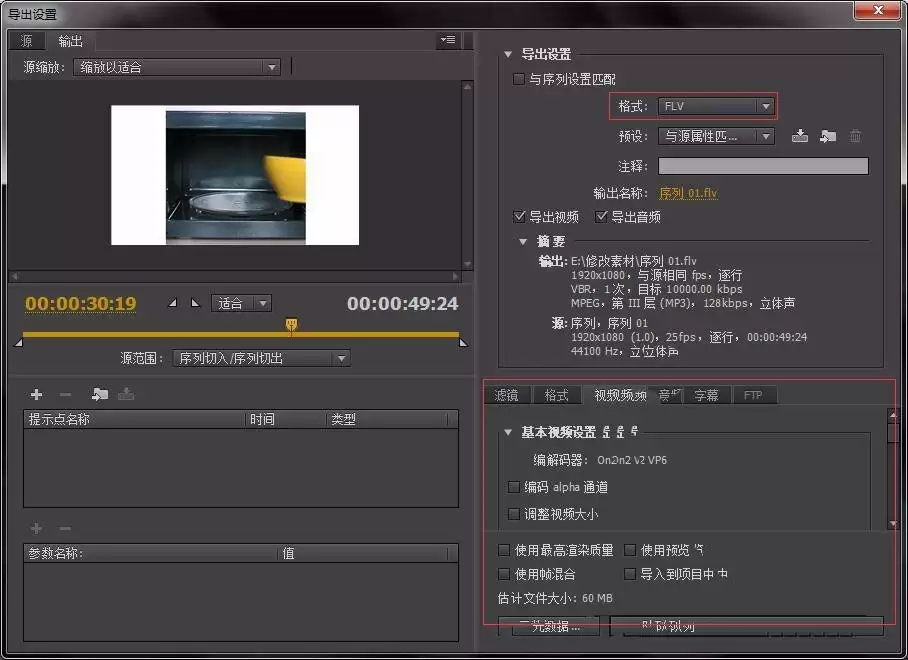
若要更改导出视频的名称与存储路径,请将注意力集中在“输出名称”右侧那行带有下划线的黄色链接文字上。直接单击它,系统便会立即唤起标准的文件资源管理器窗口(即“另存为”对话框)。
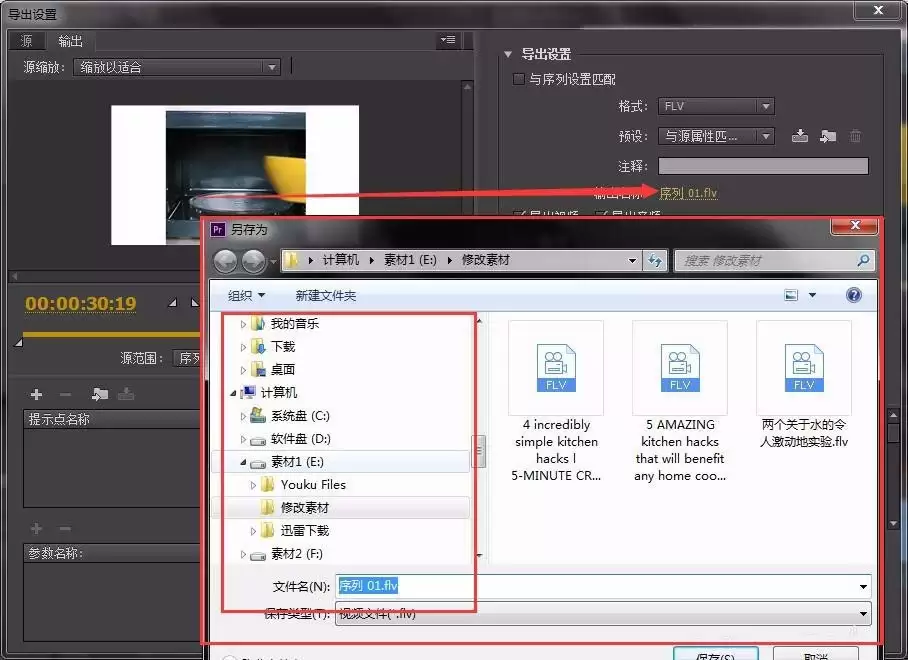
在这个弹出的窗口中,你可以自由设定最终视频的存放位置——通过左侧目录树或地址栏导航至目标文件夹,并在“文件名”输入框中为输出文件命名。确认所有设置无误后,点击“保存”按钮。最后,回到“导出设置”窗口,点击右下角的“导出”按钮,Premiere CC便会开始渲染视频,并将其保存至你刚刚指定的文件夹中。


