Premiere Pro作为一款专业的视频剪辑软件,其功能之强大自不必多说。但很多刚上手的朋友,在处理一些细节时可能会感到无从下手——比如,如何给视频中的特定区域打上马赛克。这其实是一个很常见的需求,无论是为了保护隐私、遮挡敏感信息,还是进行一些创意处理,掌握这个技巧都很有必要。
别担心,这个过程并不复杂。下面,就为大家梳理一个清晰、可靠的步骤,手把手教你如何在Premiere中精准地添加马赛克。
Premiere编辑视频的时候怎么打马赛克
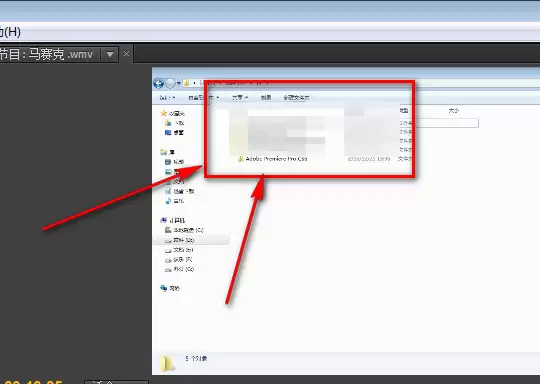
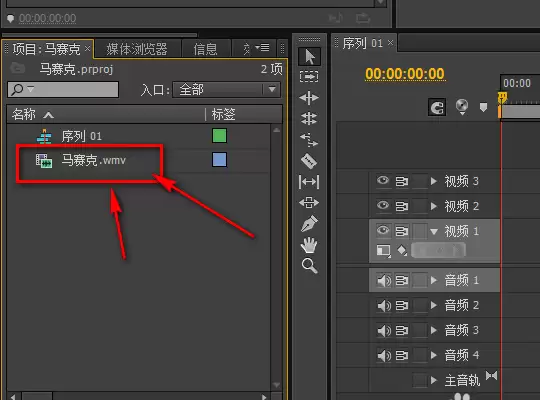
首先,将你需要处理的视频素材导入Premiere的素材库,并拖拽到时间轴上,准备开始我们的操作。
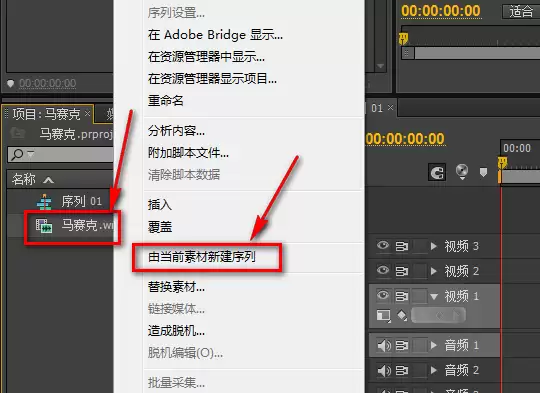
接下来是关键一步:在时间轴的视频素材上单击鼠标右键,选择“从剪辑新建序列”。这个操作能确保你的序列设置与视频素材完全匹配,从而避免后续导出时出现黑边或画质问题。
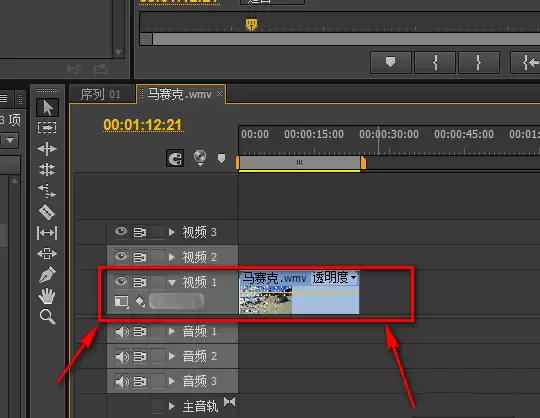
看,一个新的序列已经创建好了,你的原始视频会默认放置在“视频1”轨道上。
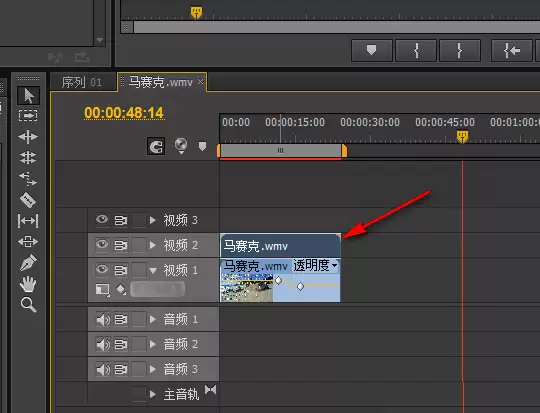
现在,我们需要复制一层素材。选中“视频1”轨道上的素材,使用Ctrl+C(或Cmd+C)复制,然后粘贴到上方的“视频2”轨道上。这样,我们就有了上下两层完全相同的画面。
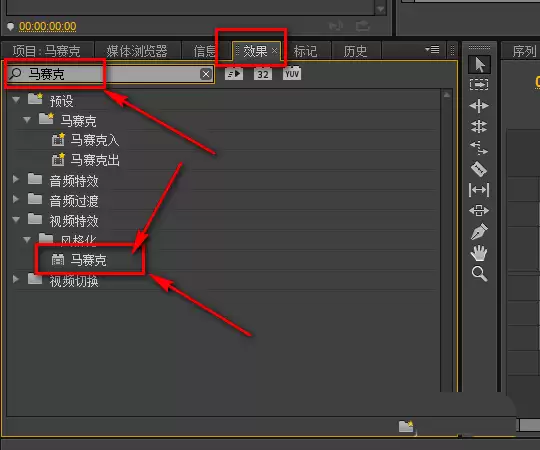
然后,打开右侧的“效果”面板,在搜索框内输入“马赛克”。找到该效果后,将其直接拖拽到“视频2”轨道的素材上。
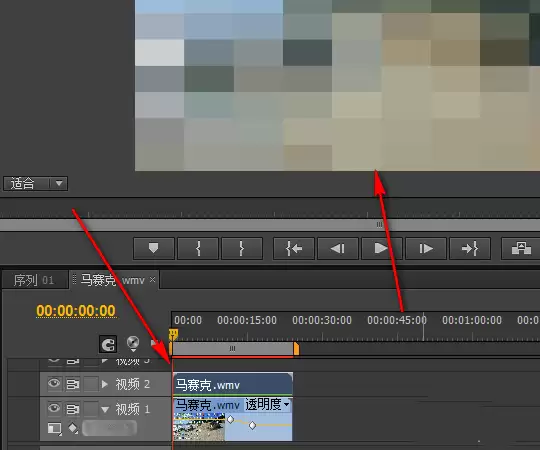
此时,整个“视频2”轨道的画面应该已经变成了模糊的块状效果,这意味着马赛克效果已成功添加,但目前它覆盖的是整个画面。
我们的目标是将马赛克只应用于特定区域。所以,接下来请在“效果”面板中搜索“裁剪”效果,同样将其拖拽到“视频2”轨道的素材上。
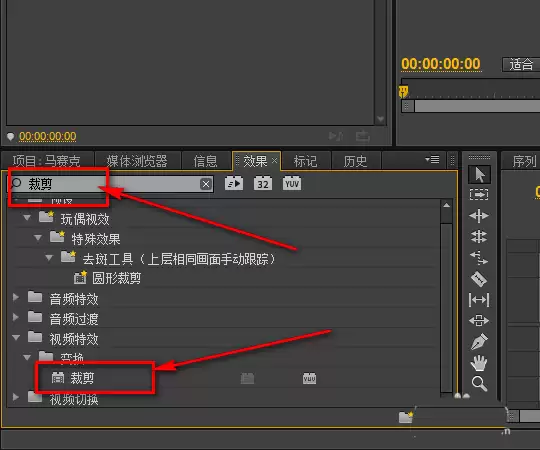
现在,“视频2”轨道上的素材就同时具备了“马赛克”和“裁剪”两个效果。
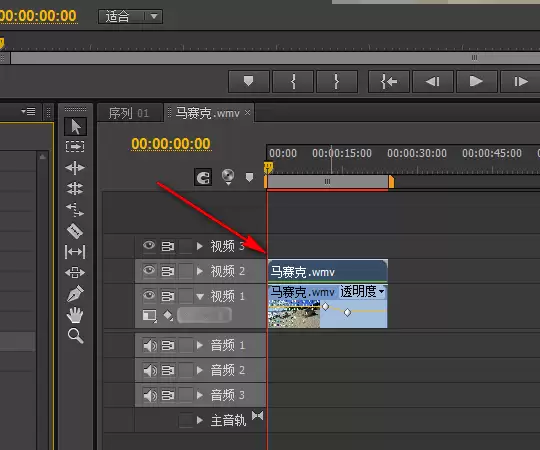
选中“视频2”轨道上的素材,将界面切换到左上角的“效果控件”面板。在这里,你可以找到刚刚添加的“裁剪”效果参数。
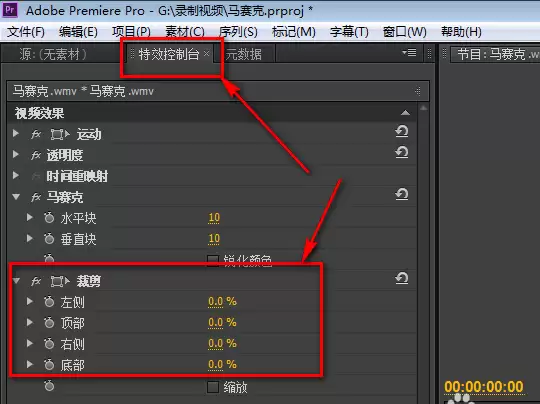
通过调整“裁剪”下的“左侧”、“顶部”、“右侧”、“底部”的百分比参数,你可以像使用一个画框一样,去框选出需要保留马赛克的区域。被“裁剪”掉的部分会变得透明,从而露出下方“视频1”轨道清晰的原始画面;而保留下来的矩形区域,则显示为带有马赛克的画面。
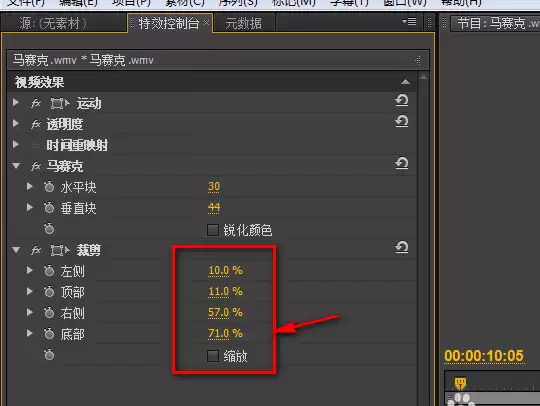
调整完毕后,一个只存在于特定区域的马赛克就制作完成了。你可以通过拖动时间轴上的裁剪参数关键帧,让这个马赛克区域跟随画面中的物体移动,实现动态跟踪遮挡的效果。是不是既清晰又灵活?