在视频剪辑创作中,为作品添加清晰、专业的旁白解说,能显著提升其叙事感染力与整体观感。对于使用Adobe Premiere Pro的用户而言,掌握高效录制画外音的方法至关重要。如果你仍在寻找一套清晰、可靠的Premiere录音流程,以下这份详尽的步骤指南将为你提供完整的解决方案。
Premiere录制画外音/旁白的详细步骤与技巧
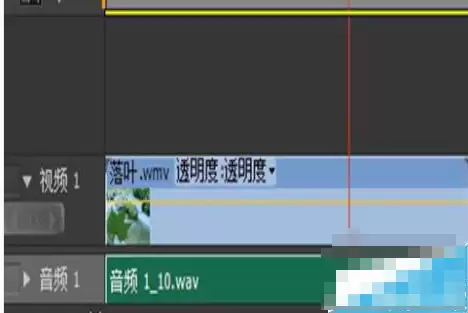
第一步,我们需要在Premiere Pro中建立一个专用于录音的序列。首先,将你的视频素材导入至项目面板,并将其拖拽到时间轴窗口的视频轨道1上。随后,在视频素材上右键单击,选择“取消链接”选项,此举可将视频与其原始音频分离开来。分离后,请选中原有的音频部分并将其删除,从而为后续录制全新的配音预留出干净的音频轨道。
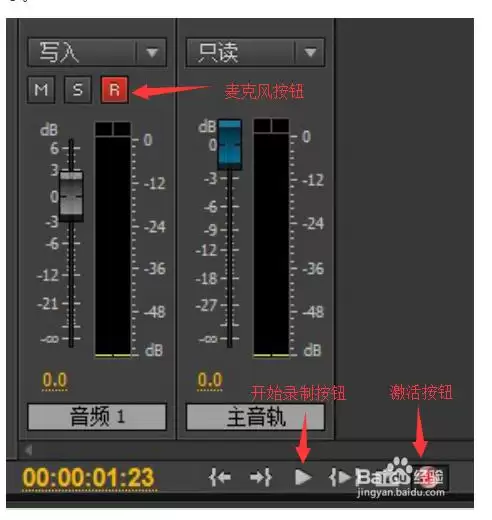
接下来是关键设置:请打开Premiere的调音台面板。你需要在此面板中指定至少一个音频轨道作为录音的目标轨道。以音频轨道1为例,点击该轨道对应的“写入”按钮(通常标识为圆形或“R”),同时确保麦克风图标以及“激活录制轨”按钮均处于高亮启用状态。完成这些准备工作后,点击界面中醒目的红色“开始录制”按钮,即可对着连接的麦克风进行配音。下方的示意图清晰地展示了录制前的正确设置状态。
当你的旁白录制结束时,再次点击同一个红色按钮(此时它可能显示为“暂停播放”),刚才录制的声音文件便会自动生成并精准放置在音频轨道1上,与视频画面实现完美同步。最终的效果可以参考下图所示。