
Premiere缓存清理教程 彻底清除垃圾文件详细步骤
Premiere Pro使用时间一长,缓存文件大量堆积在C盘,导致软件运行卡顿、系统盘空间告急,这是许多视频剪辑师和内容创作者经常遇到的棘手问题。实际上,通过合理的设置调整与定期维护,彻底清理这些冗余缓存并优化软件性能,操作流程清晰简单。遵循以下系统性的步骤与技巧,就能让你的Premiere Pro恢复高效流畅的工作状态。
免费影视、动漫、音乐、游戏、小说资源长期稳定更新! 👉 点此立即查看 👈
Premiere Pro缓存清理全攻略:彻底解决C盘空间不足与软件卡顿
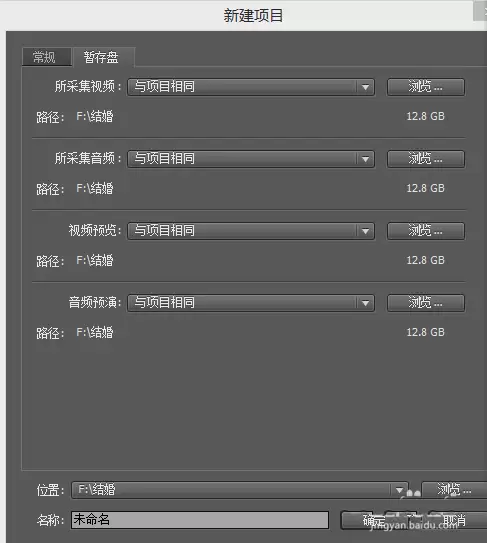
首要且最有效的解决方案是从根源上调整设置:切勿将缓存目录默认保存在C盘。在Premiere Pro的首选项设置中,将媒体缓存文件和数据库的存储路径修改到其他容量充足的硬盘分区(如D盘、E盘),这是保障系统盘长期整洁、避免空间被蚕食的关键操作。
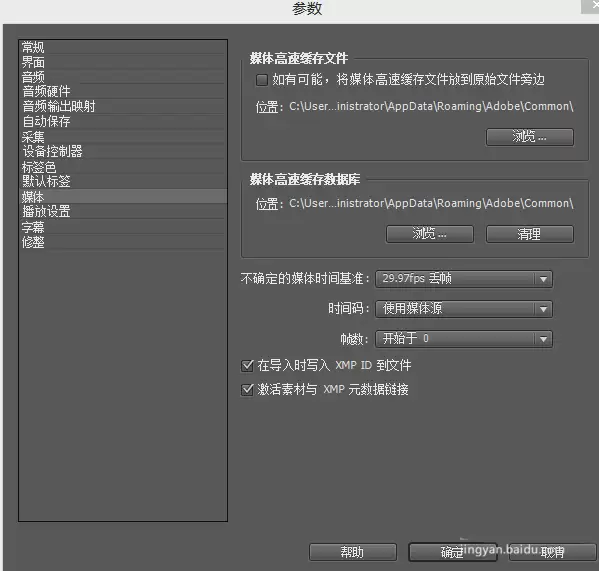
完成缓存路径的迁移后,建立定期的清理习惯至关重要。具体操作方法是:点击软件顶部的「编辑」菜单,进入「首选项」子菜单,选择「媒体」选项。在这个界面中,你不仅可以清晰查看到“媒体缓存文件”与“媒体缓存数据库”的当前存放位置并进行路径修改,更能一键“清理”和“删除”那些已确认无用的旧项目缓存数据,释放磁盘空间。
除了软件内置的清理功能,辅助使用专业的系统优化工具也是高效的管理方式。例如,运行360安全卫士、腾讯电脑管家或CCleaner等工具进行全面的磁盘垃圾扫描与清理,可以智能识别并清除包括Premiere临时文件在内的各类系统冗余,进一步释放被占用的存储容量。
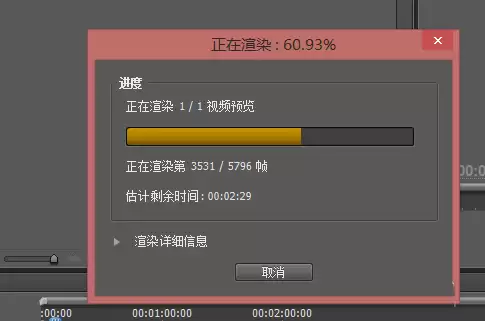
如果在清理缓存并优化设置后,Premiere Pro在编辑复杂时间线时仍然出现卡顿、掉帧现象,那么可以尝试对序列进行手动渲染。操作方法非常简单:将需要处理的素材片段编排在时间轴上,然后直接按下键盘上的Enter(回车)键,软件便会自动预渲染包含复杂特效、转场或调色的片段。生成渲染文件后,后续的实时播放与编辑操作流畅度将获得显著改善。
相关攻略
Premiere 2018视频调色全流程解析 在Premiere Pro 2018中,丰富的工具集让视频剪辑与色彩调整变得游刃有余。如果你正想为视频注入独特的情绪与风格,那么调色无疑是关键一步。下面,就让我们一起拆解在Premiere 2018中完成视频调色的完整操作流程。 Premiere 201
Premiere软件是一款深受用户们喜欢的视频剪辑的工具,对于还不知道如何导入SRT字幕无法修改格式的小伙伴。下面带来详细的步骤分享,希望可以帮助到大家! Premiere导入SRT字幕无法修改格式怎么办 很多朋友在Premiere里导入SRT字幕文件时,都遇到过这么个头疼事儿:字幕拖到时间轴上,想
Premiere Pro 2022:三步打造专业文字渐隐效果 想在Premiere Pro 2022里给文字添加优雅的渐隐效果?这事儿其实没你想的那么复杂。告别繁琐的关键帧动画,利用软件内置的蒙版工具,几步就能实现视觉上相当专业的过渡。下面,就带你走一遍这个高效又出彩的操作流程。 Premiere
Premiere CC 2018:三步实现视频素材的精准局部放大 在Premiere CC 2018中,丰富的内置素材和直观的功能,让视频剪辑变得高效。其中,对素材进行局部放大以突出细节,是一个常用且实用的技巧。今天,我们就来详细拆解这个操作,让你轻松掌握如何为视频片段添加特写效果。 Premier
在Premiere中轻松打造圆形遮罩效果 想要为视频画面增添视觉焦点或创意氛围?圆形遮罩是一个非常经典且实用的技巧。好消息是,在Adobe Premiere Pro中,利用其强大的内置工具即可轻松实现这一效果,完全无需依赖任何第三方插件。本教程将为你提供一个详细的步骤指南,帮助你快速掌握从创建到应用
热门专题
热门推荐
迅捷路由器双频开启后网速变慢?三步系统调优,释放千兆真实性能 很多朋友发现,家里的迅捷路由器明明开启了2 4G和5G双频,可用起来网速反而时快时慢,追剧卡顿、游戏高延迟成了家常便饭。这背后,问题往往出在几个容易被忽视的细节上:默认开启的“双频合一”功能、信道自动选择的“偷懒”逻辑,以及频段配置与使用
选择虚拟币交易所需综合考量安全性、交易对、费用及用户体验。头部平台各具特色:币安适合多元交易者,Coinbase便于新手入门,OKX在衍生品领域领先,Kraken以安全合规著称。新兴平台如Bybit、KuCoin则在特定市场或功能上表现突出。投资者应根据自身需求,优先考虑资产安全与合规性,再结合交易习惯选择合适平台。
荣耀100 Pro不支持红外遥控功能,硬件层面未配备红外发射模块,因此无法直接通过手机发射红外信号控制传统空调。根据荣耀官方技术规格及多轮实测验证,该机型未集成红外硬件,系统设置中亦无“智能遥控”入口,桌面实用工具文件夹内亦未预置相关应用;用户若需实现空调控制,须借助荣耀智慧空间APP接入兼容的智能
华硕主板重启后U盘启动失效?系统性排查与精准解决 遇到华硕主板重启后U盘启动失效这事儿,确实挺让人头疼。但你不用焦虑,这通常不是什么玄学问题,根源往往出在引导设置、启动介质或固件兼容性这几个有章可循的技术环节上。咱们一步步来,把问题拆解清楚。 一、确认BIOS启动顺序与设备识别状态 第一步,得先让主
U盘数据恢复:从逻辑故障到物理损坏的全攻略 遇到U盘数据丢失或彻底“罢工”时,别慌,路通常有两条:要么借助靠谱的软件工具自行尝试,要么交给有资质的专业机构处理。如何选?其实关键看故障类型。对于分区丢失、误删除、中毒这类逻辑性故障,市面上的专业恢复工具是主力军,像数据蛙恢复专家、DiskGenius、


