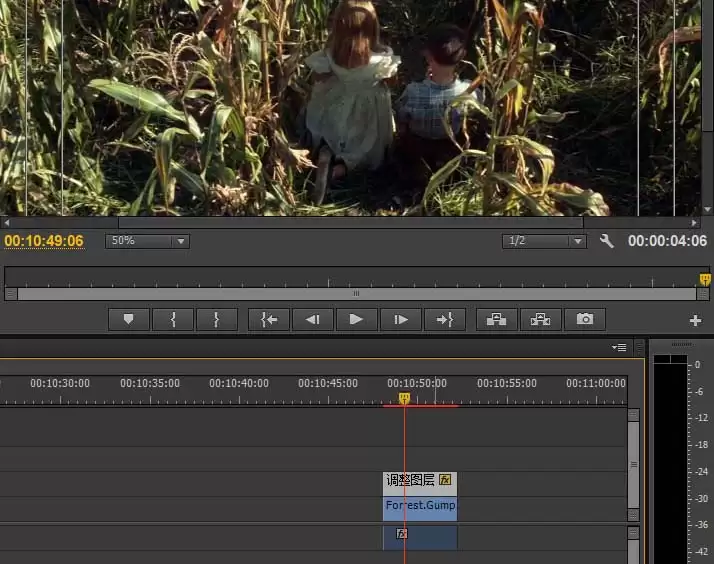
Premiere软件中,我们是可以直接给视频添加变焦转场效果的。本文为大家带来详细的添加教程分享,感兴趣的小伙伴快一起来看看下面的介绍吧!
Premiere怎么给视频添加变焦转场效果
想在Adobe Premiere Pro中制作出流畅的变焦转场效果吗?这种方法能有效提升视频的视觉冲击力与专业感。其核心技巧在于使用调整图层来应用效果,这样做既能实现非破坏性编辑,又能灵活调整。接下来,我们将通过一个清晰的步骤分解,手把手教你完成操作。
第一步,创建调整图层。在软件界面左下角的“项目”面板中,找到并点击“新建项”按钮(图标通常为一个文件夹),然后从菜单中选择“调整图层”。创建完成后,将其从项目面板拖拽到时间轴面板,并放置于需要添加转场的视频片段上方的轨道中。
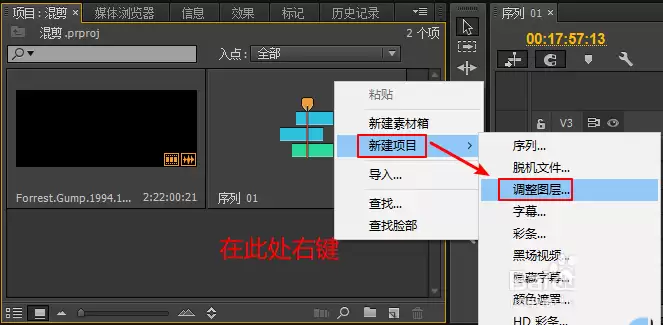
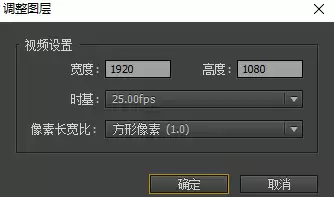
第二步,调整图层时长并添加效果。在时间轴上,拖动调整图层的入点和出点,使其长度匹配你想要的转场持续时间。接着,在右侧的“效果”面板中,依次展开“视频效果” > “扭曲”分类,找到名为“变换”的效果。将其直接拖拽到时间轴中的调整图层片段上。
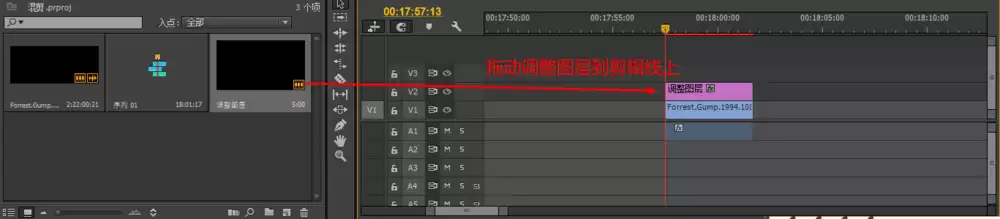
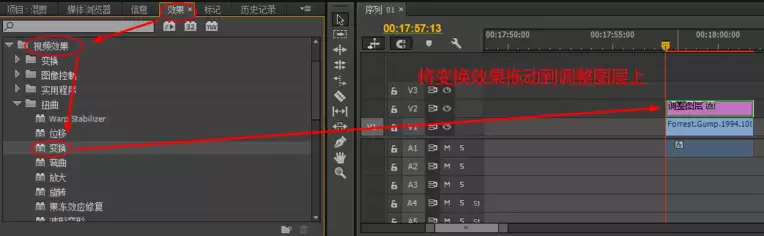
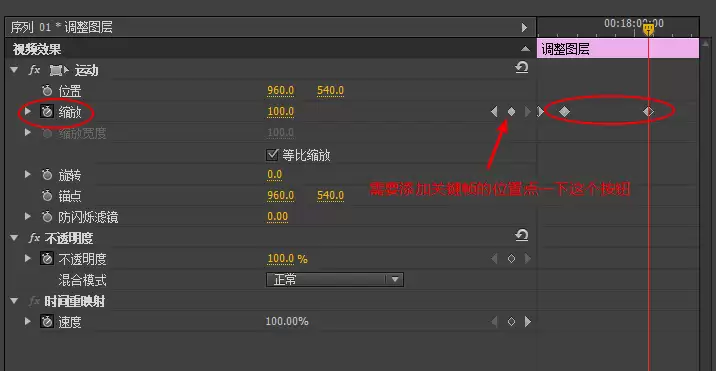
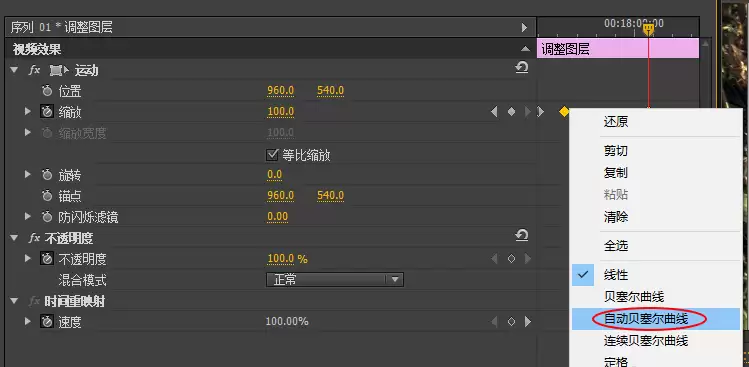
第三步,设置关键帧动画以实现变焦。在时间轴上选中调整图层,然后切换到左上角的“效果控件”面板。找到“变换”效果下的“缩放”参数。首先,将播放指示器移动到转场开始的位置,点击“缩放”参数前的秒表图标以添加第一个关键帧,保持默认值(如100%)。然后,将播放指示器移动到转场结束的位置,修改“缩放”数值(例如增加到150%),此时会自动生成第二个关键帧。最后,在效果控件面板中框选这两个关键帧,右键单击,选择“自动贝塞尔曲线”。这一步至关重要,它能确保缩放动画的速度变化平滑流畅,消除生硬的突变感。
最后一步,预览并微调效果。在节目监视器面板中播放时间轴,预览变焦转场的实际效果。你可以根据预览结果,返回效果控件面板,通过拖动关键帧位置来调整转场节奏,或修改缩放的具体数值来改变变焦幅度。反复调试直至效果满意,即可进行后续的渲染与视频导出工作。