
Premiere纯色图层创建完整教程
在Adobe Premiere Pro视频剪辑工作中,创建纯色背景图层是一项基础且实用的关键技能。无论是作为文字标题的衬底、制作专场效果、创建颜色遮罩,还是作为色彩校正的参考基准,一个精准的纯色图层都能极大提升工作流的专业性与效率。对于初次接触Pr的新手用户,可能会困惑于软件并未直接提供“纯色层”按钮。本指南将详细拆解如何在Premiere Pro中快速创建纯色图层,并涵盖其核心应用场景。
Premiere Pro如何制作纯色图层(分步详解)
Premiere Pro虽然没有名为“纯色图层”的直接功能,但通过其强大的“字幕”工具中的背景设置,我们可以轻松实现完全相同的效果。这个方法简单、标准,且适用于所有版本的Pr。请跟随以下图文步骤学习。
首先,启动Adobe Premiere Pro软件,并创建一个新项目或打开一个已有的项目文件。这是开始任何剪辑操作的必要前提。
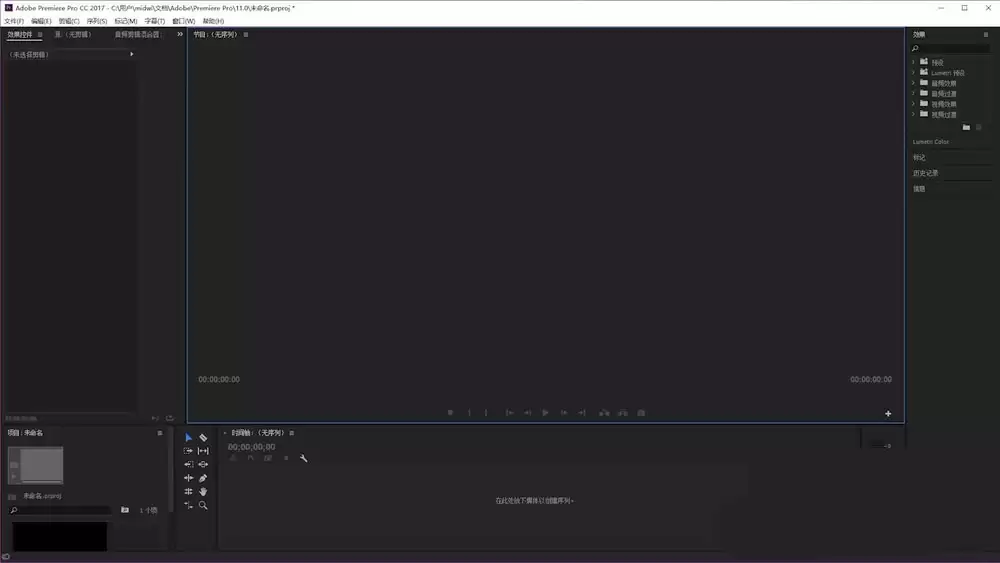
接下来,将注意力聚焦于软件顶部的菜单栏。点击“字幕”菜单,在下拉列表中依次选择“新建字幕” -> “默认静态字幕”。随后会弹出一个“新建字幕”对话框,通常保持默认的尺寸和设置不变,直接点击“确定”按钮。
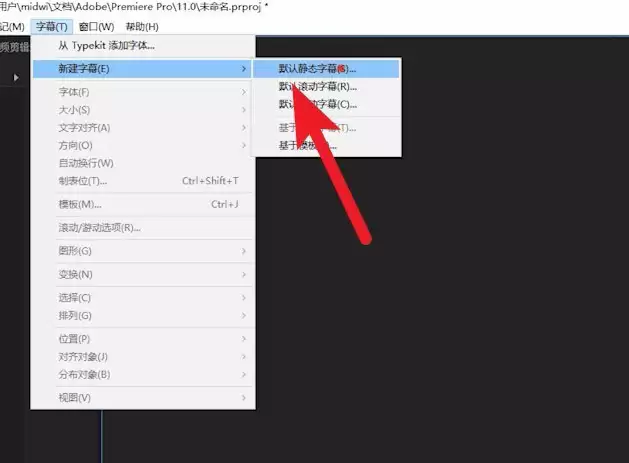
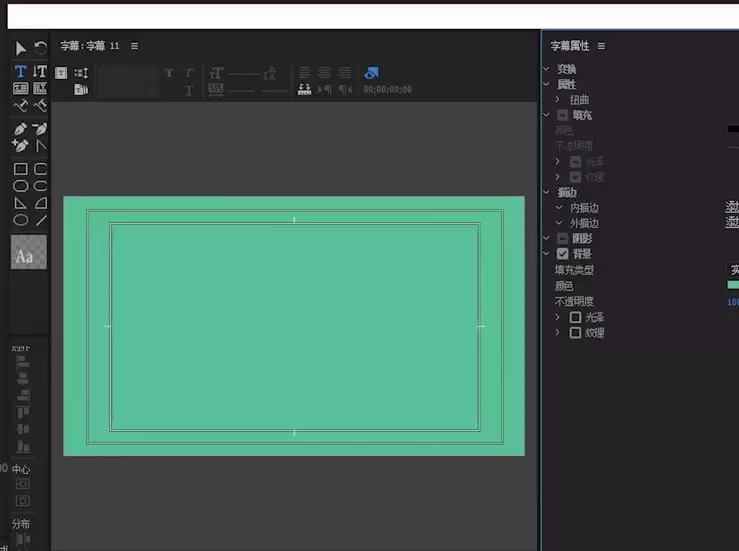
此时,软件会打开“字幕设计”面板。请重点查看右侧的“字幕属性”面板,找到“填充”类别下方的“背景”选项。核心操作在此:单击“背景”前的复选框,将其勾选以激活背景填充功能。
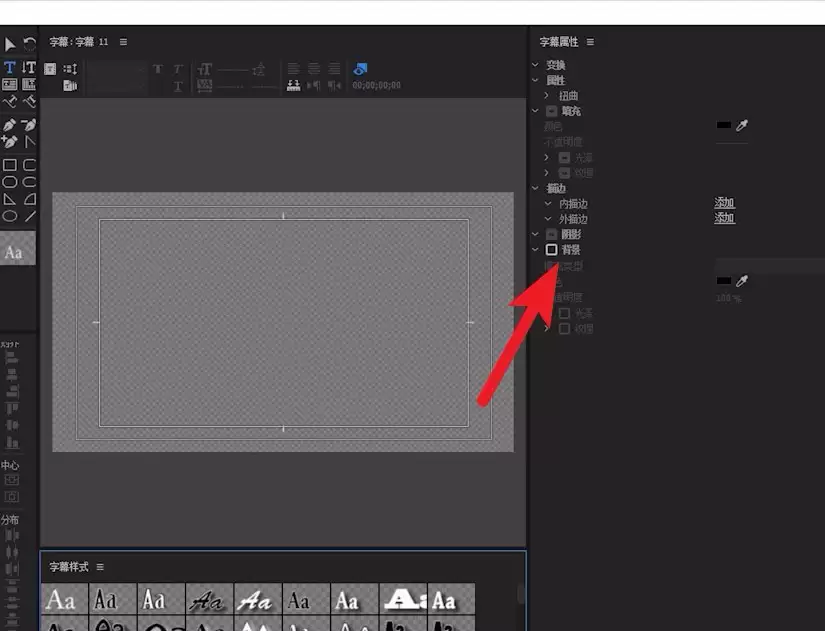
成功激活后,“背景”选项下方会展开详细的颜色设置。点击颜色样本块,即可调出“拾色器”窗口。在这里,您可以通过色轮选择,或者直接输入HEX、RGB等具体颜色数值,来定义您所需的任何纯色,如常用于背景的纯黑(#000000)、纯白(#FFFFFF),或任何品牌标准色。
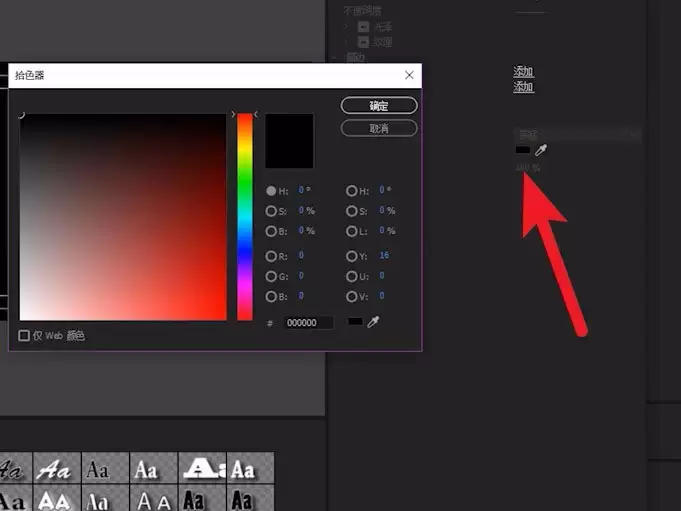
选择并确认好颜色后,直接关闭“字幕设计”面板。无需额外保存,所有修改都会自动应用到该字幕文件中。
最后一步,切换到“项目”面板,您会看到刚才创建的带有纯色背景的字幕文件。只需将其选中并拖拽到您的时间轴面板的目标视频轨道上,Premiere便会自动将其匹配序列设置。至此,一个功能完备的纯色图层便已成功添加到您的剪辑序列中,可以像普通视频片段一样进行时长调整、添加效果等操作。
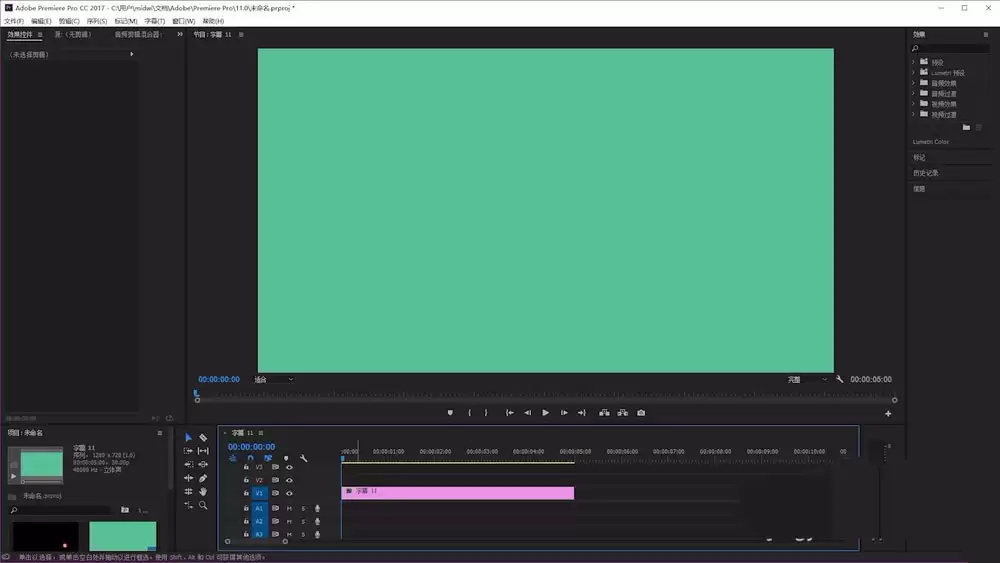
以上就是通过字幕工具创建Premiere纯色图层的完整流程。这一技巧高效解决了软件原生功能的缺口,掌握后能广泛应用于字幕条制作、颜色遮罩转场、背景更换等多元剪辑场景,显著提升您的视频编辑效率与作品质量。


