
Premiere字幕水波纹动态效果:一步步教你实现创意视觉
想让你的视频字幕摆脱枯燥的静态显示,呈现出灵动的流动感吗?为字幕添加水波纹动态效果,是一个既操作简便又能显著提升视觉吸引力的绝佳选择。本文将手把手教你,如何在Adobe Premiere Pro中,精准地为字幕赋予这种富有韵律的视觉特效,让你的视频作品脱颖而出。
Premiere字幕怎么添加水波纹动态效果
实现这一效果的核心思路非常清晰:首先为背景视频图层添加波纹扭曲,随后确保字幕图层应用完全相同的效果并与之同步。只需遵循以下详细步骤,你就能快速掌握这项实用技能。
第一步:新建项目与界面准备
首先,启动Adobe Premiere Pro软件,创建一个新的项目文件。这是开始任何视频剪辑与特效制作的标准起点,确保工作环境设置正确。
第二步:导入素材与时间轴编排
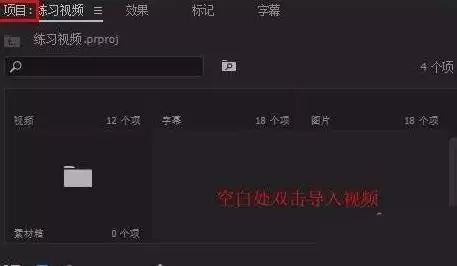
在软件界面右下角的“项目”面板空白处双击鼠标左键,导入你计划使用的视频素材文件。然后,直接将导入的素材拖拽至下方时间轴面板的V1视频轨道上,完成基础剪辑布局。
第三步:应用核心特效“波形变形”
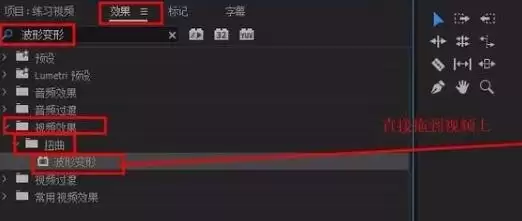
这是生成波纹效果的关键。在右侧“效果”面板顶部的搜索框内,输入关键词“波形变形”。在搜索结果中找到该视频效果,将其直接拖拽并施加到时间轴上的视频片段中。至此,视频已具备产生动态波纹的基础能力。
第四步:精细调整波纹效果参数
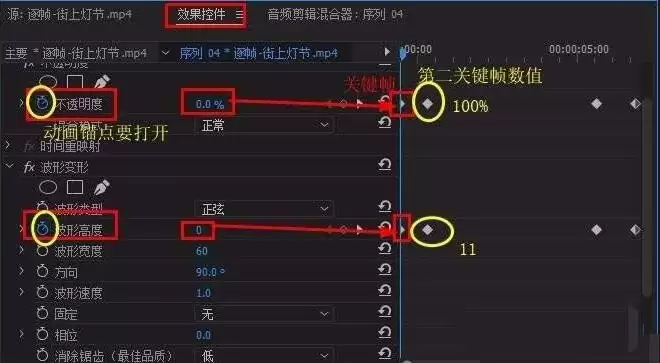
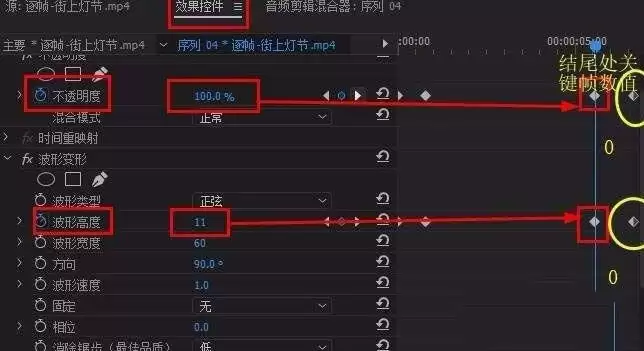
选中时间轴上的视频片段,将工作区切换至左上角的“效果控件”面板。找到已应用的“波形变形”效果,展开其参数列表。你可以根据实时预览,灵活调整“波形高度”、“波形宽度”、“方向”以及“波形速度”等关键数值,以精确控制波纹的波动形态、幅度与运动节奏,直至达到理想的视觉效果。
第五步:创建平滑的关键帧动画
为了让效果自然地产生与消逝,而非突兀地出现,必须使用关键帧技术。在“效果控件”面板中,分别定位到“波形变形”效果下的“波形宽度”和“波形高度”参数,以及“不透明度”属性。在动画开始的时间点,点击参数前的“切换动画”(秒表)图标以添加第一个关键帧;在动画结束的时间点,修改参数值(如将波纹高度从0调高再归零,或将不透明度从0%调至100%再回落),软件会自动生成第二个关键帧。这样便能实现波纹起伏与字幕淡入淡出的流畅动画。
第六步:创建字幕并实现效果同步
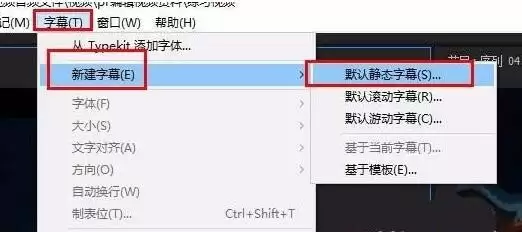
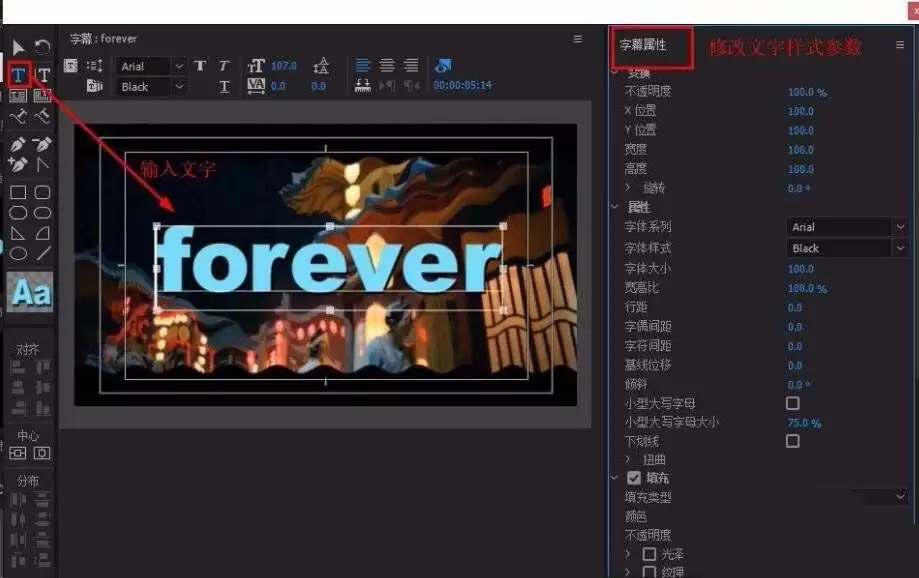
现在开始处理字幕部分。点击顶部菜单栏的“图形”或“字幕”菜单(不同版本菜单名称略有差异),选择“新建图层”->“默认文本”。在弹出的对话框中为字幕命名并确认。随后会打开文本编辑界面,在此输入你的字幕内容,并可详细设置字体、字号、颜色及位置等样式属性。创建完成后,该字幕会作为新素材出现在“项目”面板中。将其拖拽到时间轴中,放置在视频轨道上方的独立轨道(如V2轨道)。实现同步效果的核心在于:对新增的字幕图层,完全重复第三步到第五步的操作流程,为其施加相同的“波形变形”效果,并尽量使用一致或协调的参数与关键帧设置。这样,字幕就能与背景视频完美同步,呈现出和谐统一的水波纹动态。
第七步:最终预览与高清视频导出
所有效果设置完毕后,务必先通过播放头在时间轴上预览整体效果,并进行最终微调。确认无误后,保存你的项目文件。最后,进入“文件”菜单,选择“导出”->“媒体”(或使用快捷键Ctrl+M),在弹出的导出设置窗口中,选择合适的视频格式(如H.264)、预设分辨率与码率,指定输出路径,点击“导出”按钮,等待渲染完成即可获得最终成片。


