
Premiere HD彩条生成全攻略:快速制作专业校准画面
在视频剪辑与后期调校过程中,高清彩条作为一种行业标准测试信号,对于监看设备校准、色彩一致性检查至关重要。许多Premiere Pro初学者可能尚未充分发掘软件内置的这一实用工具。本文将为您清晰演示如何快速调用并生成HD彩条,让您的制作流程更加规范高效。
Premiere制作HD彩条效果:分步详解
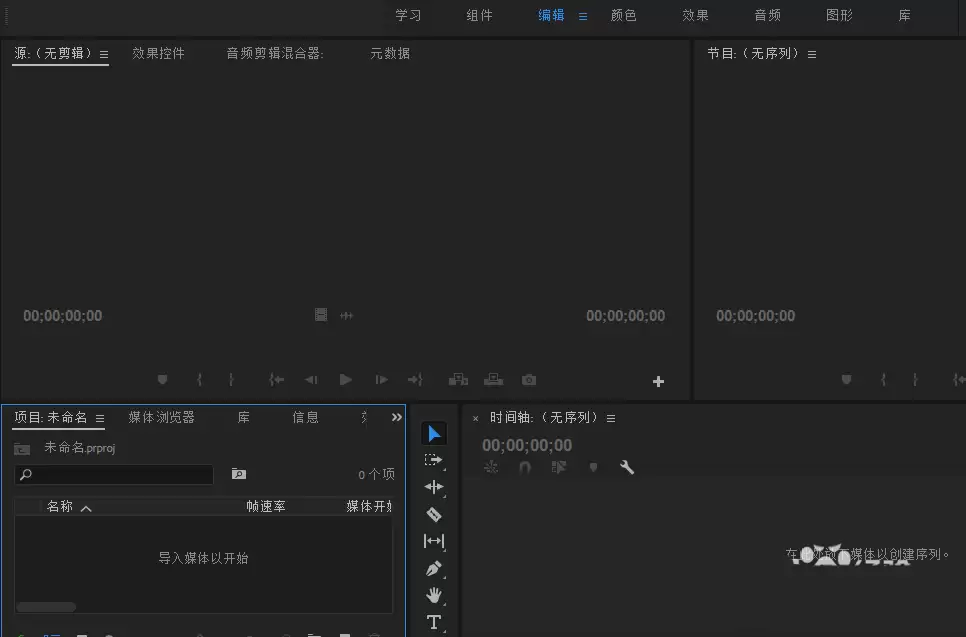
首要步骤是创建或打开一个Premiere项目文件。建立项目之初,建议根据您的最终输出要求(如分辨率、帧率、时基)预先做好项目设置,这能确保后续生成元素的标准统一。
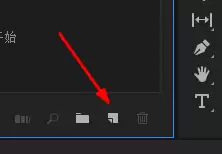
项目准备就绪后,请将注意力移至软件界面左下方的“项目”面板。在此区域底部,您会找到“新建项”按钮(图标通常为文件夹形状)。点击该按钮,即可访问Premiere的内置素材与元素创建菜单。
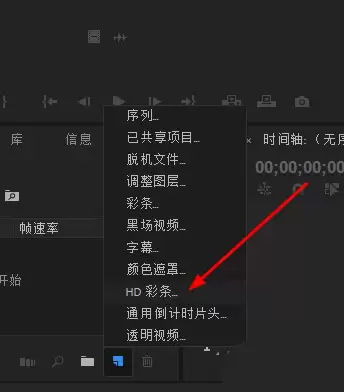
在弹出的新建项目列表中,请从多项选择中定位“HD彩条和音调”选项。此功能由Adobe官方集成,无需安装任何插件或额外素材包,即可直接生成符合广播标准的测试图案。
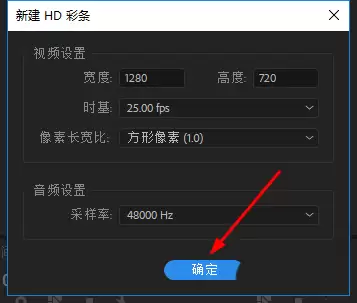
选定后,系统将弹出“新建HD彩条”详细设定面板。对于大部分高清视频制作场景,您可以直接采用预设的“默认”参数——这些设置已适配常见的1080p或4K制作环境。确认无误后点击“确定”,素材即生成完毕。
至此,HD彩条素材已成功添加至项目素材库。其应用方式主要有两种:一是即时拖放应用。您可以直接将其从项目面板拖拽至时间轴的视频轨道上,随需调整时长,即可作为片头校准或片段间的测试参考。
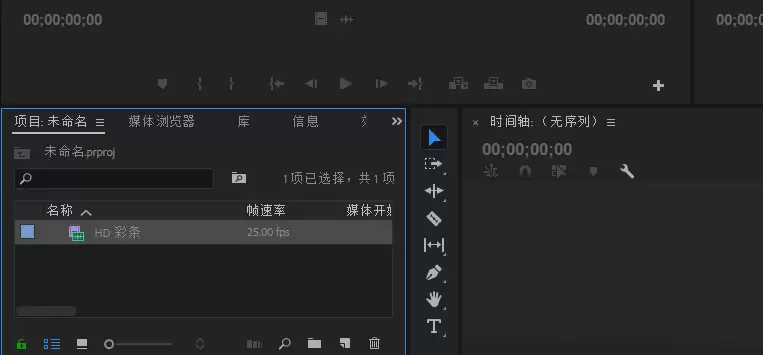
二是序列化流程应用。对于需要高度规范化的制作,建议先根据您的项目规格(如帧尺寸、像素长宽比、音频采样率)创建一个新序列,这一步骤能确保后续所有媒体元素的参数统一。
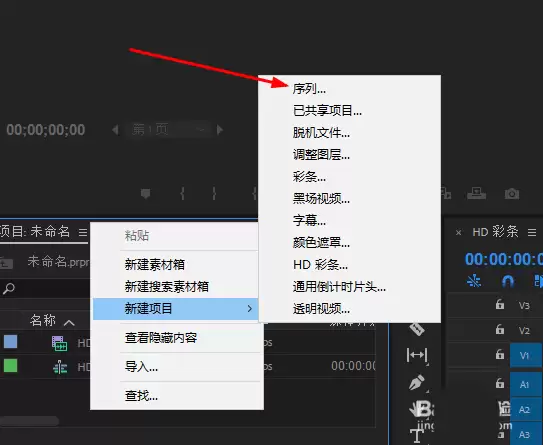
新序列创建完成后,再将HD彩条素材放入该序列的时间轴中。此方法可保证彩条属性与序列设置完全匹配,有效规避因参数不一致导致的画面拉伸或质量损失。这套操作逻辑清晰、执行快捷,是每位视频编辑者都应掌握的基础技能。


