
Premiere视频局部模糊技巧:三分钟掌握专业级画面处理
在专业视频创作中,运用局部模糊技巧聚焦视觉主体、虚化干扰背景,是提升影片质感与叙事能力的核心技能。无论是制作人物访谈、产品特写还是电影感片段,精准的局部模糊处理都至关重要。本文将为您详细解析,如何在Adobe Premiere Pro中高效完成视频画面的局部区域模糊与背景虚化。
premiere视频怎么局部模糊
实现局部模糊的核心原理在于:借助调整图层非破坏性地添加模糊特效,并利用蒙版工具精准限定作用区域。该方法不损伤原素材,所有参数均可随时调整,保证了制作的灵活性与可逆性。
第一步:新建调整图层
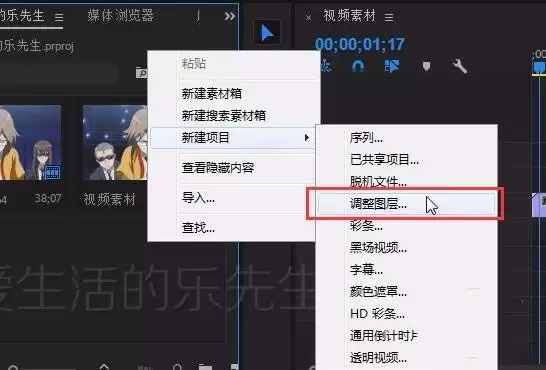
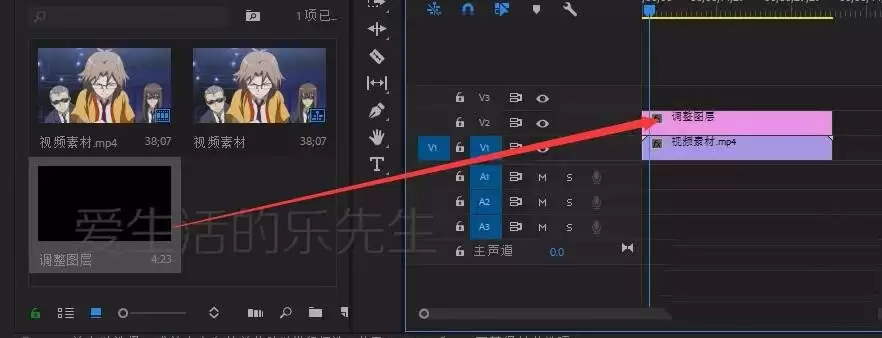
请在项目面板下方点击“新建项”按钮,从列表中选择“调整图层”。确保其设置与当前序列一致后,将其拖放至视频轨道上方的独立轨道中,并使其长度覆盖需要处理的时间片段。调整图层如同一个透明的效果承载层,方便我们进行无损编辑。
第二步:应用并设置高斯模糊
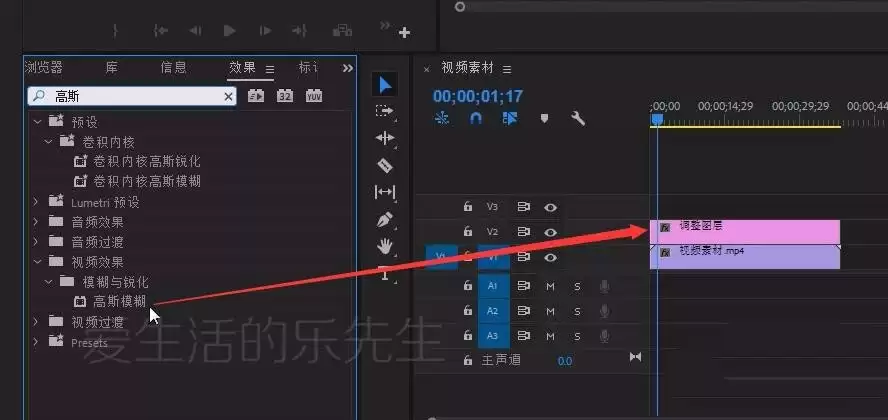
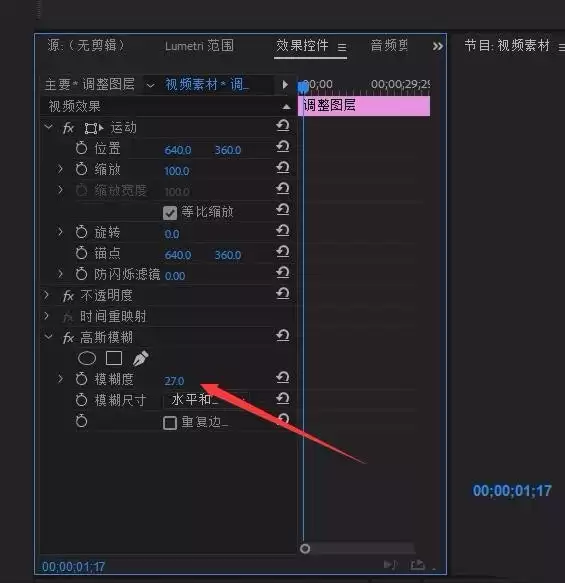
打开效果面板,搜索并找到“高斯模糊”效果。将其直接拖拽至时间轴上的调整图层。随后,在效果控件面板中调整“模糊度”滑块,提高数值。此时整个调整图层覆盖的画面会变模糊,这属于正常步骤,接下来我们将通过蒙版限定清晰区域。
第三步:创建椭圆形蒙版
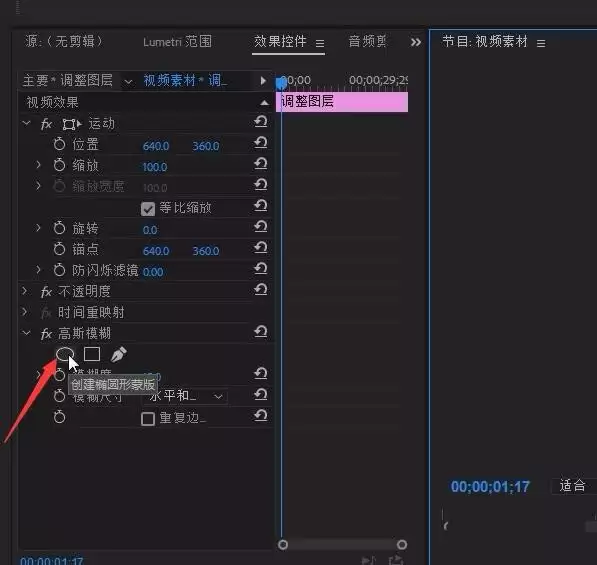
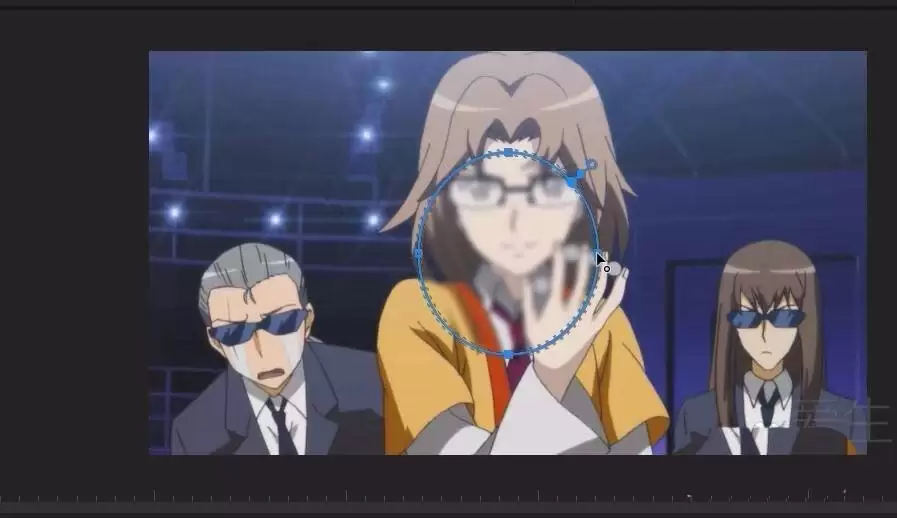
在效果控件的“高斯模糊”区域下方,点击“创建椭圆形蒙版”按钮。节目监视器画面中即刻会出现一个椭圆形蒙版路径。您可以直接在画面上拖动手柄调整蒙版大小和形状,亦可在效果控件中修改“蒙版路径”、“大小”及“扩展”等参数,目的是使蒙版精确框选住需要保持锐利的画面主体。
第四步:勾选“已反转”选项
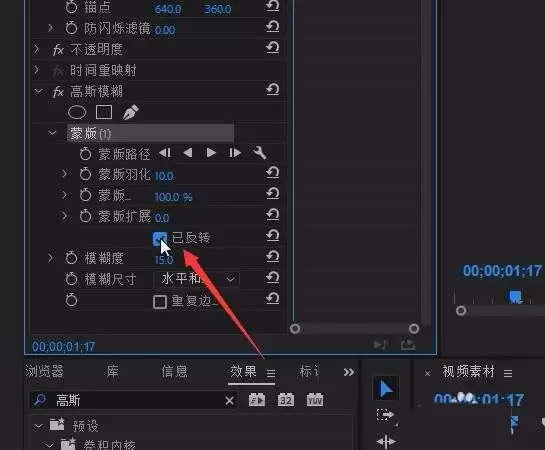
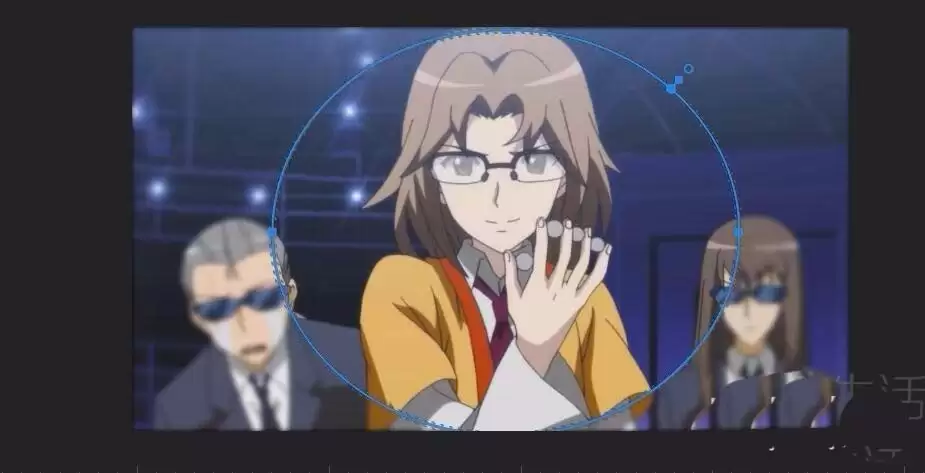
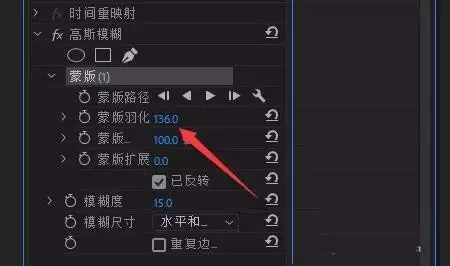
这是实现背景虚化最重要的步骤。请在蒙版参数栏目中找到“已反转”选项,并勾选它。操作后效果立即反转:原本蒙版内部区域变为清晰,而蒙版外部区域则被模糊,从而实现背景虚化、主体突出的视觉效果。
第五步:增加蒙版羽化值
若模糊与清晰的边缘过渡显得生硬,可以通过调整“蒙版羽化”参数使其柔和自然。适当增加羽化值,将在蒙版边缘处生成平滑的渐变过渡,让背景虚化效果与主体自然融合,大幅提升画面的专业观感。
通过以上五个步骤,一个高质量的视频局部模糊效果便大功告成。您还可以通过给蒙版路径添加关键帧,让清晰区域动态跟随移动主体,实现专业级的视觉引导与焦点控制。现在,就打开Premiere Pro,开始您的实践创作吧。


