
Premiere视频剪辑:手把手教你制作专业级闪白转场
对于视频创作者而言,Adobe Premiere Pro无疑是提升视频质感的利器。本文将详解一种能显著增强视觉节奏与情绪感染力的经典技巧——闪白转场。这种效果不仅适用于场景切换,更能用于强调关键画面。即使你是Premiere初学者,也能通过本指南快速掌握其制作精髓。
如何在Premiere中为视频添加闪白效果
完整的Premiere闪白制作流程可归纳为三个核心阶段:素材准备、白场创建与关键帧动画设置。下面我们进行分步拆解。
第一步:项目与序列设置
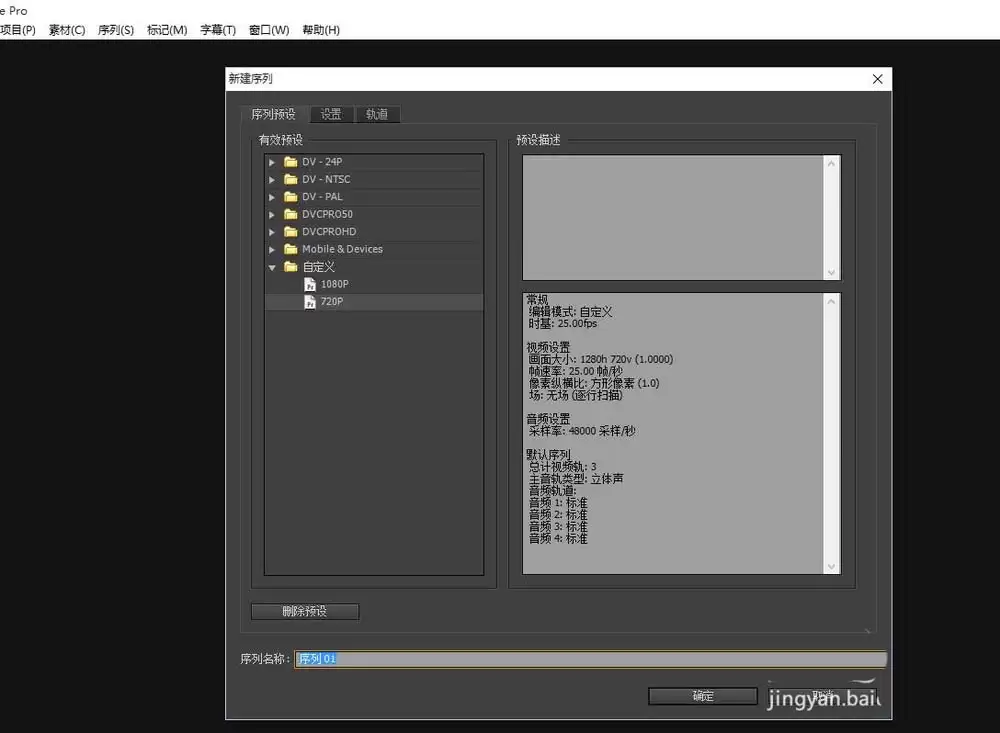
启动Premiere软件,首先需要新建一个项目。随后,依据你的视频参数(如分辨率1920x1080、帧率25fps等)创建匹配的序列。这是确保后续所有剪辑工作精准对齐的基础。
第二步:导入并排列视频素材
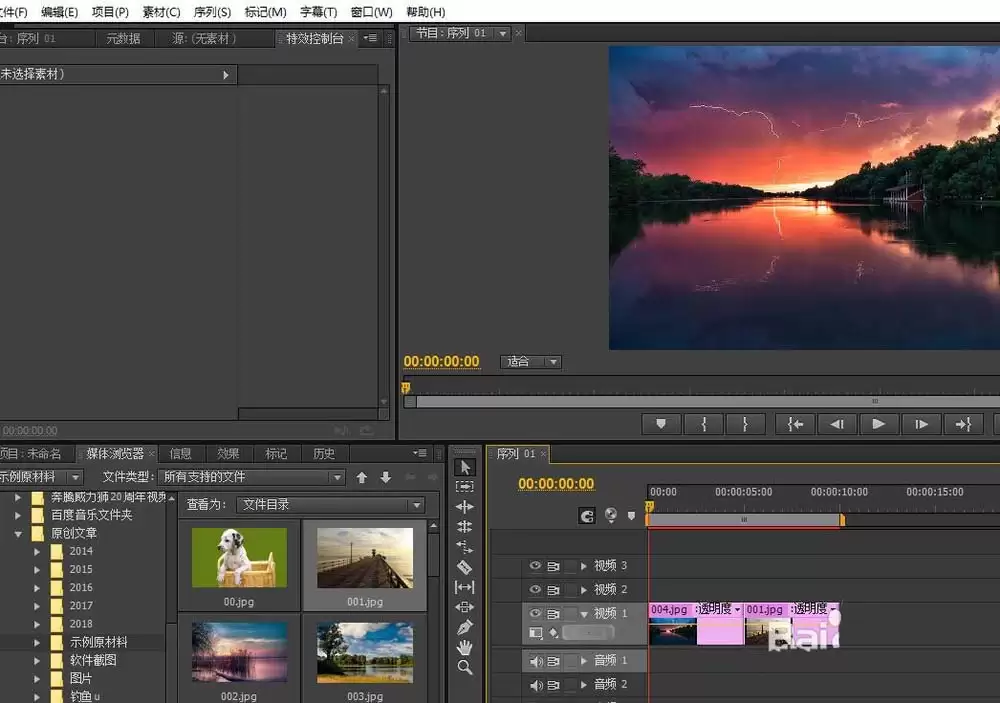
将计划添加闪白过渡的前后两段视频片段,导入至项目面板,并依次拖拽到时间轴轨道上进行排列。通常,闪白效果就应用于这两段素材的剪切点位置。
第三步:制作纯白色遮罩层
闪白效果的实质是一个纯白色图层。推荐使用Photoshop制作:根据Premiere序列设置,新建一个画布尺寸相同的文档。
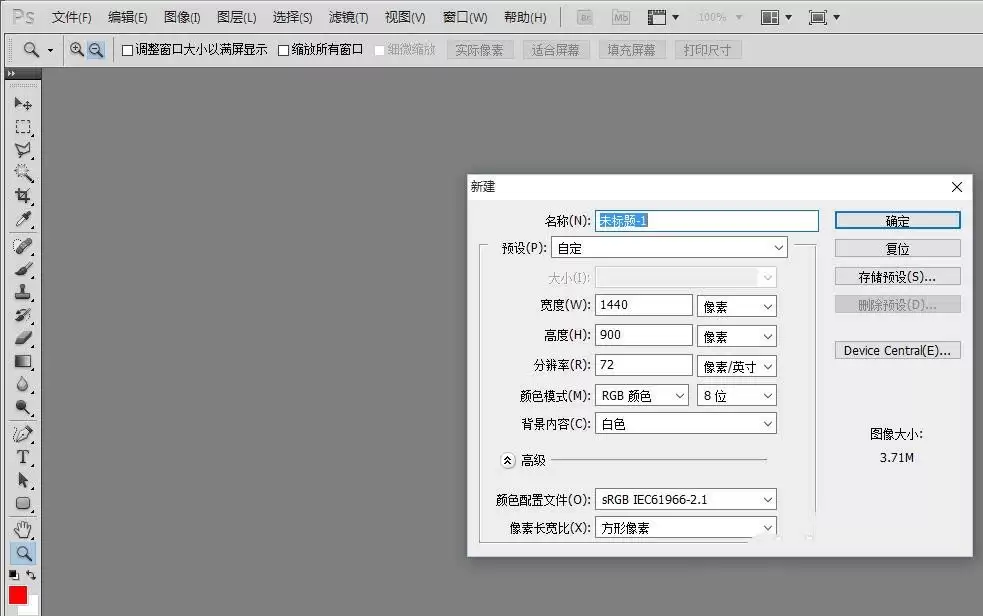
使用油漆桶工具将画布填充为纯白色(RGB值255,255,255),随后保存为PNG或JPG格式并导入Premiere。若已有现成白底素材,此步可省略。
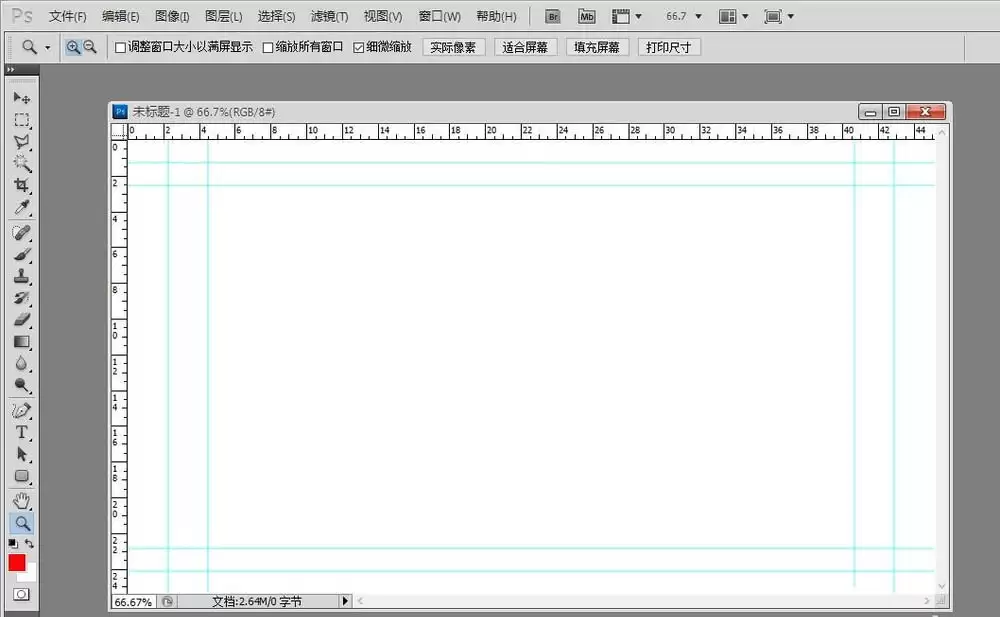
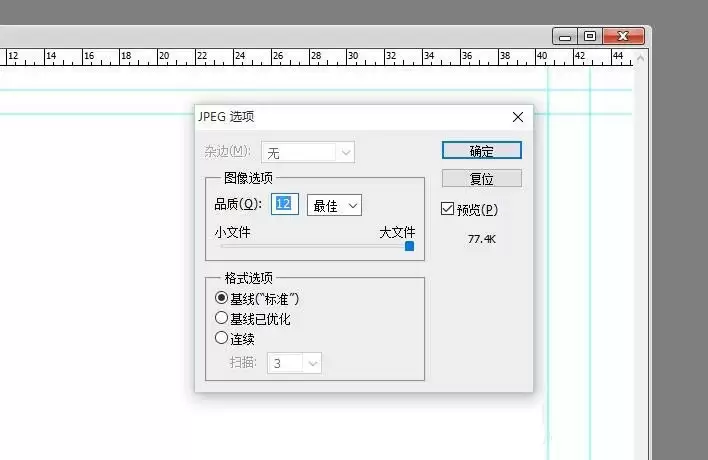
第四步:放置并定位白色图层
在Premiere中,将白色图片导入项目,并将其拖放至时间轴中一个独立的、高于视频轨道的轨道上。核心要点是:让该图层在时间上精确覆盖前后两段视频的衔接点。
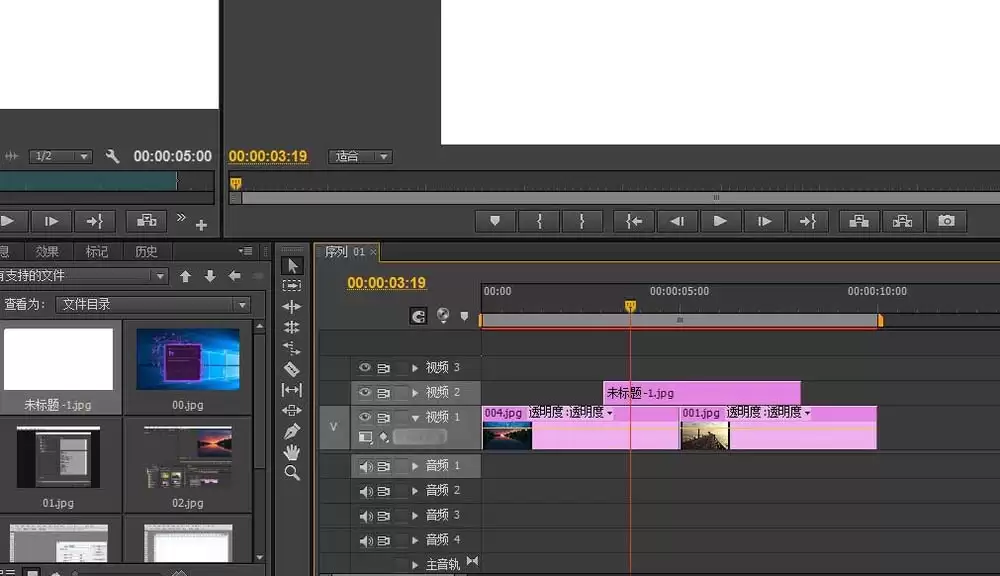
第五步:设置不透明度关键帧动画(核心操作)
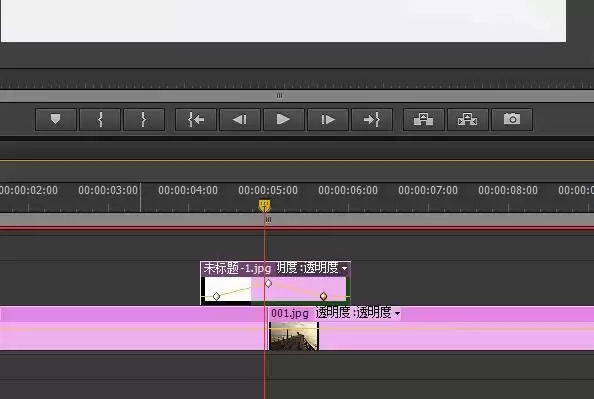
在效果控件面板中,选中白色图层,找到“不透明度”选项。通过添加关键帧来控制其闪烁过程:
1. 在闪白效果起始点,添加第一个关键帧,并将不透明度数值设为0%。
2. 将时间指示器移动到两段视频的精确剪切点,添加第二个关键帧,将不透明度设为100%。
3. 在闪白效果结束点,添加第三个关键帧,将不透明度再次调整回0%。
至此,一个从无到有再到无的闪白动画曲线便创建完成。
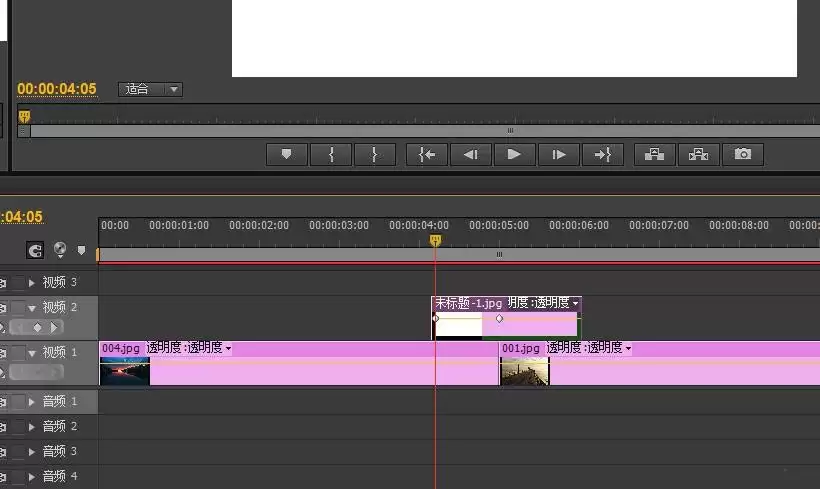
第六步:效果微调与节奏优化
为了使闪白过渡更贴合视频氛围,需要调整关键帧之间的间隔。三个关键帧靠得越近,闪白效果越迅速、凌厉;拉大间距,则效果更为平缓、柔和。建议结合背景音乐的节拍或画面情绪,反复拖拽关键帧测试,直至获得最流畅自然的闪烁感觉。
最后,预览整个序列查看效果。一个极具专业感的闪白转场就这样完成了。掌握了这一方法后,你还可以尝试使用其他颜色或图案来创造更多样的闪烁转场效果,为你未来的视频作品增添独特的视觉记忆点。


