
在视频剪辑工作中,长素材的精准选取与定位是关键环节。面对长达一小时的原始影片,往往只需提取几分钟的核心内容。如何高效地在Adobe Premiere Pro中完成片段截取并精确放置到时间线目标位置?以下将详细介绍一套实用的操作流程,助您提升剪辑效率。
Premiere中如何将视频片段精准放置到指定时间点
首先,在项目面板中将您的长视频素材直接拖拽至时间轴轨道。此时,视频轨上会显示完整的素材长度,通常远超实际所需,直接编辑会显得冗长且不便。
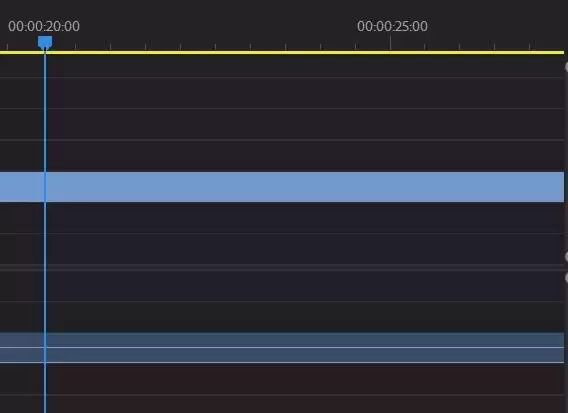
第二步,定位需要片段的起点。移动时间轴上方的播放指示器(即蓝色三角形滑块)至期望的起始帧位置。这个指示器是帧级精确定位的核心工具,能帮助您快速导航到时间线上的任何具体画面。
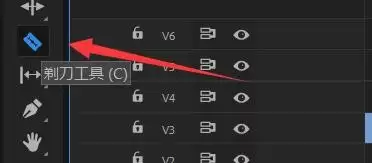
第三步,使用工具栏中的“剃刀工具”(快捷键为C),在已定位的起始帧处点击,完成第一次切割。随后,再次移动播放指示器至所需片段的终点帧,并使用剃刀工具进行第二次切割。至此,目标片段就从原始长视频中被独立分割出来。

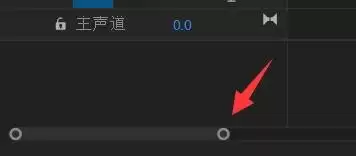
第四步,调整时间轴显示比例以优化操作视野。若片段细节看不清楚,可拖动时间轴窗口左下角的缩放滑块。向右拖动可放大时间线,便于进行帧级别的精细修剪;向左拖动则缩小显示,适合快速浏览和调整整体时间线结构。
最后一步,进行片段移动。在全局视图下,切换到选择工具(快捷键V),直接点击并拖拽已分离出的视频片段,将其放置到时间线前端或其他任意目标时间点。在缩小的视图下进行跨时间线拖拽,操作会更加流畅和精准。
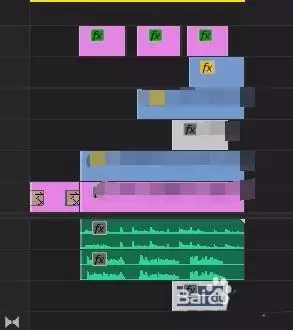
总结而言,这套Premiere剪辑方法的核心步骤可归纳为“精确切割-灵活缩放-轻松拖拽”:首先利用剃刀工具裁切出目标片段,随后通过缩放时间轴获得最佳操作视野,最终通过拖拽完成时间定位。掌握这一工作流,即使是处理超长视频素材,您也能实现高效、精准的剪辑操作。


