首页 游戏 软件 资讯 排行榜 专题
首页
电脑教程
Premiere视频怎么制作一半黑白一半彩色效果-制作一半黑白一半彩色效果的详细步骤

Premiere视频怎么制作一半黑白一半彩色效果-制作一半黑白一半彩色效果的详细步骤

热心网友
56
转载
2026-05-03

Premiere视频特效:如何制作精准分屏一半黑白一半彩色效果?完整教程

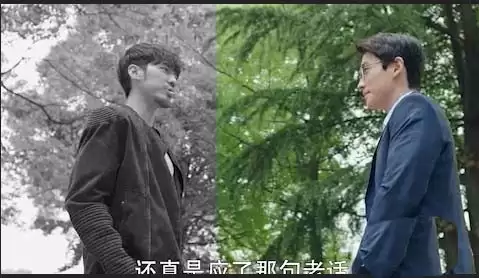
想要在视频中创造同一画面兼具黑白与彩色的视觉冲击力吗?使用Adobe Premiere Pro(简称PR),你可以在几分钟内实现这种创意分屏效果。无论是制作电影感开场、情绪对比镜头还是时尚短片,这个技巧都极具实用价值。本篇教程将详细拆解每一个操作步骤,确保即使是PR新手也能轻松掌握。

免费影视、动漫、音乐、游戏、小说资源长期稳定更新! 👉 点此立即查看 👈

第一步:导入素材与时间轴准备

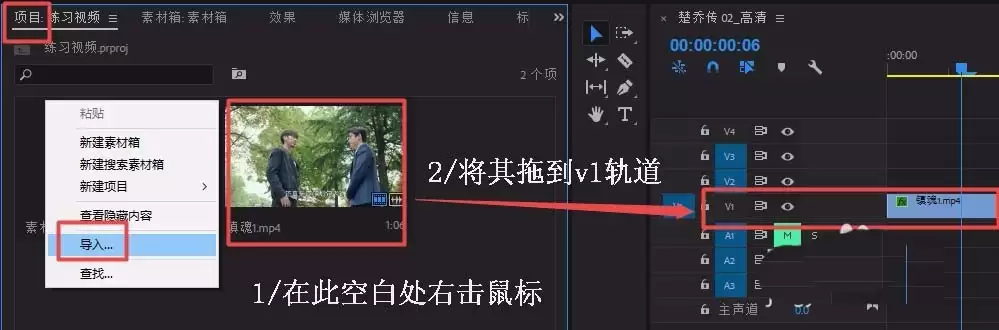
首先,启动Adobe Premiere Pro软件,创建一个新项目或打开现有项目。在工作区左侧的“项目”面板任意空白处,点击鼠标右键,选择“导入”选项,从电脑中选择需要编辑的视频素材文件并将其载入。随后,将导入成功的视频素材直接拖拽至软件底部时间轴窗口的V1视频轨道上进行准备。
Premiere视频怎么制作一半黑白一半彩色效果

第二步:创建核心组件——调整图层

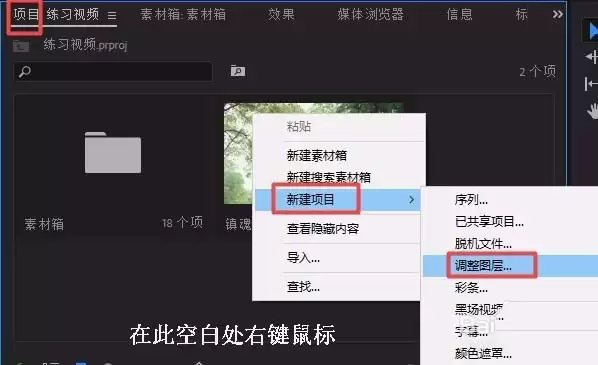
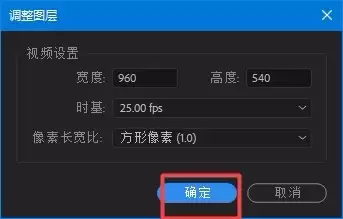
这是生成特效的核心环节。再次在“项目”面板的空白区域右键单击,在弹出的菜单中依次选择“新建项目” -> “调整图层”。系统会弹出一个新建调整图层的设置对话框,通常保持默认参数即可,直接点击“确定”按钮。这个调整图层将作为后续所有颜色调整的载体,而不会破坏你的原始素材。
Premiere视频怎么制作一半黑白一半彩色效果

Premiere视频怎么制作一半黑白一半彩色效果

第三步:精准对齐调整图层

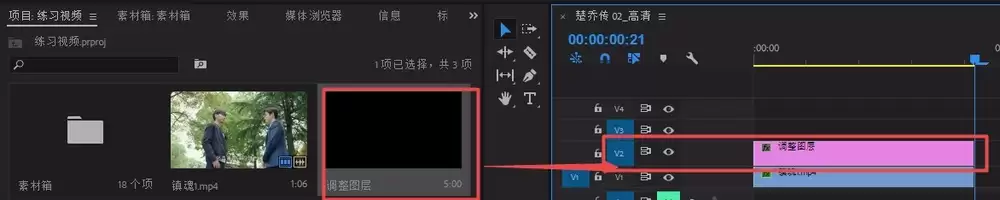
创建完成后,在“项目”面板中找到新生成的调整图层,将其拖放到时间轴中,并放置在V2轨道上(即位于原始视频轨道的上方)。这一步非常关键:你需要手动拖动此调整图层的头部和尾部,使其时间长度完全覆盖住下方V1轨道上想要施加特效的视频片段,确保效果在整个目标时段内生效。
Premiere视频怎么制作一半黑白一半彩色效果

第四步:应用关键视觉效果——ProcAmp

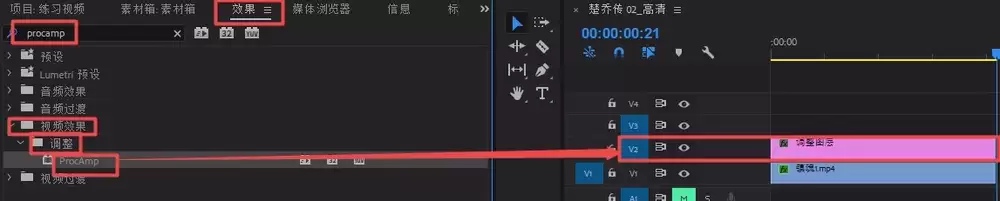
接下来,将视线移至软件右侧的“效果”面板。在顶部的搜索框中输入关键词“ProcAmp”,快速定位到这个强大的调色效果。然后,将该效果直接拖动到时间轴中V2轨道的调整图层上。你同样可以通过手动浏览路径“视频效果” -> “调整”文件夹来找到“ProcAmp”效果。
Premiere视频怎么制作一半黑白一半彩色效果

第五步:参数调整,实现分屏色彩效果

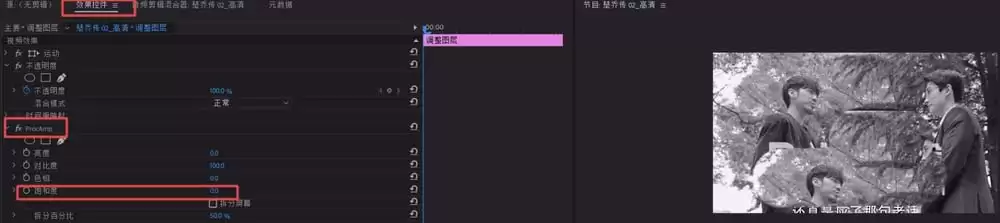
选中时间轴上的调整图层,在软件左上角的“效果控件”面板中找到已经应用的“ProcAmp”效果并进行参数调整:

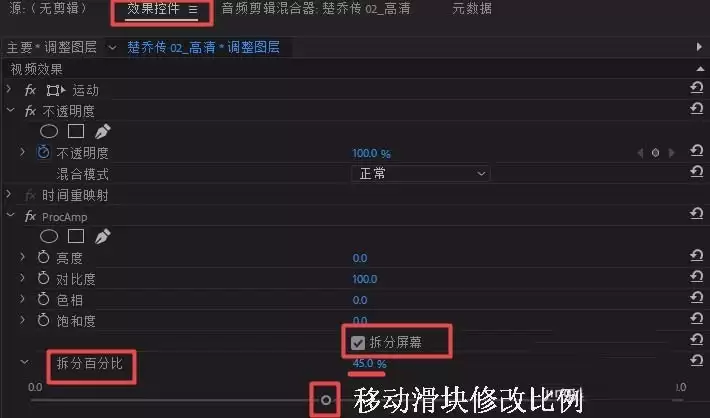
首先,找到“饱和度”参数,将其数值直接降至“0”。此时,预览画面应整体变为黑白。然后,找到下方的“拆分屏幕”选项,勾选其前方的复选框。勾选瞬间,你会发现画面被自动分割,一半保持原始彩色,另一半则呈现刚才设置的黑白效果。

默认分割比例为50%对50%。如需调整分屏比例或分割位置(例如使黑白区域占据画面三分之二),只需点开“拆分百分比”选项左侧的三角形图标,通过拖动滑块或直接输入百分比数值(如65%)进行精确控制。调整完毕后,一段专业的色彩分离分割屏幕效果便成功创建,你可以随时播放预览最终效果。
Premiere视频怎么制作一半黑白一半彩色效果

Premiere视频怎么制作一半黑白一半彩色效果

Premiere视频怎么制作一半黑白一半彩色效果

来源:https://soft.3dmgame.com/gl/12383.html
免责声明: 游乐网为非赢利性网站,所展示的游戏/软件/文章内容均来自于互联网或第三方用户上传分享,版权归原作者所有,本站不承担相应法律责任。如您发现有涉嫌抄袭侵权的内容,请联系youleyoucom@outlook.com。

相关攻略

premiere导入图片失败提示文件视频深度位数不被支持怎么办-解决方法
电脑教程
premiere导入图片失败提示文件视频深度位数不被支持怎么办-解决方法

Premiere导入图片失败?深度位数不支持?一招搞定! 在使用Adobe Premiere Pro进行视频剪辑时,许多用户都曾遭遇过图片素材无法导入的困扰,系统提示“文件视频深度位数不被支持”,导致工作流程意外中断。请不必焦虑,这实际上是后期制作中一个典型的技术问题,其根本原因通常与图像文件的色彩

热心网友
05.03
psd导入pr后文字显示不全怎么办-文字显示不全的解决方法
电脑教程
psd导入pr后文字显示不全怎么办-文字显示不全的解决方法

PSD导入PR后文字显示不全?别慌,三步搞定它 你是否也遭遇过这个棘手难题?在Photoshop中精心设计的文字排版,导入Premiere Pro后却显示不完整,文字被意外裁剪。不必焦虑,这其实是视频剪辑中一个常见的技术问题,解决起来并不复杂。本文将为你提供一套清晰的排查与修复指南,三步彻底解决PS

热心网友
05.03
premiere素材怎么去除背景噪声-素材去除背景噪声的详细步骤分享
电脑教程
premiere素材怎么去除背景噪声-素材去除背景噪声的详细步骤分享

Premiere素材怎么去除背景噪声?专业降噪教程详解 在视频剪辑过程中,背景电流声、环境杂音等噪音问题是否经常困扰你?其实,Adobe Premiere Pro内置了强大的音频降噪工具,能够高效“净化”音轨,操作流程也十分清晰。本文将为你系统讲解如何在Premiere中去除视频素材的背景噪声,提升

热心网友
05.03
premiere怎么制作文字镂空的效果-制作文字镂空的效果的详细步骤分享
电脑教程
premiere怎么制作文字镂空的效果-制作文字镂空的效果的详细步骤分享

掌握Premiere文字镂空效果,三分钟提升视频质感 在视频剪辑创作中,文字镂空效果是一种既经典又极具高级感的视觉设计技巧。它能将动态背景画面与文字元素无缝融合,创造出通透且富有视觉冲击力的焦点。许多剪辑爱好者误以为其实现过程复杂,实则只需掌握正确方法,在Adobe Premiere Pro中通过几

热心网友
05.03
Premiere怎么快速消除视频背景噪音 2026 PR人声增强降噪处理黑科技
电脑教程
Premiere怎么快速消除视频背景噪音 2026 PR人声增强降噪处理黑科技

Premiere中消除背景噪音并增强人声的四种实操方法 处理采访、Vlog或线上课程视频时,最头疼的莫过于清晰的人声被各种背景噪音干扰——空调的低频嗡鸣、键盘的敲击声、风扇的转动,或是无处不在的环境电流声。这往往意味着背景噪音没有得到针对性的抑制。别担心,下面这四种在2026年依然高效的方法,能帮你

热心网友
05.01

最新APP

宝宝过生日
宝宝过生日
应用辅助 04-07
台球世界
台球世界
体育竞技 04-07
解绳子
解绳子
休闲益智 04-07
骑兵冲突
骑兵冲突
棋牌策略 04-07
三国真龙传
三国真龙传
角色扮演 04-07

热门推荐

摩登奶奶
职业与学业
摩登奶奶

教奶奶说普通话的一天 事情是这样的,自从我回了老家,奶奶就萌生了一个新念头——她想学说普通话。老人家那股子认真劲儿一上来,谁也拗不过,我自然也没能“幸免”,在她的软磨硬泡下,接下了这个“教学任务”。 可谁能想到,刚教了没几句,我就有点扛不住了。那种感觉,怎么说呢,就像一拳打在棉花上,使不上劲儿。脸上

热心网友
05.03
我的怪味妈妈
职业与学业
我的怪味妈妈

酸、甜、苦、辣,还有一丝咸 酸、甜、苦、辣,同时还掺着一些咸咸的味道,几种味道混合在一起……别误会,这可不是在调制什么怪味豆的配方,而是在描述一种独特的“脾气”。包含了以上味道的怪味豆,或许还能用一个“香”字来概括;但若要用一个字来形容糅合了这几种特质的脾气,那毫无疑问,就是一个“怪”字了。 究竟怎

热心网友
05.03
“美图”奶奶
职业与学业
“美图”奶奶

我的“美图”奶奶 家里有位71岁的“老学生”,心态却一点儿也不老,总爱琢磨点新鲜玩意儿。这不,最近她又解锁了一项新技能。 那天下午,我正用电脑处理照片,奶奶凑过来一看,眼睛顿时亮了。她对着屏幕上美化后的效果啧啧称奇,好奇地追问:“这是用了什么魔法?怎么照片一下子就精神了?”看她那副跃跃欲试的神情,我

热心网友
05.03
公司新年团年联欢会开场主持词
职业与学业
公司新年团年联欢会开场主持词

公司新年团年联欢会开场主持词 (男)尊敬的各位领导, (女)亲爱的各位来宾, (男)各位朋友: (合)大家晚上好! (男)爆竹声声,传递着春的讯息;桃符处处,焕发出岁时的崭新气象。 (女)春风舞动门前的杨柳,喜雨催开满园的繁花。 (男)就在这辞别旧岁、迎接新春的美好时刻,我们欢聚一堂,共同拉开XX公

热心网友
05.03
说说我的奶奶
职业与学业
说说我的奶奶

奶奶,一个多么熟悉、多么亲切的名字啊! 提起奶奶,你脑海中会浮现出怎样的形象?是慈祥的笑容,还是忙碌的背影?我记忆里的奶奶,脸上刻满了岁月的痕迹,中等身材,一双眼睛虽不大,却总是闪着炯炯有神的光。高高的鼻梁上架着一副老花镜,配上那身再普通不过的衣裳,整个人透着一股子朴实无华的气息。 勤劳,是刻在她骨

热心网友
05.03