Visual Studio 复制代码出现乱码?快速解决方法详解
VisualStudio复制源代码内容变乱码怎么办
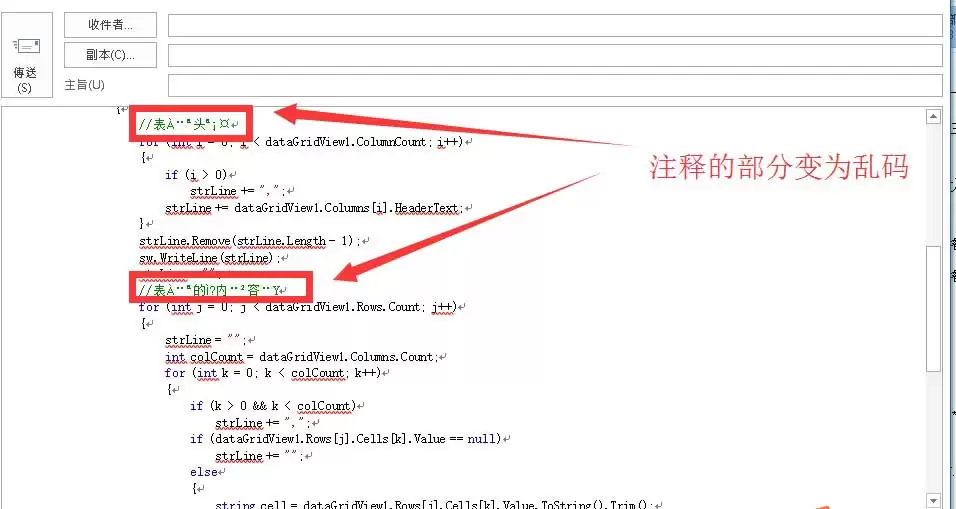
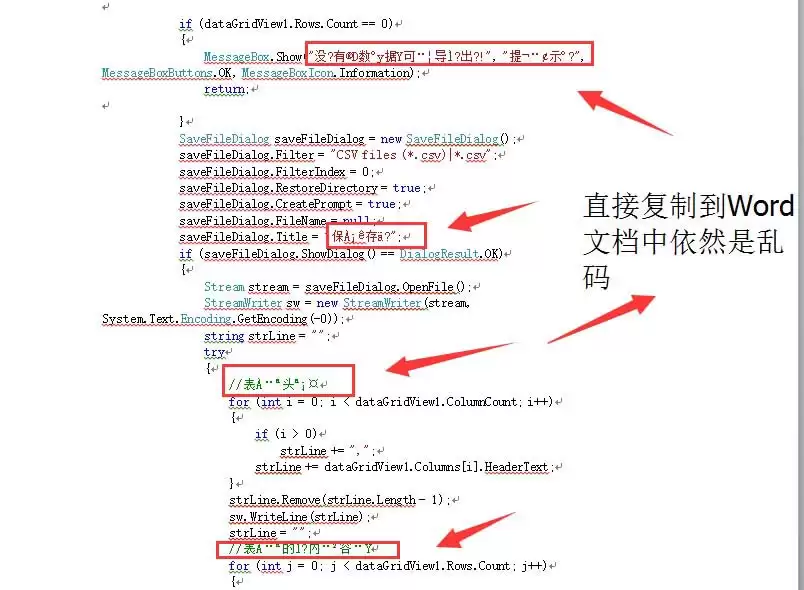
在Visual Studio中复制代码时遇到乱码,是许多开发者常见的困扰。很多人首先会尝试使用Microsoft Word进行转换,认为其强大的格式处理能力可以解决编码问题。然而实际操作表明,直接将乱码粘贴到Word中通常无法修复,第一步方案往往无效。
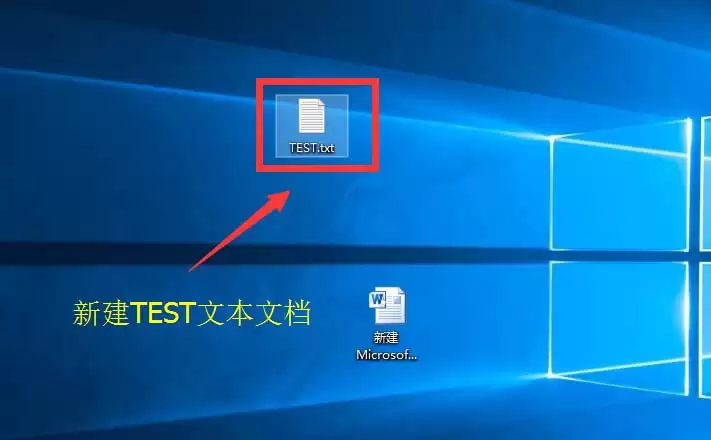
那么如何有效解决Visual Studio复制乱码问题?方法其实很简单:首先在电脑桌面新建一个文本文档,可命名为“TEST”或其他任意名称,然后双击打开这个空白文档。
关键操作步骤:回到Visual Studio中,重新复制出现乱码的源代码片段,然后将其粘贴到刚才新建的文本文档内。此时你会发现,原本显示为乱码的字符现在已恢复正常显示,代码内容清晰可读。这个简单的文本编辑器转换方法,往往能直接解决大部分编码识别问题。
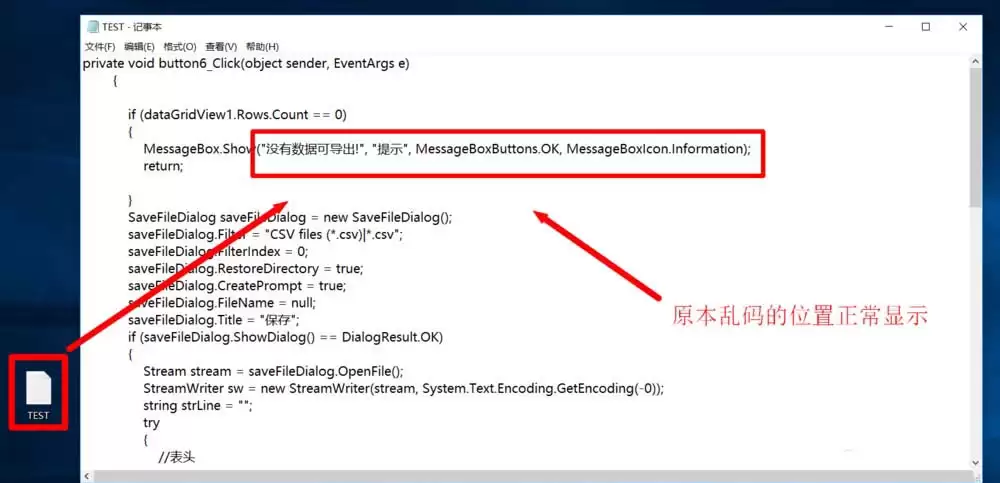
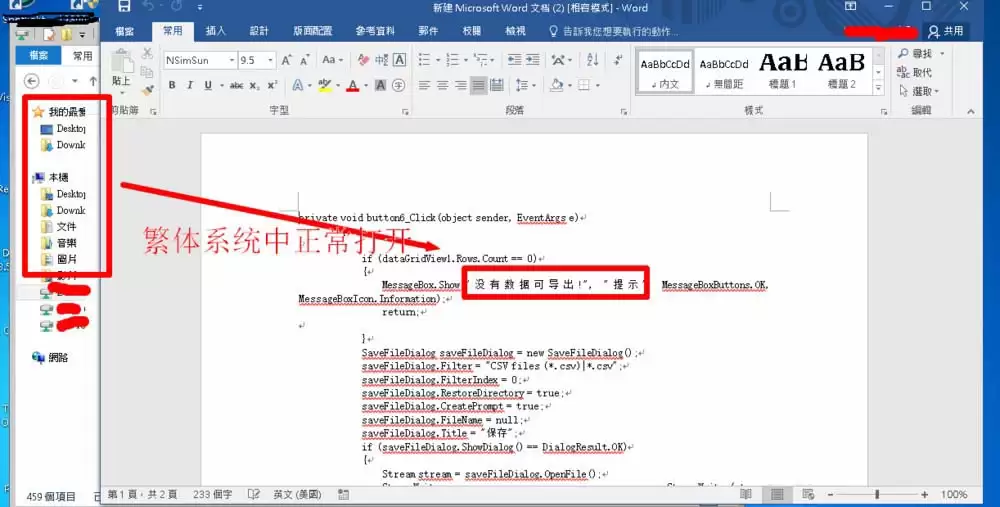
但需要注意的是,本地修复后若要分享代码给团队成员或客户,仍需考虑跨系统兼容性。特别是当对方使用繁体中文系统或其他语言环境时,直接发送文本文档仍可能出现格式错乱。为确保万无一失,建议进行二次转换:新建一个Word文档,可命名为“源代码文档”并打开。
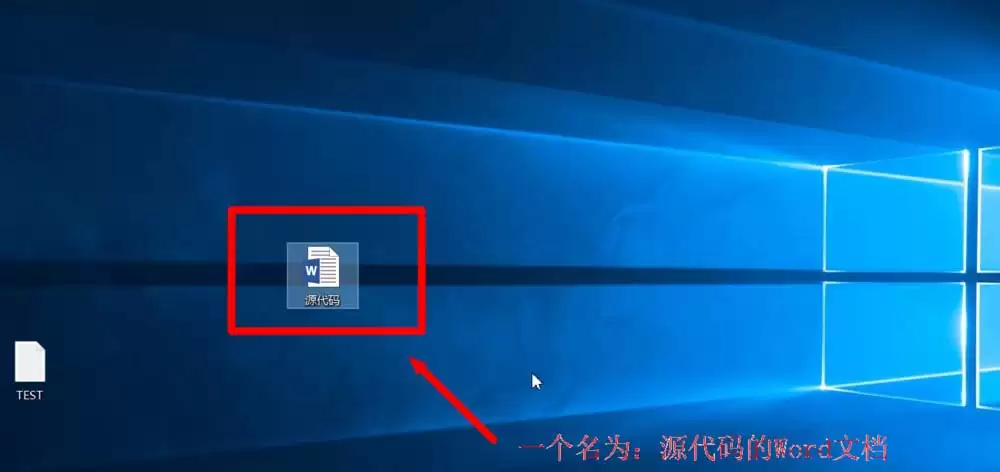
接下来,将文本文档中已修复的代码内容完整复制,粘贴到新建的Word文档中。保存该Word文件后,无论是通过电子邮件附件发送,还是使用即时通讯工具传输,都能保持格式稳定。Word文档的编码兼容性更强,能适应不同操作系统环境。
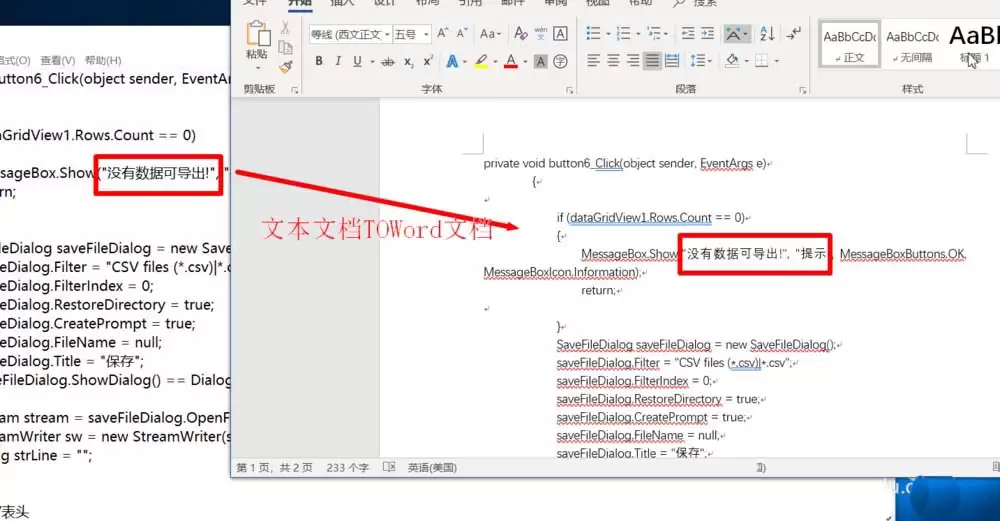
最终验证环节:接收方即使在繁体中文系统或其他语言环境下打开该Word文档,其中的源代码仍能保持清晰、格式完整。通过这一系列操作,Visual Studio源代码复制乱码问题得到彻底解决,确保代码在不同平台间传输的准确性与可读性。