
WebStorm创建PHP文件详细教程
对于初次使用WebStorm的开发者而言,创建PHP文件可能是一个需要明确指引的步骤。实际上,借助这款强大的IDE,创建和管理PHP文件可以变得非常高效。本教程将为你提供清晰的操作指南,帮助你快速掌握在WebStorm中创建PHP文件的多种方法,从而提升你的开发工作流。
WebStorm怎么创建PHP文件
根据不同的开发场景和需求,WebStorm提供了灵活的PHP文件创建与打开方式。掌握以下两种核心方法,可以让你在不同情况下都能游刃有余。
方法1:直接打开现有文件
当你需要快速查看或编辑一个已存在的PHP文件时,这是最直接的方式。操作路径为:点击顶部菜单栏的 File,选择 Open…,然后在系统文件浏览器中定位并选中你的PHP文件即可打开。
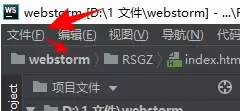
需要注意的是,这种方式虽然便捷,但WebStorm可能不会自动将该文件识别为当前PHP项目的一部分。这可能导致某些依赖于项目上下文的高级功能(如完整的代码索引、命名空间解析)无法完全启用,影响深度编码体验。
方法2:在项目中新建并关联PHP文件(推荐)
对于正式的PHP项目开发,我们强烈推荐采用“先配置环境,后创建文件”的标准流程。这种方法能确保你充分利用WebStorm的所有智能功能。
首先,进行PHP环境配置。进入 File -> Settings(Windows/Linux)或 WebStorm -> Preferences(macOS),在设置窗口中导航至 Languages & Frameworks -> PHP 选项。在此处配置正确的PHP解释器路径。这一步至关重要,它使WebStorm能够理解PHP语法并提供精准的代码辅助。
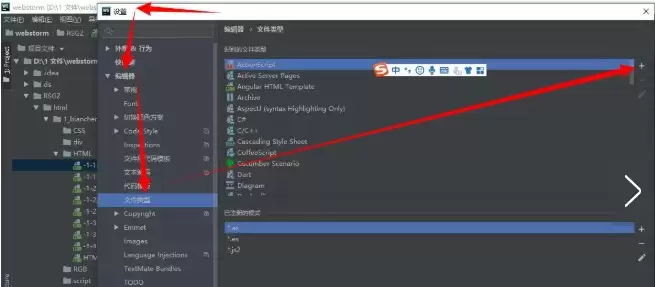
环境配置完成后,创建PHP文件就非常简单了。在项目工具窗口的相应目录上右键单击,选择 New -> PHP File,输入一个有意义的文件名(如 `index.php` 或 `user_controller.php`)并确认。此时,新建的文件将完全融入项目环境,立即享受代码自动补全、实时语法高亮、智能错误检查以及代码重构等强大IDE特性。
如果跳过环境配置步骤直接新建PHP文件会怎样?文件虽然可以创建,但WebStorm可能仅将其视为纯文本文件,无法激活针对PHP语言的智能感知和深度分析功能,导致开发效率大打折扣,如下图所示。
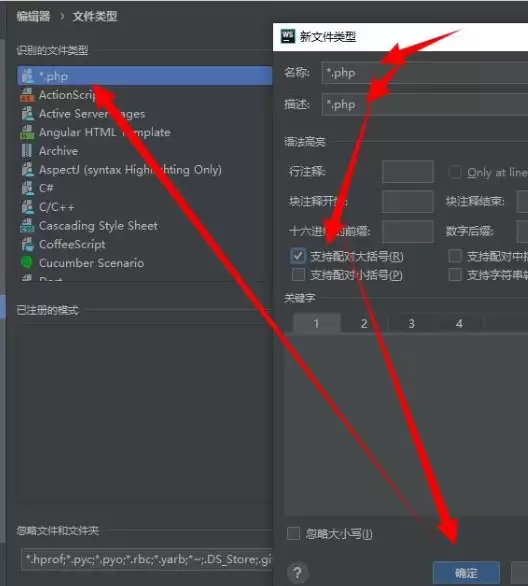
总结来说:方法一适用于快速浏览或简单编辑单个现有文件;而对于追求高效和专业的PHP项目开发,遵循方法二——先正确配置PHP解释器再创建文件——无疑是更佳实践。立即尝试,体验WebStorm为PHP开发带来的流畅与智能。


