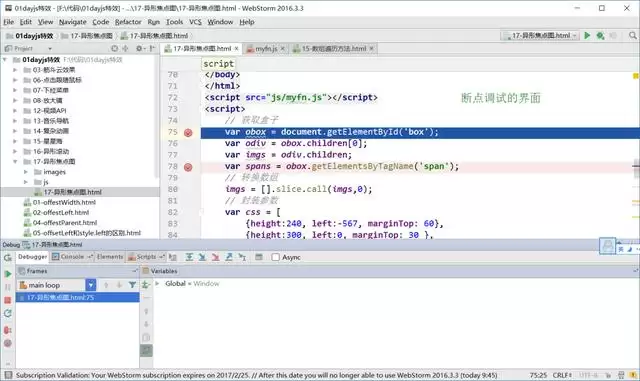
WebStorm断点调试:从配置到实战,一步步带你上手
在WebStorm里进行断点调试,其实操作起来相当直观。下面就把详细的步骤拆解给大家,无论是新手还是想回顾一下流程,跟着做就能轻松掌握。
WebStorm怎么进行断点调试
首先,断点调试需要浏览器端的插件支持。以最常用的Chrome为例,如果怕麻烦,可以直接点击下面的链接,一键跳转到Chrome应用商店添加插件:
https://chrome.google.com/webstore/detail/hmhgeddbohgjknpmjagkdomcpobmllji
如果记不住链接也没关系,直接看图操作更直观:
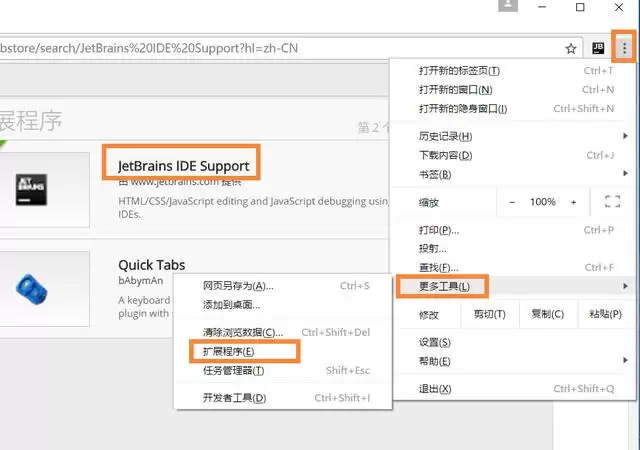
进入商店后,点击“获取更多扩展程序”。
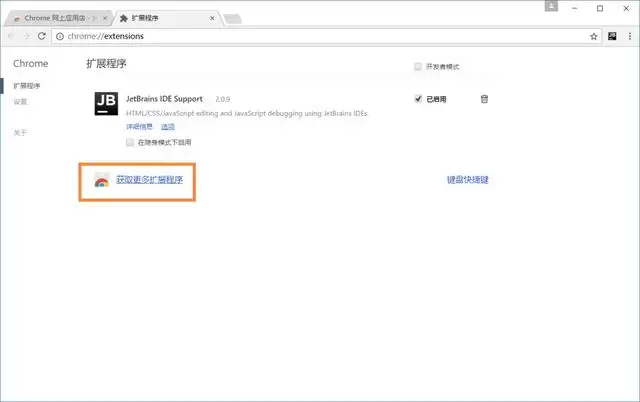
接下来,在搜索框里输入:
JetBrains IDE Support

找到后,点击“添加至Chrome”即可。
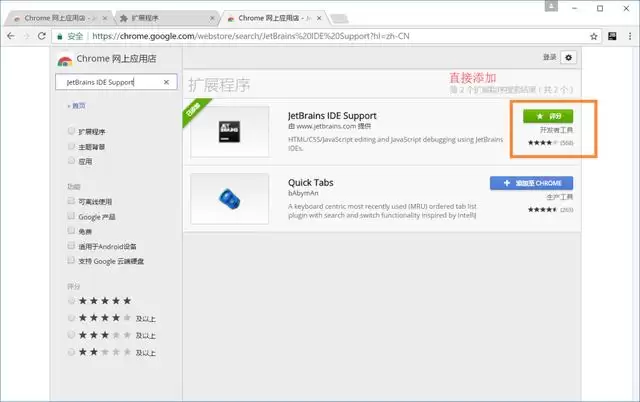
安装成功后,在你的Chrome浏览器右上角,就能看到一个“JB”图标,这就代表插件已经就位了。
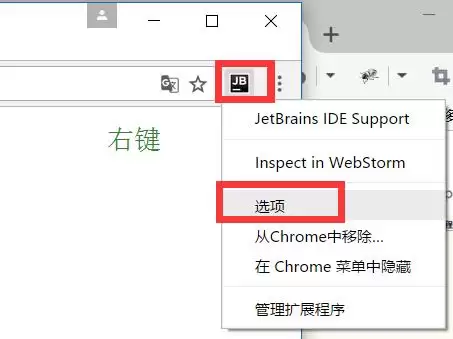
插件装好,回到WebStorm进行配置。配置完成后,切记要点击“Apply”保存设置。
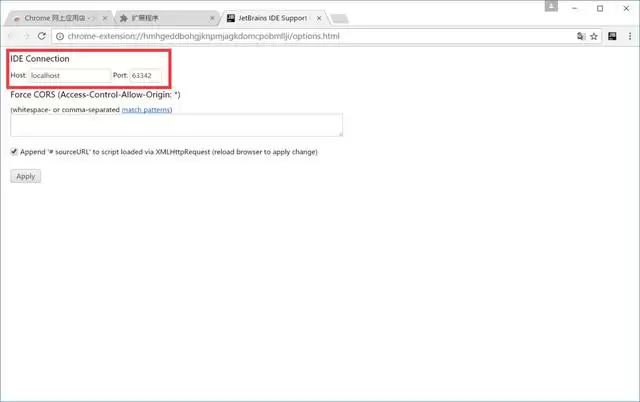
接下来这一步很关键:将默认浏览器设置为Chrome。因为调试会话只会启动你设定的默认浏览器。
环境准备好,就可以开始调试了。
打开WebStorm,创建一个工程,并编写一些Ja vaScript代码。
注意,这里调试的对象是Ja vaScript代码。
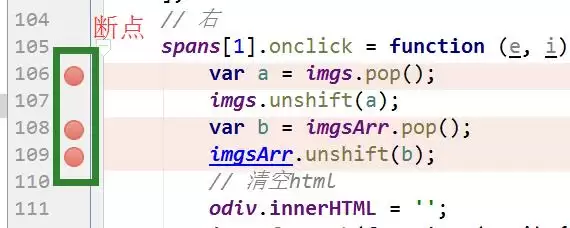
在需要暂停的代码行前点击,设置断点。当代码执行到这一行时,就会自动停下,后续的代码将暂停执行。
然后,在这个工程对应的HTML文件上右键。
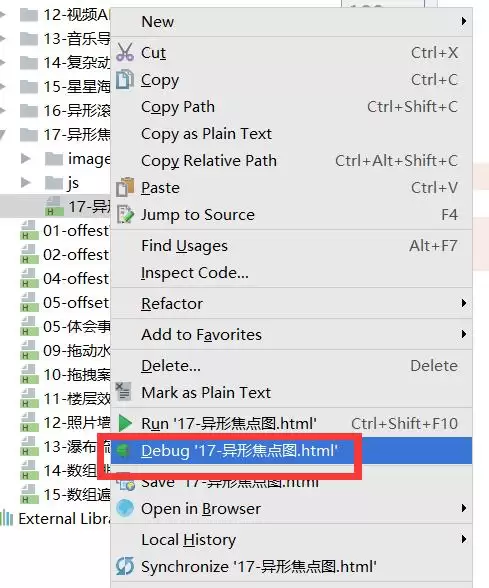
点击调试后,你就会看到熟悉的断点调试界面了,变量状态、调用堆栈等信息一目了然。