Visual Studio单步调试功能详解:从入门到精通
你是否曾在复杂的代码逻辑中迷失方向,迫切需要一个“暂停键”来洞察程序运行的每一个细节?Visual Studio的单步调试功能正是为此而生的强大工具。作为程序员必备的“代码侦探”,它能让你像进行外科手术一样,精准定位并解决程序中的各类问题。本文将为你提供一份从基础到进阶的完整指南。
Visual Studio单步调试功能怎么使用
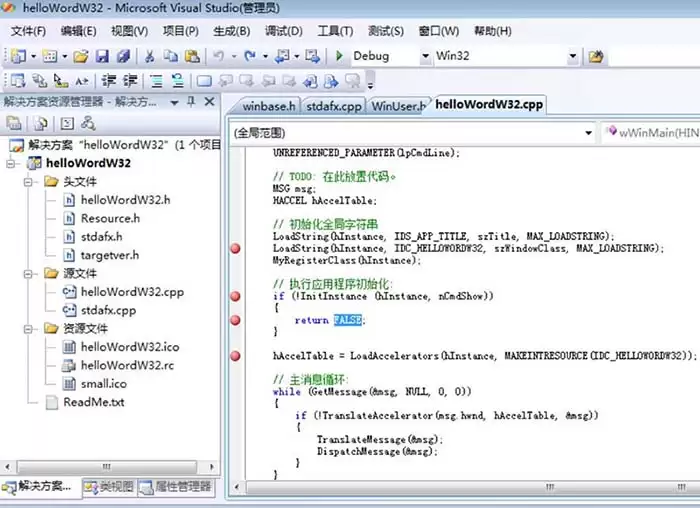
第一步,设置调试的“路标”——断点。在你希望程序暂停执行的代码行左侧灰色区域单击,一个醒目的红色圆点便会立即出现,这标志着断点设置成功。你可以根据代码逻辑,在关键位置设置多个这样的“检查站”,以便分段审查。具体操作如下图所示。
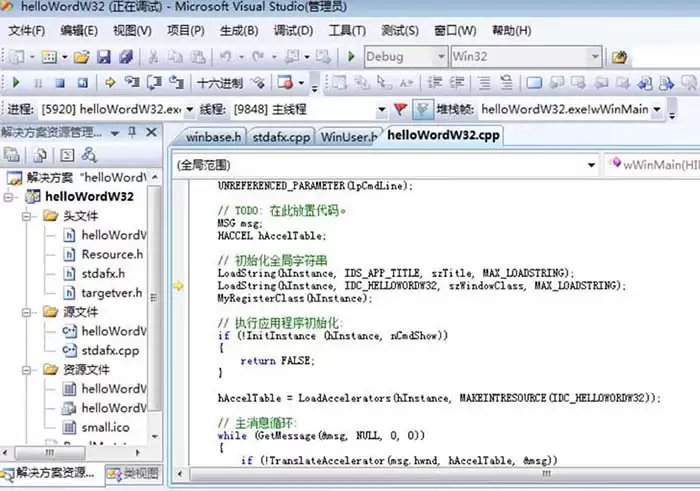
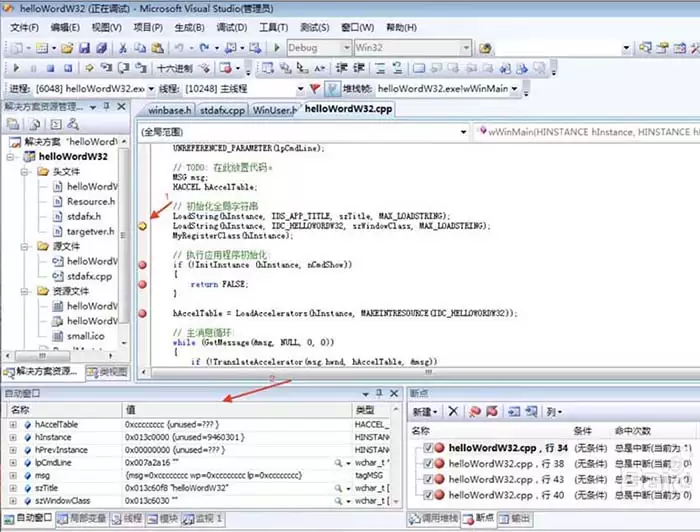
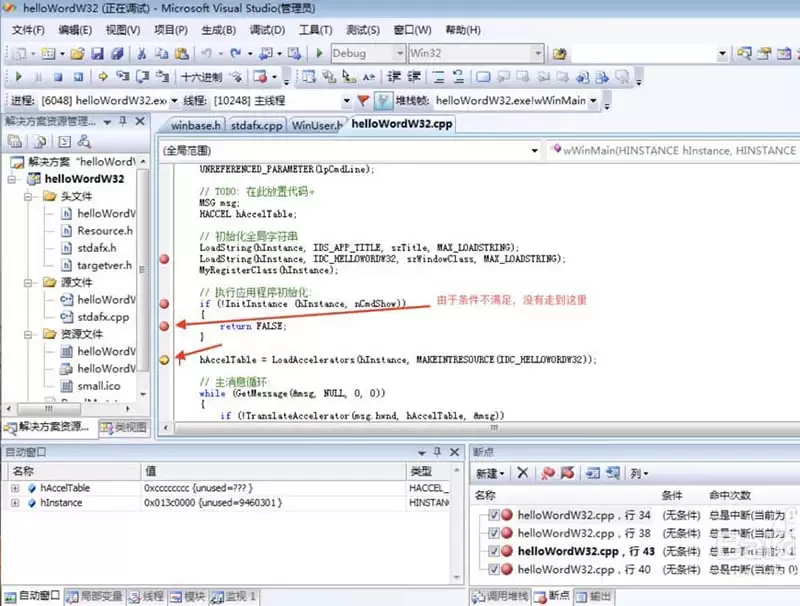
成功设置断点后,按下F5键启动调试模式。程序开始运行,并在第一个断点处自动暂停。此时,你会注意到红色圆点上叠加了一个黄色的箭头,它清晰地指示出当前程序执行到的精确位置,让执行流程一目了然。
检查完当前断点的状态后,再次按下F5键,程序将继续执行,直到遇到下一个有效的断点才会再次暂停。这种分步执行的方式,让你能够按模块、分阶段地审视代码的执行流程和数据变化。
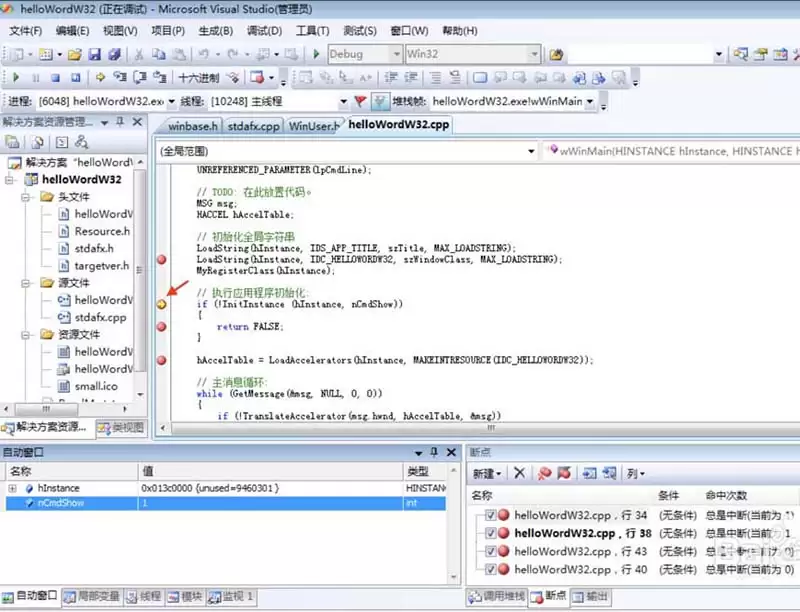
这里有一个高效调试的关键技巧:断点的触发是有条件的。如果程序运行时,某个断点所在的条件分支(例如if语句内)并未被执行到,调试器会智能地跳过该断点,直接运行到下一个有效的断点。这避免了不必要的停顿,显著提升了调试效率。
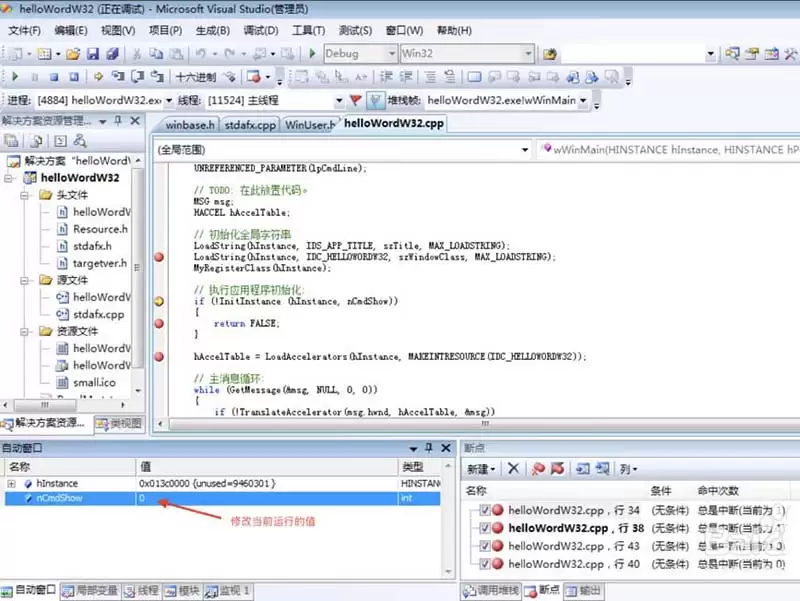
Visual Studio调试功能的强大之处不仅在于“观察”,更在于“交互”。当程序在断点处暂停时,你可以将鼠标悬停在任意变量上,直接查看其当前值。更强大的是,你还可以实时修改变量的值,从而模拟不同的测试数据和运行场景,这对于排查边界条件问题和逻辑错误至关重要。
调试工作完成后,如何快速清理所有断点?只需点击工具栏中那个类似“禁止通行”标志的图标(即“删除所有断点”按钮),即可一键清除当前项目中设置的所有断点,操作非常便捷。

点击之后,所有代码行旁的红色断点标记瞬间消失,代码编辑器恢复清爽整洁的界面。这意味着你可以无缝切换回正常的代码编写或程序运行模式,继续后续的开发工作。